Die Ergebnisse können im GeoPlan veranschaulicht werden. Sie haben die Möglichkeit, einen Lauf wiederzugeben und zu beobachten, wie sich das Netz während des Simulationszeitraums verändert. Mit den Kartenlayout-Optionen können Sie die Auswirkungen des Laufs auf eine Reihe von Netzparametern überwachen.
Anzeigen von Ergebnissen
- Öffnen Sie das Beispielnetz, falls es sich nicht bereits im aktuellen Fenster befindet:
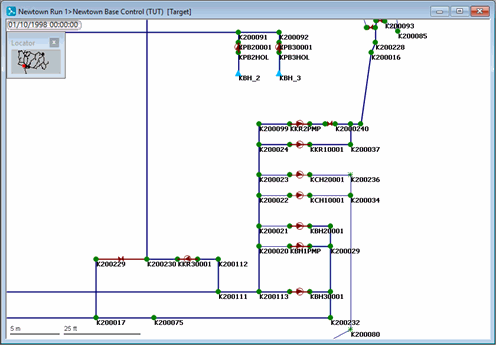
- Öffnen Sie die Gruppe Läufe und den Lauf Newtown Run 1. Ziehen Sie die Simulation Newtown Base Control in das Hauptfenster. Das Netz wird angezeigt.
- Vergrößern Sie das GeoPlan-Fenster, und verwenden Sie die Schaltflächen
 (Vergrößern) und
  (Schwenken), um den Teil des Netzes zu vergrößern, der die Pumpstation im Südwesten enthält und zum Auslass in der nördlichen Mitte des Netzes führt.
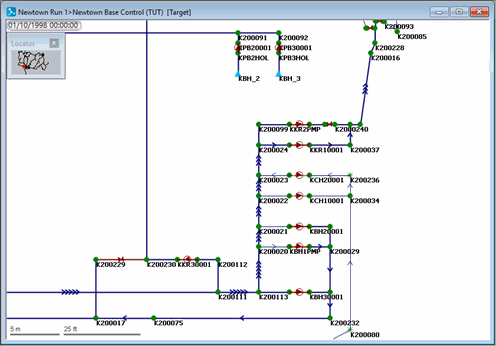
- Sie können Pfeile zu den Verbindungen hinzufügen, um die Richtung und Stärke des Volumenstroms anzugeben.
- Klicken Sie mit der rechten Maustaste auf das Netz, und wählen Sie im Kontextmenü Eigenschaften und Kartenlayouts aus.
- Öffnen Sie den Layer-Kartenlayout-Editor für den Objektlayer Pipe, indem Sie in der Zeile Rohr unter Kartenlayout auf Bearbeiten klicken.
- Erstellen Sie ein untergeordnetes Kartenlayout mit dem Namen Flow Strength, und wählen Sie sim.flow (Flow) aus der Feldliste aus. Dieser Parameter ist nur verfügbar, wenn eine Simulation vorhanden ist.
- Deaktivieren Sie in der Liste Eigenschaften die Option Linienfarbe und wählen Sie Pfeile und Pfeilstil aus.
- Erhöhen Sie im Abschnitt Kartenlayouts in Bereichen den Wert auf 5.
- Legen Sie in der Spalte Pfeile den fünften Wert auf 5 fest, und klicken Sie in derselben Spalte auf Autom. Kartenlayout. Im Bereich Zeichnungsstilvorschau wird gezeigt, wie die Rohre für jeden Volumenstromwert aussehen werden. Beachten Sie, dass negative Werte in der Spalte Pfeil als umgekehrte Pfeile angezeigt werden.
- Klicken Sie auf OK, um den Layer-Kartenlayout-Editor und das Dialogfeld GeoPlan-Eigenschaften und -Kartenlayouts zu schließen.
- Klicken Sie auf die Schaltfläche
 (Wiedergabe) im Werkzeugkasten Wiedergabe, um die Simulation wiederzugeben. Das Niveau und die Richtung des Volumenstroms in den Rohren wird durch die Anzahl der Pfeile auf den Verbindungen dargestellt. Sie sollten sehen können, wie sich der Volumenstrom durch die an die Pumpstationen angeschlossenen Rohre verändert, wenn die Pumpen ein- und ausgeschaltet werden. Das aktuelle Datum und die aktuelle Uhrzeit der Simulation werden in der oberen linken Ecke des GeoPlan-Fensters angezeigt. Wenn Sie die Simulation erneut wiedergeben möchten, müssen Sie zuerst auf die Schaltfläche
  (Zum Beginn springen) klicken. Mit den anderen Schaltflächen im Werkzeugkasten können Sie steuern, wie die Simulation erneut wiedergegeben wird. Sie können beispielsweise die Simulation anhalten, einen Zeitschritt nach dem anderen vorwärts oder rückwärts gehen oder zum Ende der Simulation springen.
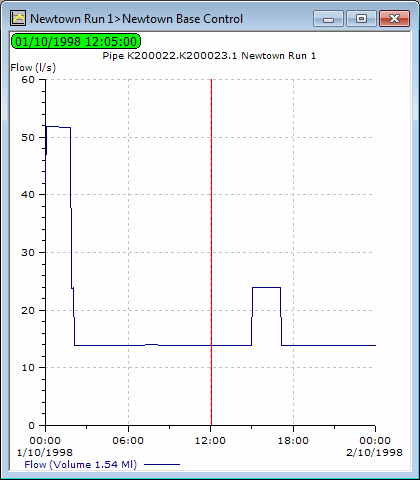
- Sie können ein Diagramm der Auswirkungen der Simulation auf verschiedene Parameter für jeden Punkt im Netz anzeigen. Beispielsweise können Sie ein Diagramm des Volumenstroms durch eine bestimmte Verbindung anzeigen:
- Klicken Sie auf die Schaltfläche
 (Diagramm) und dann auf eine Verbindung oder einen Knoten. Ein Dialogfeld wird angezeigt, in dem die verfügbaren Parameter aufgeführt werden. Sie können mehrere Parameter auswählen, indem Sie die STRG-Taste gedrückt halten, während Sie auf die Parameter klicken. Wenn Sie die Auswahl eines Parameters aufheben möchten, klicken Sie erneut darauf.
- Wählen Sie einen Parameter im Dialogfeld aus, und klicken Sie auf OK. Das Diagramm wird angezeigt und kann in der Größe angepasst werden.
- Das Beispiel unten veranschaulicht den Volumenstrom durch ein Rohr während des Simulationszeitraums sowie die Schwankungen des Volumenstroms beim Ein- und Ausschalten der Pumpe. Die vertikale rote Linie zeigt die aktuelle Zeit in der Simulation an.
- Klicken Sie auf die Schaltfläche
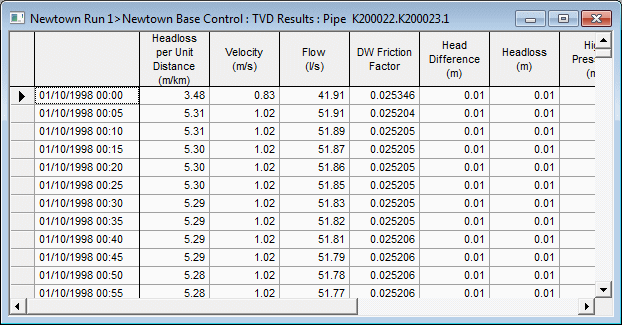
- Halten Sie die STRG-Taste gedrückt, während Sie mit der Schaltfläche (Diagramm) auf ein Netzobjekt klicken, um ein Raster der Ergebnisse für eine bestimmte Verbindung oder einen bestimmten Knoten anzuzeigen. Schließen Sie das Raster, nachdem Sie die Ergebnisse überprüft haben.
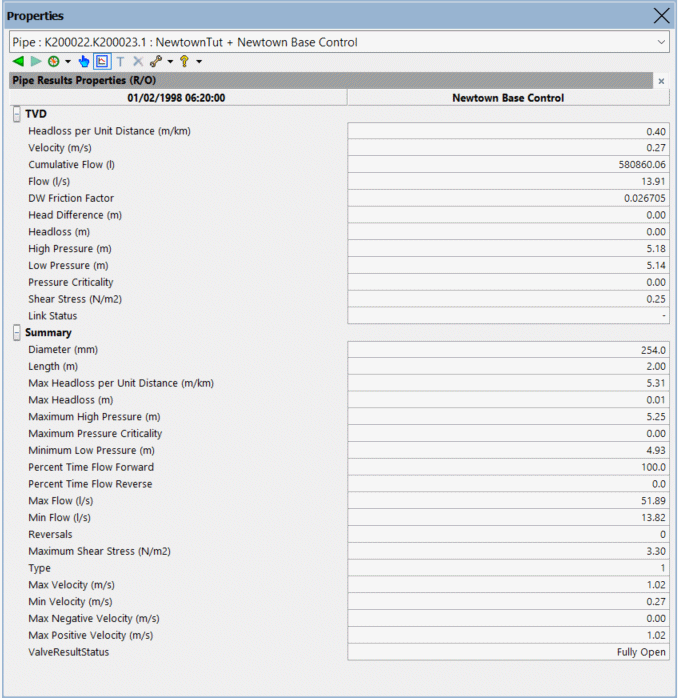
- Sie können das Werkzeug
 (Eigenschaften) verwenden, um die Eigenschaften für eine Verbindung oder einen Knoten anzuzeigen.
- Spulen Sie die Simulation zu einem bestimmten Zeitpunkt vor, bevor Sie auf das Objekt klicken.
- Verwenden Sie das Symbol Ergebnisse anzeigen
 im Werkzeugkasten, um die Ergebnisse für das ausgewählte Objekt im aktuellen Zeitschritt anzuzeigen.
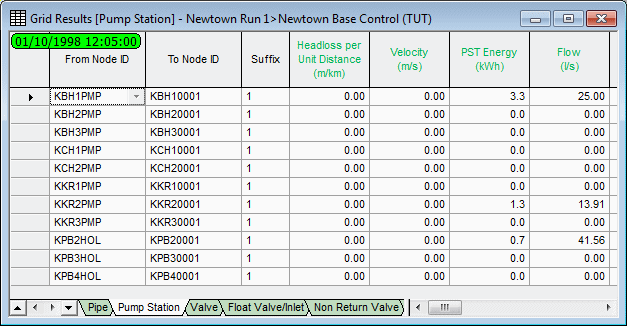
- Es ist möglich, die zeitvariablen Daten im Verlauf der Simulation in einem Raster anzuzeigen:
- Klicken Sie auf die Schaltfläche (Zum Beginn springen), um die Simulation zurückzuspulen.
- Wählen Sie Fenster | Tabellenansichten | Verbindungsergebnisse.
- Klicken Sie auf die Registerkarte Pumpstation.
- Klicken Sie auf die Schaltfläche (Wiedergabe). Die Werte der Parameter ändern sich im Verlauf der Simulation.
- Schließen Sie das Raster, nachdem Sie die Ergebnisse angezeigt haben. Sie können die Parameterwerte für andere Verbindungstypen oder (mithilfe des Rasters Knotenergebnisse) die Parameter für Knoten ebenfalls überwachen.
- Klicken Sie auf die Schaltfläche
Verwenden von Kartenlayouts zur Veranschaulichung der Parameteränderung während der Simulation
Anzeigen der Volumenstromänderung in jeder Verbindung
- Erstellen Sie ein untergeordnetes Kartenlayout für den Objektlayer Pipe, und nennen Sie es Flow Change.
- Wählen Sie in der Dropdown-Liste Feld die Option sim.flow (Flow) aus. Dieser Parameter ist nur verfügbar, wenn eine Simulation vorhanden ist.
- Stellen Sie sicher, dass das Kontrollkästchen Absolute Werte aktiviert ist.
- Stellen Sie sicher, dass in der Liste Eigenschaften Linienfarbe und Linienbreite ausgewählt sind.
- Im Bereich Kartenlayouts in Bereichen:
- Erhöhen Sie den Wert auf 5.
- Wählen Sie für den fünften Wert die Linienbreite 5.
- Klicken Sie in der Spalte Linienbreite auf Autom. Kartenlayout.
- Wenn das zuvor erstellte untergeordnete Kartenlayout Flow Rate im GeoPlan verwendet wird, deaktivieren Sie es, indem Sie es im linken Bereich des Layer-Kartenlayout-Editors auswählen und im Werkzeugkasten auf das Symbol
 (Aktivieren/Deaktivieren) klicken.
- Klicken Sie auf Anwenden, um die Auswirkungen im GeoPlan anzuzeigen.
- Klicken Sie auf OK, um den Editor zu schließen, und dann auf OK, um das Dialogfeld zu schließen.
- Klicken Sie im Werkzeugkasten Wiedergabe auf die Schaltfläche (Zum Beginn springen), um die Simulation zurückzuspulen, und dann auf (Wiedergabe), um die Simulation erneut wiederzugeben. Die Stärke der Linien und ihre Farben stellen den Volumenstrom in jeder Verbindung über den Zeitraum der Simulation dar. Sie können die anderen Kartenlayouts so einrichten, dass sie zeigen, was an jedem Knoten geschieht.
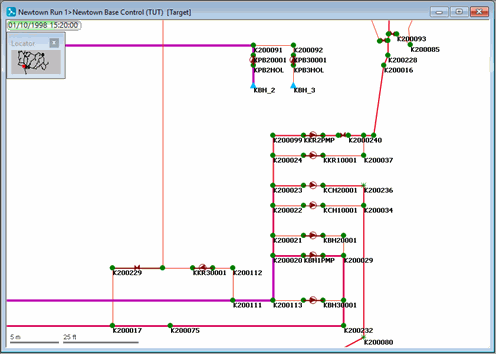
- Denken Sie daran, dass Kartenlayouts verloren gehen, wenn Sie den GeoPlan schließen. Wenn Sie sie für die zukünftige Verwendung speichern möchten, klicken Sie im Dialogfeld GeoPlan-Eigenschaften und -Kartenlayouts auf Speichern, und verwenden Sie dann eine der Speicheroptionen (drücken Sie F1, um Hilfe im Dialogfeld Speicheroptionen aufzurufen).
- Bei Verwendung des GeoPlans können Sie im Fenster Kartenlegende ein untergeordnetes Kartenlayout deaktivieren: Markieren Sie es in der Baumstruktur, und drücken Sie ENTF auf der Tastatur. Um das untergeordnete Kartenlayout wieder zu aktivieren, müssen Sie den Layer-Kartenlayout-Editor öffnen und im Werkzeugkasten auf das Symbol (Aktivieren/Deaktivieren) klicken.
Richten Sie ein Kartenlayout ein, um den Druck an den Knoten anzuzeigen
- Erstellen Sie ein untergeordnetes Kartenlayout für den Objektlayer Node, und nennen Sie es Node Pressure.
- Wählen Sie das Feld sim.pressure (Pressure). Dieser Parameter ist nur verfügbar, wenn Simulationen vorhanden sind.
- Vergewissern Sie sich, dass in der Liste Eigenschaften die Option Farbe ausgewählt ist.
- Im Bereich Kartenlayouts in Bereichen:
- Erhöhen Sie den Wert auf 4.
- Geben Sie die Werte <, 15 m, 45 m und 60 m ein. (Wenn Sie die Felder in der Spalte Fixieren mit Kreuzen kennzeichnen, können Sie Änderungen an den Werten vornehmen.)
- Wenn Sie möchten, können Sie das vorgegebene Linienfarbschema z. B. in Rot, Grün, Gelb und Orange ändern, indem Sie die entsprechenden Farben aus dem Dropdown-Menü in der Spalte Linienfarbe auswählen.
- Klicken Sie auf Anwenden, um die Auswirkungen auf den GeoPlan anzuzeigen.
- Spielen Sie die Simulation erneut ab, um die Druckänderung im Netz anzusehen.
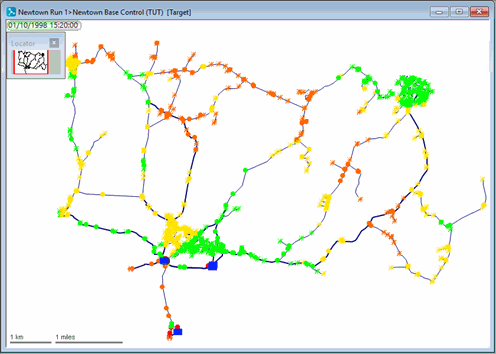
- Denken Sie daran, dass Kartenlayouts verloren gehen, wenn Sie den GeoPlan schließen. Wenn Sie sie für die zukünftige Verwendung speichern möchten, klicken Sie im Dialogfeld GeoPlan-Eigenschaften und -Kartenlayouts auf Speichern, und verwenden Sie dann eine der Speicheroptionen (drücken Sie F1, um Hilfe im Dialogfeld Speicheroptionen aufzurufen).
Richten Sie ein Kartenlayout ein, um Druckkonturen im Netz anzuzeigen
- Erstellen Sie ein untergeordnetes Kartenlayout für den Objektlayer Contour, und nennen Sie es Pressure Contours.
- Wählen Sie das Feld sim.pressure (Pressure). Dieser Parameter ist nur verfügbar, wenn Simulationen vorhanden sind.
- Erhöhen Sie den Werte auf 11, geben Sie 100 m als letzten Wert ein, und klicken Sie dann auf Autom. Skalierung.
- Klicken Sie auf OK, um den Editor zu schließen, und dann auf OK, um das Dialogfeld zu schließen.
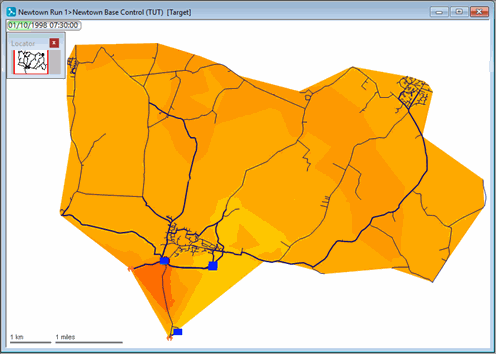
- Geben Sie die Simulation erneut wieder.
- Denken Sie daran, dass Kartenlayouts verloren gehen, wenn Sie den GeoPlan schließen. Wenn Sie sie für die zukünftige Verwendung speichern möchten, klicken Sie im Dialogfeld GeoPlan-Eigenschaften und -Kartenlayouts auf Speichern, und verwenden Sie dann eine der Speicheroptionen (drücken Sie F1, um Hilfe im Dialogfeld Speicheroptionen aufzurufen).
Hinzufügen von Beschriftungen, um die Werte für bestimmte Verbindungen anzuzeigen
- Laden oder erstellen Sie das zuvor beschriebene untergeordnete Kartenlayout Flow Change.
- Klicken Sie auf der Seite Layer und Kartenlayouts des Dialogfelds GeoPlan-Eigenschaften und -Kartenlayouts in der Zeile des Objektlayers Pipe in der Spalte Benutzerdefinierte Beschriftung auf die Schaltfläche Bearbeiten.
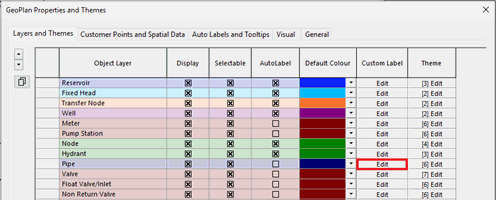
- Aktivieren Sie auf der Seite Inhalt des Dialogfelds Einstellungen für benutzerdefinierte Beschriftung: Pipe das Häkchen bei flow (Flow), und klicken Sie dann auf OK.
- Wählen Sie das Werkzeug
 (Beschriftung) aus.
- Klicken Sie auf eine Verbindung, um die Beschriftung für diese Verbindung ein- bzw. auszublenden.
- Ziehen Sie die Beschriftung, um sie an eine neue Position zu verschieben.
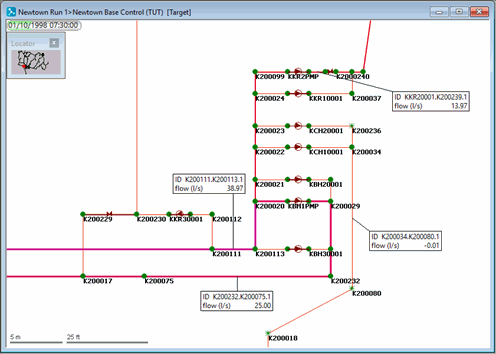
- Fügen Sie Beschriftungen zu weiteren Rohren hinzu, und verschieben Sie sie, damit Sie sie deutlich sehen können.
- Geben Sie die Simulation erneut wieder. Die Beschriftungen zeigen den Volumenstrom durch die Rohre während der Simulation. Sie können in jedem Beschriftungsfeld mehrere Werte anzeigen, indem Sie im Dialogfeld Einstellungen für benutzerdefinierte Beschriftung andere Felder auswählen. Sie können auch Beschriftungen für andere Verbindungstypen und für Knoten hinzufügen.
-
Beschriftungen im GeoPlan werden nicht mit dem Netz gespeichert. Wenn der GeoPlan geschlossen wird, gehen alle Beschriftungsinformationen verloren. So speichern Sie die aktuellen Beschriftungsinformationen zur Wiederverwendung: Klicken Sie im Fenster Modellgruppe mit der rechten Maustaste auf die Beschriftungslistengruppe, und wählen Sie Neu | Beschriftungsliste. Geben Sie Flow Labels als Name für die neue Beschriftungsliste ein, und klicken Sie auf OK.
- Sie können die Anzeige von Beschriftungen deaktivieren, indem Sie Alle Beschriftungen löschen im Menü GeoPlan auswählen.
Ergebnisse in anderen Ansichten
Diese Ergebnisse können auch in der Längsschnittansicht überprüft werden.
 Zurück zum Flussdiagramm

GeoPlan-Fenster
Anzeigen von Simulationswiedergaben