La opción Importar marcas de revisión y el Asistente de marcas de revisión utilizan Autodesk AI para identificar marcas de revisión y proporcionan un método para ver e insertar revisiones de dibujo con menos esfuerzo por parte de los usuarios.
Las marcas de revisión se pueden importar como PDF, PNG o JPG, y se superponen sobre el dibujo en el espacio de trabajo de trazos. Las marcas de revisión del archivo importado se identifican automáticamente como textoM, directrices múltiples y nubes de revisión. El Asistente de marcas de revisión permite insertar en el dibujo las marcas de revisión identificadas como geometría.
Importar marcas de revisión
Utilice Importar marcas de revisión para colocar una versión con marcas de revisión del dibujo sobre el archivo original a fin de facilitar la visualización y la incorporación de cambios en el dibujo. Por ejemplo, si tiene una versión en PDF del dibujo en la que se han añadido texto y notas de revisión, utilice la opción Importar marcas de revisión para superponer el dibujo revisado sobre el original. O bien, si tiene una versión impresa del dibujo que contiene notas de revisión escritas a mano, puede capturar una fotografía de la versión impresa y, a continuación, importarla como un archivo JPG o PNG.
El archivo importado se coloca automáticamente y se alinea en la parte superior del archivo de dibujo en un nuevo trazo.
Asistente de marcas de revisión
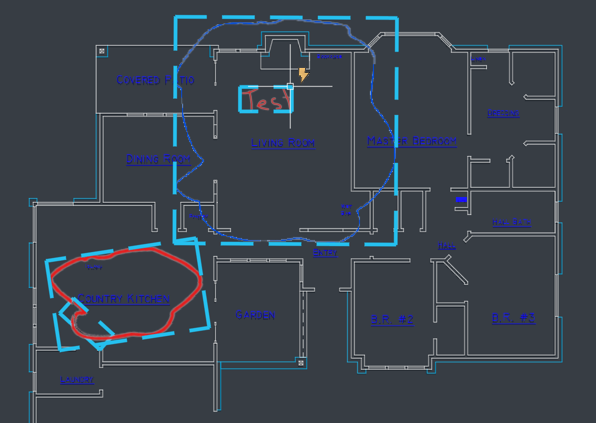
El Asistente de marcas de revisión identifica automáticamente las marcas de revisión como texto, directrices y nubes de revisión. Haga clic en una marca de revisión identificada y, a continuación, insértela como un objeto de textoM, directriz múltiple o nube de revisión. Puede editar el texto antes de insertarlo o copiar el texto en el portapapeles.
Para importar una marca de revisión
- Haga clic en Importar marcas de revisión. Buscar
También puede introducir IMPORTARMARCAREV en la solicitud de comando.
- Seleccione un archivo de marcas de revisión PDF, PNG o JPG para importarlo.
El archivo de marcas de revisión puede ser una copia digital, una fotografía o una versión escaneada del dibujo original.
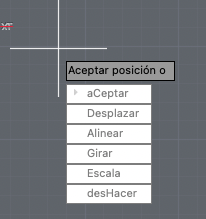
- Desplace, alinee o gire la marca de revisión o ajuste su escala si el archivo de marcas de revisión importado no se ha alineado automáticamente de forma correcta con el dibujo.
Para utilizar el Asistente de marcas de revisión
- Después de importar una marca de revisión, asegúrese de que TRAZODETRAS y el Asistente de marcas de revisión estén activados. Puede alternar entre Trazo delante y Trazo detrás en la barra de herramientas Configuración de trazos. Si TRAZODETRAS está habilitado, puede activar o desactivar el Asistente de marcas de revisión.

- Haga clic en el borde de una marca de revisión identificada.
- Si la marca de revisión identificada es de texto, puede insertar el objeto como textoM, como directriz múltiple o actualizar el texto existente mediante la cadena de texto. Puede editar el texto antes de insertarlo.
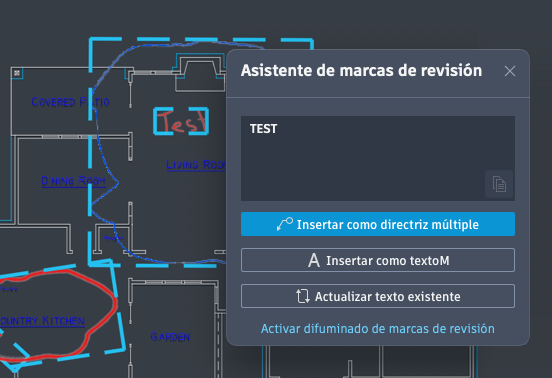
Al insertar el objeto, este se añade al dibujo como geometría.
- Para actualizar el texto existente, realice lo siguiente:
- Seleccione el texto existente en el dibujo que desea reemplazar.
- Seleccione una de las siguientes opciones:
- Añadir. Añade el texto seleccionado de la marca de revisión al final del campo de texto y conserva el texto existente.
- Reemplazar. Añade el texto seleccionado de la marca de revisión y elimina el texto existente.
- Seleccione un tachado. Seleccione una marca de revisión de tachado (texto tachado con una marca de revisión); el texto seleccionado en la marca de revisión reemplazará el texto del dibujo y difuminará la marca de revisión de tachado.
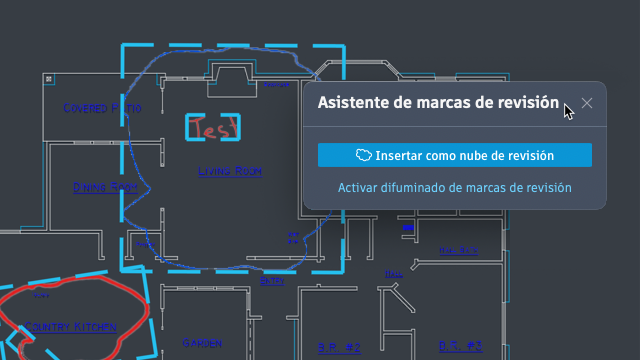
- Si el objeto de marca de revisión se identifica como una nube de revisión, puede insertarlo como una nube de revisión.
Texto tachado
El Asistente de marcas de revisión reconoce el texto que se ha tachado y permite borrarlo o reemplazarlo por texto de una marca de revisión.
Para reemplazar el texto existente, realice lo siguiente:
- Haga clic en un tachado. Se abre el cuadro de diálogo Asistente de marcas de revisión.
- Haga clic en Reemplazar texto existente.
- Haga clic en el texto del dibujo que desea reemplazar.
- Haga clic en el texto de la marca de revisión por el que se reemplazará el texto existente.
Para borrar el texto existente, realice lo siguiente:
- Haga clic en un tachado. Se abre el cuadro de diálogo Asistente de marcas de revisión.
- Haga clic en Borrar texto existente.
- Seleccione el texto del dibujo que desea borrar.
Marcas de revisión con comentarios de texto de PDF asociados
Los comentarios de texto que se añaden a un archivo PDF con el software de Adobe se mostrarán y se podrán insertar en el dibujo como una directriz múltiple o textoM, o bien se podrán utilizar para actualizar el texto existente.
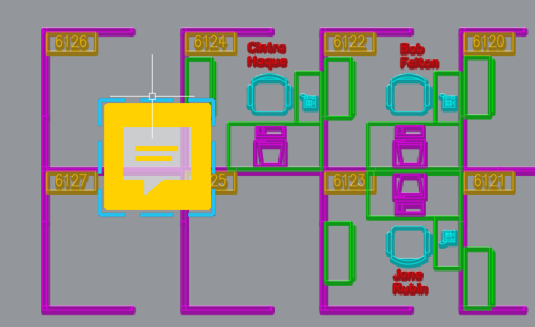
Para insertar texto de un comentario de texto de PDF:
- Haga clic en la marca de revisión que contiene el comentario de texto de PDF.
- Inserte el texto como directriz múltiple o textoM, o utilice Actualizar texto existente.
Se abre el cuadro de diálogo Asistente de marcas de revisión.
Difuminar marcas de revisión
Utilice la opción Difuminar marcas de revisión para controlar la transparencia de las marcas de revisión individuales. Esta opción es útil para ocultar las marcas de revisión que ya se hayan insertado o si hay una marca de revisión que desee ignorar. Acceda al comando DIFMARCAREV desde el visor de trazos o desde el cuadro de diálogo Asistente de marcas de revisión. Controle la transparencia de las marcas de revisión difuminadas en la opción Configuración de trazos del visor de trazos o con la variable de sistema TRACEMARKUPFADECTRL.
Para desactivar una marca de revisión que se ha difuminado anteriormente, utilice uno de los siguientes métodos:
- Seleccione la marca de revisión y haga clic en Desactivar difuminado de marcas de revisión en el cuadro de diálogo Asistente de marcas de revisión.
- Seleccione DIFMARCAREV en el visor de trazos, escriba N en la solicitud de comando y seleccione el contorno de la marca de revisión.
Selección de marcas de revisión dentro de un contorno
Al utilizar un comando que solicite "Designar objetos", puede hacer clic en el borde azul resaltado de un contorno del Asistente de marcas de revisión para seleccionar todos los objetos de AutoCAD que contiene. Al hacer clic en el borde resaltado, todos los objetos que se encuentren por completo dentro de este se añadirán al conjunto de selección.
Texto de instrucciones en una marca de revisión
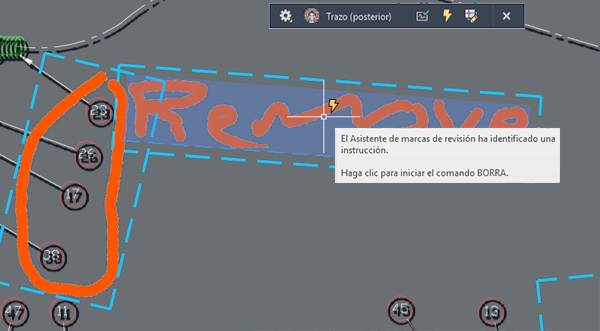
El Asistente de marcas de revisión detecta determinadas instrucciones en el texto de marcas de revisión que están vinculadas a comandos como "DESPLAZA", "COPIA" o "SUPRIMIR". Cuando el Asistente de marcas de revisión identifica una instrucción, puede hacer clic en ella para iniciar el comando asociado.
Nuevos comandos
DIFMARCAREV: difumina las marcas de revisión individuales para que sean menos visibles en un trazo.
ASISTMARCAREV: analiza una marca de revisión importada y puede ayudar a colocar llamadas de texto y nubes de revisión de forma más rápida y con menos esfuerzo por parte del usuario.
ASISTMARCAREV: en la solicitud de comando, analiza una marca de revisión importada y puede ayudar a colocar llamadas de texto y nubes de revisión de forma más rápida y con menos esfuerzo por parte del usuario.
IMPORTARMARCAREV: importa un dibujo con marcas de revisión (imagen/pdf) en el archivo DWG como un nuevo trazo.
-IMPORTARMARCAREV: en la solicitud de comando, importa un dibujo con marcas de revisión (imagen/pdf) en el archivo DWG como un nuevo trazo.
Nuevas variables de sistema
COMMENTHIGHLIGHT: controla la visualización del distintivo de indicador en los comentarios de texto de PDF.
MARKUPASSISTMODE: controla si se resaltan las marcas de revisión identificadas.
MARKUPPAPERDISPLAY: indica si una marca de revisión digital está activa o no.
MARKUPPAPERTRANSPARENCY: controla el nivel de transparencia cuando una marca de revisión digital está activa.
MARKUPSELECTIONMODE: permite la selección utilizando los cuadros del Asistente de marcas de revisión de contorno como criterios.
TRACEMARKUPFADECTL: controla la transparencia de las marcas de revisión difuminadas. Cuanto menor sea el número, más visible será la marca de revisión.
TRACEVPSUPPORT: controla si se pueden utilizar los cuadros de marcas de revisión en una ventana gráfica del espacio modelo activa actualmente.