El ejemplo siguiente se basa en un estudio práctico llevado a cabo con el equipo de recopilación de datos de levantamiento Trimble y Leica. Se ha llevado a cabo un pequeño emplazamiento de topografía para demostrar que los datos de levantamiento sin procesar de los proveedores del equipo se pueden convertir e importar en Autodesk Civil 3D. Estas empresas, y otras, admiten directamente Autodesk Civil 3D y demuestran la ventaja que proporciona Autodesk Civil 3D mediante el uso del formato de datos de archivo de libro de campo.
En esta sección, se describen las prácticas recomendadas para la preparación de la importación de datos de levantamiento en Autodesk Civil 3D. Para obtener más información acerca de los datos de campo al dibujo terminado, consulte Datos de campo al dibujo terminado. La secuencia básica recomendada es la siguiente:
- Crear una lista de conjuntos de códigos en cada controlador para recopilar datos de forma consistente. Utilizar un único estándar de codificación, como los códigos mostrados aquí que se han utilizado para codificar los datos de campo de muestra.
Entidad Código P.K. STN Campo de fútbol FP Peralte inferior BB Edificio BG Vado DK Poste eléctrico EP Borde FE Puerta G Barranco GU Seto HE Cobertura de inspección IC Bordillo K Farola LP Boca de inspección MH Boca de inspección rectangular MHRECT Marcador MK Tendido eléctrico OHW Poste PO Nivel de punto LM Pasos STEP Tanque TA Texto TXT Árbol TE - Durante la recopilación de datos de levantamiento de campo, utilice la convención de codificación previamente establecida en un conjunto de códigos de líneas de Autodesk Civil 3D. Por ejemplo, se recomienda que el código de comando de líneas vaya después del nombre del elemento de líneas, como "OHW B", donde OHW es el nombre de la figura y B es el código de inicio definido en el conjunto de códigos de líneas que se utilizará al importar los datos en Autodesk Civil 3D.
Si el recolector de datos no admite el uso de un conjunto de códigos de líneas, se utiliza una convención (como el comando de figura BEG) para indicar el inicio de una línea de figura, como puede ser el caso de algunas herramientas de conversión de recopilación de datos que no admiten de momento las funciones de datos de campo al dibujo terminado de Autodesk Civil 3D.
Al insertar un comando de figura en la descripción del punto durante la fase de recopilación de datos de levantamiento, se automatiza el proceso de creación de líneas cuando los datos se importan después en Autodesk Civil 3D.
- Utilice el cuadro de diálogo Conjunto de códigos de líneas, como se muestra en la figura 1, para especificar métodos de codificación y editar códigos especiales, códigos de segmento de línea y códigos de segmento de curva.
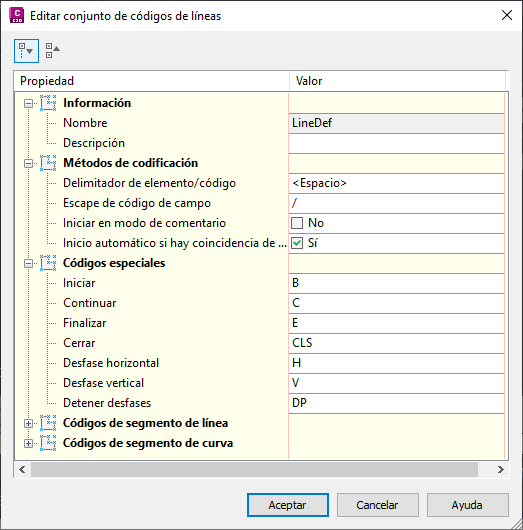
Figura 1: especificación de métodos de codificación para la coherencia
Nota:Se recomienda que utilice <espacio> como valor de propiedad de delimitador de elemento/código.
- Utilice el editor de claves descriptivas, como se muestra en la figura 2, para crear un conjunto de claves descriptivas adecuadas para que estos códigos coincidan con los puntos de estilo, las descripciones de etiqueta y las elevaciones en la forma correspondiente.
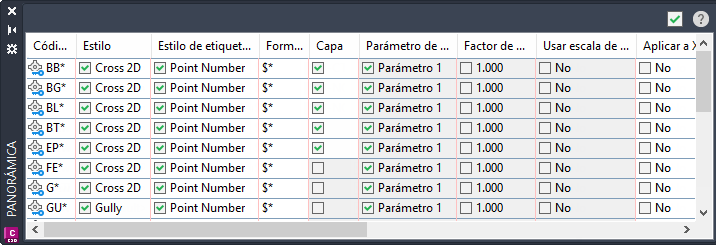
Figura 2: creación del editor de claves descriptivas
- Utilice el Administrador de bases de datos de prefijos de figuras, como se muestra en la figura 3, para crear una biblioteca de prefijos de figura y estilos de figura con los que recibir los códigos de líneas y dibujar líneas en el estilo adecuado.
Nota:
Debería especificar sólo un emplazamiento si se establece la propiedad Línea de parcela.
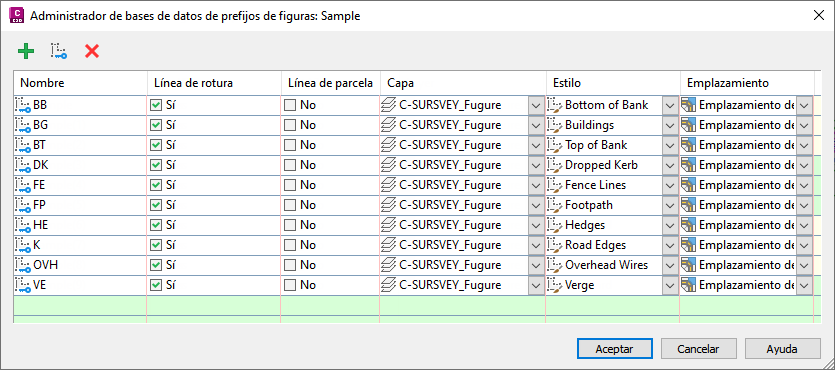
Figura 3: especificación del dibujo de trabajo de líneas importadas
Puede especificar si las líneas se dibujan como líneas de rotura o líneas de parcela, así como el emplazamiento, el estilo y la capa asignados.
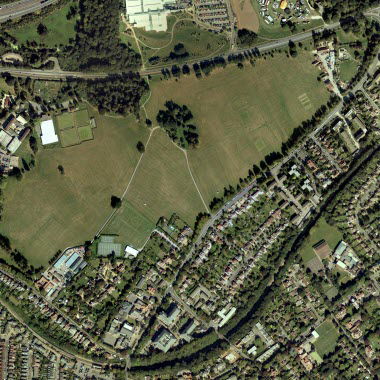
Figura 4: fotografía aérea del campo de emplazamiento de topografía
Los dos pasos siguientes de este flujo de trabajo muestran los resultados de la importación y el trabajo con los datos de levantamiento de muestra. El ejemplo en este flujo de trabajo es el campo mostrado en la figura 4.
- Importe los datos de levantamiento. Los resultados posteriores a la importación de los datos de levantamiento en Autodesk Civil 3D se muestran en la figura 5.
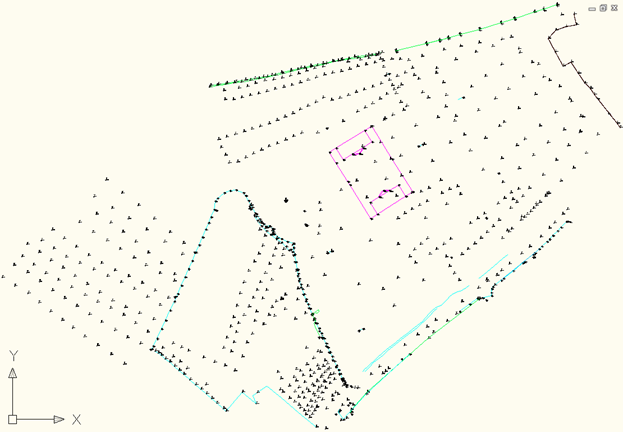
Figura 5: datos de levantamiento importados
- Cree una superficie a partir de las líneas de rotura y los grupos de puntos. A continuación, especifique un estilo de curva de nivel, como se muestra en la figura 6.
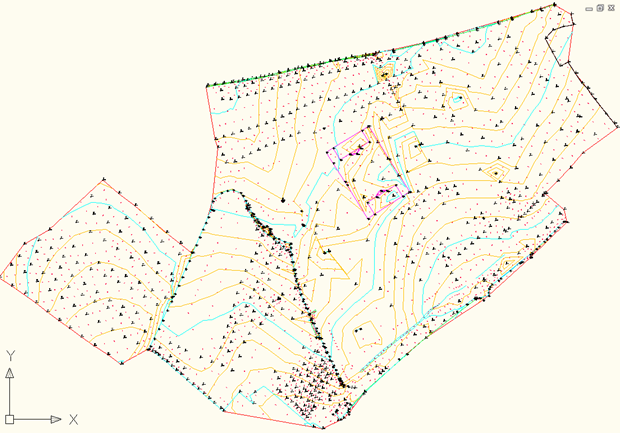
Figura 6: superficie creada a partir de líneas de rotura y grupos de puntos con estilo de curva de nivel especificado
Esto completa el flujo de trabajo de datos de levantamiento de campo al dibujo terminado.
Importación de datos de levantamiento
El equipo de colección de topografía descrito en esta sección es compatible con Autodesk Civil 3D.
Utilice el siguiente software para convertir los datos de levantamiento:
Trimble
Utilice el accesorio Trimble Link para Autodesk Civil 3D (disponible en www.trimble.com) para conectarse directamente con el controlador del equipo o la ubicación donde está almacenado el archivo .job sin procesar.
Al aplicar check-in a los datos, el vínculo comprobará cualquier número de punto alfanumérico y los cambiará según corresponda, ya que éstos no se proporcionan.
Leica
El software Leica X-Change (www.leica-geosystems.com) utiliza la base de datos DBX como formato de datos de levantamiento sin procesar. El accesorio X-Change para Autodesk Civil 3D convierte el formato en un archivo de libro de campo, que se puede importar en Autodesk Civil 3D.