Utilice el comando Insertar punto de elevación para insertar un punto de elevación sobre una línea característica.
Precise una ubicación, una distancia o incrementos donde se insertarán varios puntos. Cuando se inserta un único punto, puede especificar la elevación.
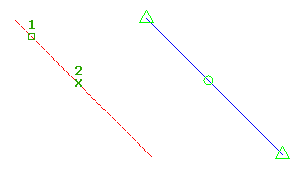
Para insertar un punto de elevación de línea característica mediante la selección de una ubicación
- Haga clic en
 Buscar.
- Seleccione la línea característica u otro objeto.
- Haga clic para designar la ubicación a lo largo de la línea característica en la que insertar el punto de elevación.
- Precise la elevación introduciendo un valor. O bien, introduzca Superficie para obtener la elevación a partir de una superficie. Si sólo hay una superficie en el dibujo, ésta se selecciona automáticamente.
- Seleccione otro punto o precise una distancia para insertar otro punto.
Para insertar un punto de elevación de línea característica mediante la especificación de una distancia
- Haga clic en Buscar.
- Seleccione la línea característica u otro objeto.
- Introduzca Distancia.
- Seleccione un punto existente en la línea característica para precisar el inicio de la distancia. Si selecciona un punto diferente del punto inicial o final, a continuación debe precisar la orientación.
- Introduzca una distancia para definir la ubicación del punto de elevación.
- Realice una de las siguientes acciones para definir la elevación del punto:
- Introduzca una pendiente.
- Introduzca Pendiente e indique una pendiente.
- Introduzca Elevación e indique una elevación. O bien, introduzca Superficie para obtener la elevación a partir de una superficie.
- Introduzca Diferencia e indique una diferencia de elevación.
Para insertar varios puntos de elevación múltiples con un incremento
- Haga clic en Buscar.
- Seleccione la línea característica u otro objeto.
- Introduzca Incremento.
- Introduzca un valor para definir la longitud del incremento. Los puntos se colocan equidistantes a lo largo de la línea característica utilizando el incremento especificado.
Nota: Mediante esta opción, no se le solicitan elevaciones. A los puntos se les asigna automáticamente la elevación que existe en su ubicación en la línea característica.
Cómo activar REFENT al añadir un punto de elevación a una línea característica
Civil 3D puede cambiar automáticamente la configuración REFENT al trabajar con determinados objetos, como líneas características. Esto puede alterar las preferencias del usuario y producir problemas en el flujo de trabajo. Sin embargo, puede invocar REFENT cuando sea necesario en estas situaciones. El procedimiento siguiente detalla cómo realizar una llamada REFENT individual.
- Cuando un comando como InsertElevPoint está activo, mantenga pulsada la tecla Mayús+clic con el botón derecho para abrir el menú contextual.
- En el menú, seleccione el punto de ajuste que desee.
El ajuste seleccionado se aplica solo al siguiente punto. Los parámetros por defecto de REFENT se conservarán para futuras referencias a objetos.