Procedimiento para aplicar cargas
El Generador de forma utiliza las cargas aplicadas para determinar la forma resultante de la pieza.
Si se cambian las cargas aplicadas a la pieza, es probable que se produzca una forma diferente.
Tipos de carga
Fuerza (N o lbfuerza) 
Se aplica a un conjunto de caras, aristas o vértices. La fuerza señala hacia el interior de la pieza. Defina las caras planas, aristas rectas y ejes de dirección.
Por defecto, la fuerza se aplica:
- Normal a la cara seleccionada.
- Paralela a la arista seleccionada.
- Usando los componentes del vector en la sección expandida del cuadro de diálogo.
Presión (MPa o lpc) 
Se aplica solo a caras. La presión es uniforme y se ejerce en dirección normal a la superficie en todas las ubicaciones de la superficie.
Carga de rodamientos (N o lbfuerza) 
Se aplica solo a caras cilíndricas. Por defecto, la carga se aplica a lo largo del eje del cilindro y tiene una dirección radial. Las fuerzas son predominantemente:
- Radiales (rodamiento de rodillo)
- Perpendiculares al eje (carga de momento)
Carga de momento (N*m o lbfuerza pulg.) 
Se aplica solo a caras. Defina la dirección usando caras planas, aristas rectas, dos vértices y ejes. Se aplica alrededor del eje y perpendicular a la cara.
Gravedad 
Cara o arista. Especifica la dirección de la carga gravitacional del modelo. Seleccione una cara para definir la dirección o use Componentes de vector para controlar la dirección de forma precisa. Las selecciones cilíndricas proporcionan una dirección axial.
Aplicar una gravedad de la magnitud especificada en una dirección normal a la cara seleccionada o paralela a la arista seleccionada.
Los componentes del vector definen la magnitud y la dirección de la gravedad.
Fuerza remota (N o lb) 
Use una fuerza remota para:
- Aplicar una fuerza a un punto concreto situado dentro o fuera del modelo.
- Transformarla como una fuerza equivalente y un momento en una cara especificada.
Aplicar una fuerza de la magnitud especificada a la cara seleccionada.
Cuerpo 
Especifica la aceleración lineal del modelo usando una cara como entrada. Las selecciones cilíndricas proporcionan una dirección axial. Solo se puede aplicar una carga de la pieza por estudio del Generador de forma.
Se aplica una aceleración lineal o una velocidad y una aceleración angular de la magnitud especificada al modelo:
- Lineal Cara o arista. Las cargas se aplican en dirección perpendicular a la cara con el valor de la magnitud. Se aplican valores positivos en la cara. Las cargas se aplican paralelas a las selecciones de aristas.
- Angular Cara o arista. Se aplican la velocidad y la aceleración angulares de la magnitud especificada en una dirección normal a una cara o paralela a una arista
- Ubicación Vértice. Especifica una ubicación alternativa para las cargas de la pieza. La velocidad y la aceleración comparten la ubicación.
Aplicación de la carga
En el panel Cargas, pulse el tipo de carga que desee aplicar o, en el navegador, pulse con el botón derecho en el nodo Cargas
 y haga clic en el tipo de carga adecuado.
Con el comando selector activo, seleccione entradas en el área gráfica. Dependiendo del tipo de carga, realice la selección adecuada.
Cuando se seleccionan varias entradas, todas deben tener el mismo tipo de entidad.
La selección muestra un glifo que indica la dirección en la que se ha aplicado la carga. Para cambiar la dirección de carga, describa la dirección a través de los componentes del vector en la sección expandida (para los tipos de carga pertinentes).
La sección Más del cuadro de diálogo proporciona además la configuración de los glifos para esa carga. Ajuste la configuración de los glifos, si es necesario.
Edición de la carga
En el navegador, pulse dos veces en el nodo de carga
o
Pulse con el botón derecho en el nodo de carga y pulse Editar restricción [tipo].
División de caras para cargar la aplicación
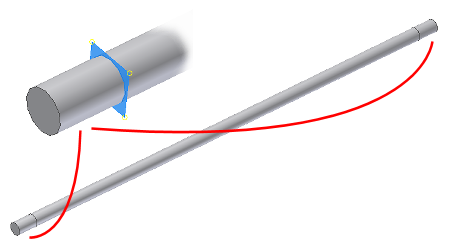
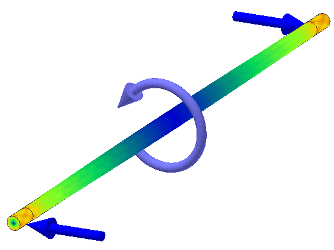
En muchas aplicaciones, las diversas ubicaciones de un componente de superficie están sujetas a distintas cargas. Un ejemplo es un eje de rotación con soporte en ambos extremos de los rodamientos. La sección central del eje se encuentra bajo un momento, mientras que los extremos del eje están frente a las cargas de rodamientos.
Al asignar cargas de rodamientos a componentes, como un eje, se pueden dividir las caras para crear las ubicaciones de contacto de los rodamientos.
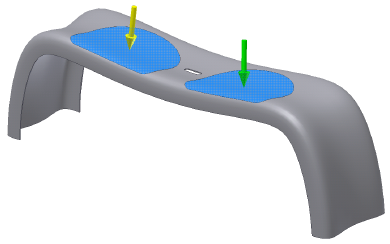
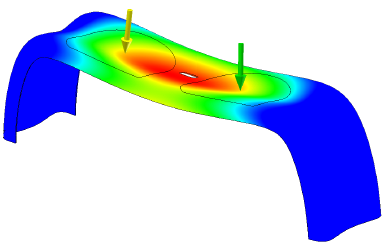
Otro ejemplo es la aplicación de cargas para simular dos personas sentadas en un banco del parque. Divida la superficie superior del banco para crear las ubicaciones en las que puede aplicar el peso de las personas.