Procedimiento para trabajar con aristas y vértices de forma libre
Es posible insertar, fusionar, plegar o hacer coincidir aristas o insertar puntos.
Inserción de aristas
Inserte aristas para añadir más control en áreas específicas.
Haga clic en la ficha Forma libre
 panel Modificar Insertar arista
  .
.Utilice el Selector de aristas para seleccionar las aristas en la ventana gráfica.
Sugerencia: Haga doble clic en una arista para seleccionar el contorno de la arista. Utilice las teclas Ctrl o Mayús para añadir o eliminar aristas.En el cuadro de diálogo Insertar arista, introduzca la ubicación. La ubicación especifica la posición de las nuevas aristas con un porcentaje decimal. La ubicación debe estar entre -1 y 1.
Sugerencia: Utilice un número negativo para invertir el lado de inserción de las aristas.Especifique el modo de inserción:
Simple. Permite añadir las aristas que se especifiquen, lo que puede modificar la forma.
Exacto. Permite añadir las aristas que se especifiquen y aristas adicionales para mantener la forma actual.
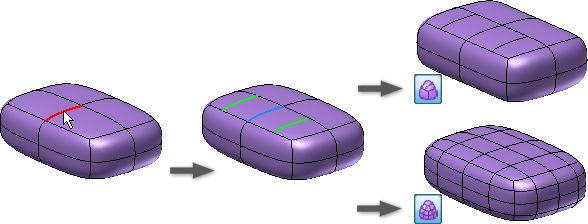
Especifique el lado de inserción:
- Único. Permite insertar en un solo lado de las aristas seleccionadas.
- Ambas. Permite insertar aristas en ambos lados de las aristas seleccionadas.
Seleccione Aceptar.
Inserción de puntos
Los puntos se insertan para añadir aristas en la cara especificada.
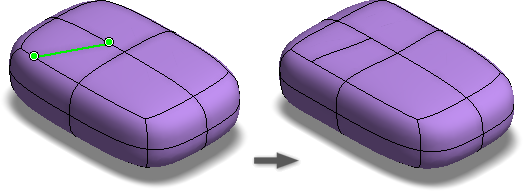
Haga clic en la ficha Forma libre
panel Modificar Insertar punto  .
.Utilice el selector de puntos para seleccionar aristas o vértices en la ventana gráfica.
Especifique el modo de inserción:
- Simple. Permite añadir las aristas a las caras seleccionadas, lo que puede modificar la forma.
- Exacto. Permite añadir las aristas que se especifiquen y aristas adicionales para mantener la forma actual.
Seleccione Aceptar.
Fusionar aristas
Las aristas se pueden fusionar para unir aristas de forma libre abiertas.
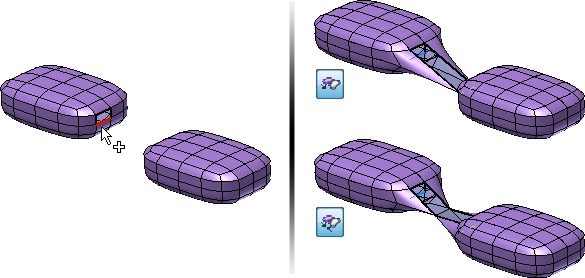
Haga clic en la ficha Forma libre
panel Modificar Fusionar aristas  .
.Seleccione las aristas abiertas del conjunto 1 en la ventana gráfica.
En el cuadro de diálogo, cambie el enfoque al conjunto 2 y seleccione las aristas abiertas del conjunto 2 en la ventana gráfica.
Defina el modo.
- Utilice la opción A arista para que la fusión se realice en la segunda selección de arista.
- Utilice la opción Al centro para que la fusión se realice en el punto medio de las dos selecciones de arista.
Pulse Aceptar.
Coincidencia de bordes
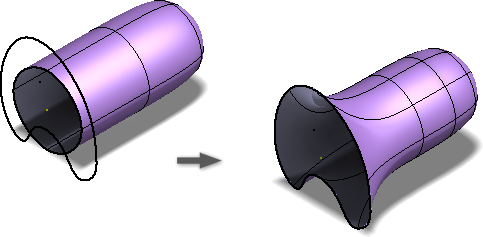
Utilice la opción Hacer coincidir arista para modificar el cuerpo de forma libre y hacerlo coincidir con el modelo o la geometría del boceto existente.
Por ejemplo, para crear una tapa de una cafetera y hacer que el contorno de la tapa coincida con el contorno de la cafetera. En primer lugar, utilice los distintos comandos de forma libre para crear la forma aproximada de la tapa. A continuación, utilice el comando Hacer coincidir arista para que las aristas del cuerpo de forma libre coincidan con las curvas del contorno del modelo de la cafetera.
Haga clic en la ficha Forma libre
panel Modificar Hacer coincidir arista  .
.La opción Aristas está activa en el cuadro de diálogo. En el cuerpo de forma libre, seleccione una o más aristas de forma libre para modificar. Haga doble clic en una arista para seleccionar un contorno.
En el cuadro de diálogo, haga clic en Objetivo. En la ventana gráfica, seleccione las curvas de modelo o de boceto para las aristas del cuerpo de forma libre a las que deben conformar.
- Si la solución de coincidencia está torcida, utilice Cambiar dirección para eliminar la torsión.
- Si se desea, se puede activar la opción Cadena de destino para seleccionar directamente la cadena de arista de destino.
Especifique la tolerancia deseada de las aristas y las curvas coincidentes:
- Solicitado. Introduzca el valor de tolerancia deseado para la selección.
- Conseguido. Visualización pasiva de la tolerancia real de la selección.
Opcionalmente, si la opción Hacer coincidir arista es una artista de superficie NURBS, se puede definir la continuidad.
- Seleccione la posición de G0.
- Seleccione Tangente para G1 y especifique la escala de la tangente, si lo desea.
- Seleccione Curvatura para G2 y especifique la escala de tangencia y curvatura, si lo desea.
Pulse Aceptar.
Opcionalmente, si la curva de contorno de origen cambia:
- En el navegador, expanda la carpeta Es igual a.
- Haga clic con el botón derecho en la arista coincidente y seleccione Vuelve a realizar la coincidencia o Redefinir.
Consejos para utilizar la opción Hacer coincidir arista
- Edite el modelo de forma libre para que se parezca lo máximo posible a la forma definitiva antes de crear la coincidencia.
- Una vez completado el comando Hacer coincidir, utilice la opción Editar forma para eliminar partes del cuerpo de forma libre que se prolongan más allá de lo necesario.
- Para los contornos cerrados, la opción Hacer coincidir funciona mejor cuando las curvas giran en la misma dirección.
- Cuando se intente crear un cuadro, evite utilizar contornos alrededor del extremo.
- Procure no utilizar la opción Hacer coincidir con las esquinas afiladas. El modelo resultante tendrá un pliegue que Inventor no puede vaciar y engrosar.
Soldar vértices
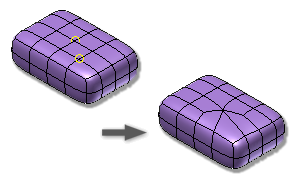
Utilice Vértices de soldadura para unir dos o más vértices.
Haga clic en la ficha Forma libre
panel Modificar Soldar vértices  .
.Opte por una de las posibilidades siguientes:
Seleccione la opción Vértice a vértice para fusionar dos vértices. Seleccione dos vértices. El primer vértice se desplaza a la posición del segundo vértice.
Seleccione la opción Vértice a punto medio para desplazar los dos vértices al punto medio entre las selecciones. Seleccione dos vértices.
Seleccione la opción Soldar hasta tolerancia para combinar varios vértices dentro de una tolerancia especificada. Seleccione los vértices y defina el valor de la tolerancia.
Sugerencia: Se puede utilizar una ventana de captura para seleccionar los vértices con esta opción.
Seleccione Aceptar.
Anular soldadura de aristas
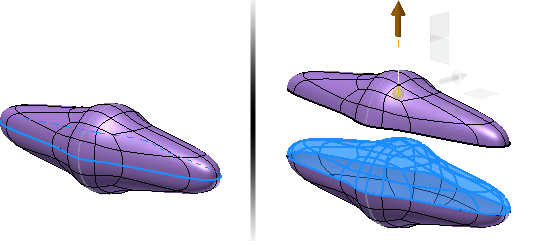
Utilice la opción Anular soldadura de aristas para desconectar las aristas y los contornos de las formas libres.
- Haga clic en la ficha Forma libre panel Modificar Anular soldadura de aristas
 .
. - Seleccione al menos dos para cuya soldadura de aristas se debe anular. Haga doble clic en una arista para seleccionar un contorno.
- Seleccione Aceptar.
Plegar aristas
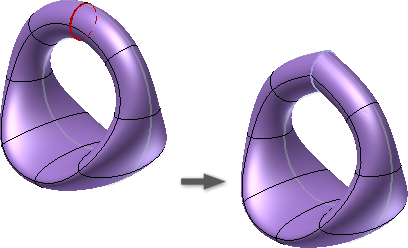
Utilice la opción Plegar aristas para crear un pliegue recto en las aristas seleccionadas.
- Haga clic en la ficha Forma libre panel Modificar Plegar aristas
 .
. - Seleccione las aristas de forma libre que se van a plegar.
- Pulse Aceptar.
Quitar pliegue aristas
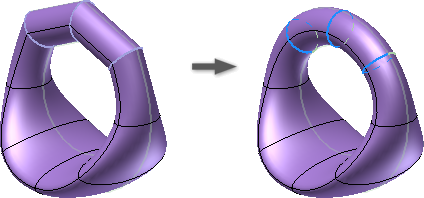
Utilice la opción Quitar pliegue de aristas para eliminar un pliegue de las aristas seleccionadas.
- Haga clic en la ficha Forma libre panel Modificar Quitar pliegue de aristas
 .
. - Seleccione las aristas cuyos pliegues se van a quitar.
- Seleccione Aceptar.