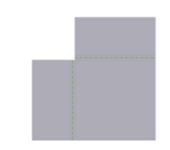
Trabajos con las modificaciones de esquina en piezas de chapa
Puede crear una modificación de esquina o la rotura de una modificación de esquina existente entre las caras de una chapa. Para crear una esquina de tres pliegues, puede utilizar Modificación de esquina o Bisel automático.
Creación de una modificación de esquina entre las caras de una chapa
Cree uniones entre las caras intersecantes o coplanares.

- En la cinta de opciones, haga clic en la ficha Chapa
 panel Modificar Modificación de esquina
  .
. - Seleccione una arista del modelo en cada una de las dos caras de chapa adyacentes.
- Acepte el tipo de unión por defecto o seleccione uno de los tres tipos de unión.
- El cuadro de diálogo Modificación de esquina permite realizar las acciones siguientes:
- Usar el método de medición Distancia cara/arista en lugar del método por defecto Distancia de separación máxima.
- Especificar un valor de solapamiento de porcentajes si ha optado por usar un tipo de modificación de esquina de Solapamiento o Cambiar solapamiento.
- Especificar un valor de separación que difiera del parámetro Grosor.
- Cambiar el comportamiento de transición de pliegue y el destalonado (forma o tamaño) partiendo de las especificaciones del estilo activo.
Creación de una modificación de esquina de tres pliegues
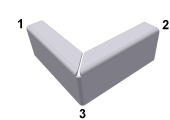
En la mayoría de los casos, se pueden utilizar las opciones de la ficha Esquina en el cuadro de diálogo Pestaña o Pestaña de contorno para crear una esquina de tres pliegues.
También se puede crear la modificación de esquina manualmente desde dos pestañas no intersecantes.
Cuando cree el desarrollo, se aplican el tipo de destalonado y el tamaño de radio especificados en la ficha Esquina de la operación. No se muestran en el modelo plegado.
Los siguientes pasos detallan el procedimiento manual:
- Cree dos pestañas no intersecantes. Una pestaña suele ser una pestaña de desfase.
- En la cinta de opciones, haga clic en la ficha Chapa panel Modificar Modificación de esquina .
- Designe la arista de cada pestaña más cercana a la esquina con bisel adecuada.
- En Separación, acepte el valor de grosor por defecto especificado en el estilo de chapa actual o introduzca un valor.
- Si lo desea, seleccione Medir, Mostrar cotas o Mostrar parámetros para especificar un valor.
Rotura de modificaciones de esquina en aristas de pieza convertidas
Utilice Rotura de modificación de esquina en los modelos de pieza que convierta en modelos de chapa.
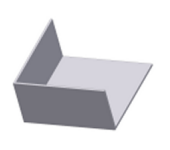
El grosor de los modelos de pieza convertidos debe ser uniforme e igual al grosor del material definido en el estilo de chapa activo.
Puede romper una modificación de esquina para abrir una arista entre las caras. Tras haber roto y limpiado todas las esquinas y haber aplicado los pliegues manualmente, puede aplanar el modelo. La esquina abierta resultante suele contener material que debe eliminarse.
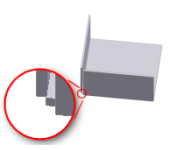
Cree un boceto y elimine manualmente el material con la herramienta Cortar.
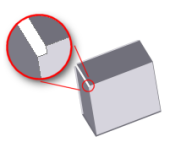
Tras la operación de corte, aplique Pliegue en las aristas interiores que modelaría como pestañas.
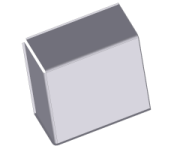
Haga clic en Rotura.
Tras haber roto y limpiado todas las esquinas y haber aplicado los pliegues manualmente, puede aplanar el modelo.