Migración de estilos personalizados
Por defecto, la biblioteca de estilos que se suministra con Autodesk Inventor se encuentra en la carpeta C:\Program Files\Autodesk\Inventor <version>\Design Data o en la carpeta C:\Users\Public\Documents\Autodesk\Inventor <version>\Design Data. La ubicación de la biblioteca de estilos también está disponible en la ficha Archivo de Opciones de la aplicación. Si trabaja en un entorno de red, esta carpeta se encuentra en una ubicación compartida en la red y no en la unidad de disco duro local. Si no está seguro de cuál es su ubicación, póngase en contacto con el administrador de TI o de CAD.
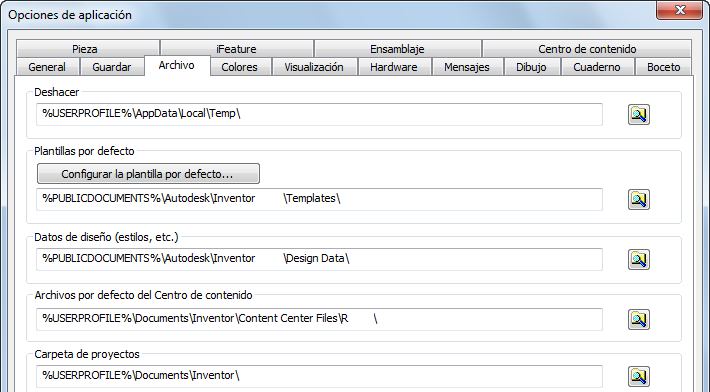
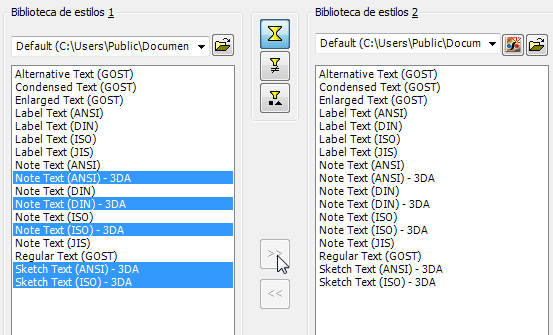
Utilice el Administrador de biblioteca de estilos de Inventor para migrar la biblioteca de estilos actual a una nueva versión de Autodesk Inventor.
Antes de iniciar la migración, existen varios puntos a tener en cuenta:
Si no modificó la biblioteca de estilos suministrada con la versión anterior, no es necesario migrarla. Utilice la biblioteca de estilos suministrada con la nueva versión de Inventor.
Una vez migradas, las bibliotecas de estilos no se pueden utilizar con versiones anteriores de Inventor.
Si ha modificado la biblioteca de estilos existente, dispone de varias posibilidades después de migrar la biblioteca antigua con el Administrador de biblioteca de estilos:
- Continuar utilizando la biblioteca migrada. Funciona exactamente igual que en la versión anterior. Sin embargo, no podrá aprovechar las correcciones ni los estilos adicionales que se han añadido a la versión más reciente.
- Si solo ha añadido o modificado algunos estilos, se recomienda utilizar el Administrador de biblioteca de estilos para mover estos estilos a la biblioteca de estilos de la versión recién instalada de Inventor, tal como se describe en este documento.
- Si ha modificado o añadido muchos estilos, utilice el Administrador de biblioteca de estilos para copiar los estilos que son distintos de los de la nueva biblioteca de estilos de Inventor en la biblioteca migrada. Estos estilos se muestran en color rojo mediante el Administrador de biblioteca de estilos y se describen en las siguientes secciones. (El color rojo indica que Autodesk ha modificado los atributos de este estilo desde la versión anterior de Inventor).
- Inventor 2013 utiliza la nueva biblioteca de materiales y aspectos para reemplazar estilos de color y de material. Migre los estilos personalizados de material o de color a la biblioteca de materiales y aspectos. Para obtener más información, consulte Migración de estilos de material y de color
Migrar la biblioteca de estilos
Antes de comenzar, realice una copia de seguridad de la biblioteca de estilos.
En el menú Inicio, haga clic en Todos los programas > Autodesk Inventor
> Herramientas > Administrador de biblioteca de estilos. Se muestra el cuadro de diálogo Administrador de biblioteca de estilos de Inventor.
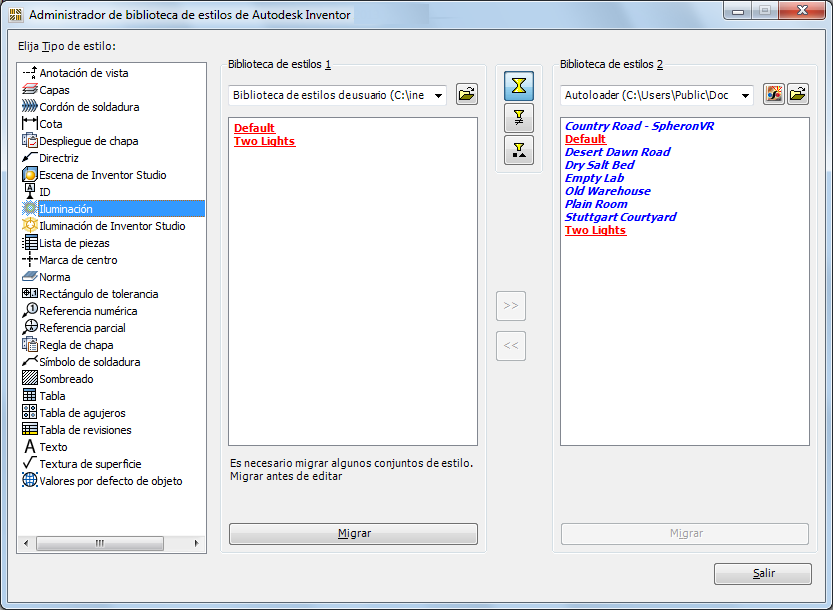
En el panel Biblioteca de estilos 1, utilice el botón Examinar para desplazarse hasta la carpeta donde se encuentran las colecciones de estilos antiguas (en formato .xml). Por defecto, la ubicación de la carpeta es C:\Archivos de programa\Autodesk\Inventor
\Design Data o C:\Usuarios\Acceso público\Documentos\Autodesk\Inventor \Design Data. También puede hacer clic en Abrir Biblioteca de estilos para seleccionar la carpeta de la biblioteca de estilos antigua especificada. El panel Biblioteca de estilos 2 también proporciona un botón Examinar para desplazarse a la ubicación de la nueva biblioteca de estilos. Por defecto, la ubicación de la carpeta es C:\Archivos de programa\Autodesk\Inventor
\Design Data o C:\Usuarios\Acceso público\Documentos\Autodesk\Inventor \Design Data. También puede hacer clic en el botón Abrir Biblioteca de estilos para seleccionar la carpeta de la nueva biblioteca de estilos especificada. En el ejemplo que se muestra en la imagen anterior, la colección de estilos de iluminación se ha seleccionado de la lista Elija tipo de estilo, situada en la parte izquierda del cuadro de diálogo. Además, ambas ubicaciones de carpeta de las bibliotecas de estilos antigua y nueva se seleccionan mediante el botón Examinar correspondiente. Su contenido aparecen en los paneles izquierdo y derecho respectivamente, y el botón [Migrar] del panel de la biblioteca de estilos antigua aparece resaltado.
Para iniciar la migración de estilos, en la parte inferior del panel Biblioteca de estilos 1, haga clic en Migrar. (Esta opción solo está activada cuando se requiere la migración de una biblioteca). Aparece el cuadro de diálogo Confirmar migración de biblioteca de estilos, que solicita que se confirme la migración. Haga clic en Sí o en No, según corresponda.
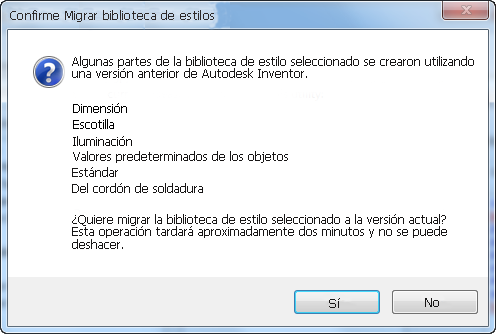
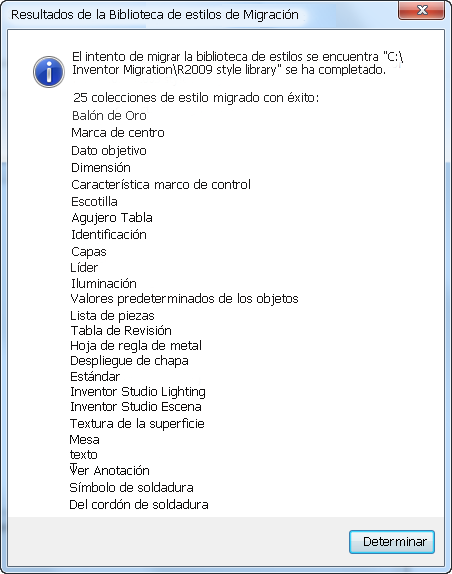
El proceso de migración tarda uno o dos minutos. Cuando se completa, se muestran los resultados de la migración en un cuadro de diálogo. Haga clic en el botón Aceptar para cerrar el cuadro de diálogo.
Botones de filtro
Las colecciones de estilos pueden aparecer de tres formas diferentes en los paneles de la biblioteca de estilos. Estos métodos se controlan mediante los filtros ubicados en la parte superior central del cuadro de diálogo Administrador de biblioteca de estilos:
 Mostrar todos los estilos Esta opción está activa por defecto. Muestra una lista de todos los estilos de ambas bibliotecas de estilos. Las definiciones de estilo que son idénticas en las dos bibliotecas se muestran con una fuente normal negra.
 Mostrar estilos no coincidentes Muestra los estilos con definiciones diferentes en las dos bibliotecas. Con este parámetro, los nombres de los estilos se subrayan y se muestran en rojo.
 Mostrar estilos únicos Muestra los estilos que existen en una biblioteca, pero no en la otra. Con este parámetro, los nombres de los estilos se muestran en cursiva y en azul.
Copia de las colecciones de estilos
Una vez que la biblioteca de estilos se ha migrado a la nueva versión de Inventor, seleccione la colección de estilos (si existe) que desea copiar en la biblioteca nueva. Por ejemplo, seleccione un estilo del panel Biblioteca de estilos 1. Después de seleccionar uno o varios estilos, haga clic en Copiar los estilos seleccionados de la Biblioteca de estilos 1 a la Biblioteca de estilos 2 para añadirlos a la nueva biblioteca.
Para copiar la función de los estilos, se pueden copiar todos los estilos personalizados migrados a la nueva biblioteca de estilos y utilizarlos.
Para obtener información detallada, consulte la información sobre la biblioteca de estilos en la ayuda de Autodesk Inventor.