Orientación en un espacio de trabajo 3D
Aunque Autodesk Navisworks utiliza el sistema de coordenadas X, Y, Z, no hay una regla estricta que establezca a qué dirección "apunta" cada uno de estos ejes.
Autodesk Navisworks lee los datos necesarios para determinar qué dirección es "arriba" y cuál es el "norte" directamente de los archivos cargados en la escena. Si no fuera posible, por defecto, el eje Z representa "arriba" y el eje Y la dirección "norte".
Es posible cambiar las direcciones "arriba" y "norte" del modelo completo (orientación universal), y la dirección hacia "arriba" del punto de vista actual (vector de punto de vista arriba).
Alinear el vector de punto de vista arriba con la vista actual
- En la Vista de escena, haga clic con el botón derecho para abrir el menú contextual.
- Haga clic en Punto de vista > Configurar punto de vista > Configurar.
Alinear el vector de punto de vista arriba con los ejes predefinidos
- En la Vista de escena, haga clic con el botón derecho para abrir el menú contextual.
- Haga clic en Punto de vista > Definir punto de vista arriba.
- Haga clic en uno de los ejes predefinidos. Elija una de las opciones siguientes:
- Definir arriba + X
- Definir arriba - X
- Definir arriba + Y
- Definir arriba - Y
- Definir arriba + Z
- Definir arriba - Z
Cambiar la orientación universal
Haga clic en la ficha Inicio > panel Proyecto > Opciones de archivo
 .
.En el cuadro de diálogo Opciones de archivo > ficha Orientación, especifique los valores para ajustar la orientación del modelo.
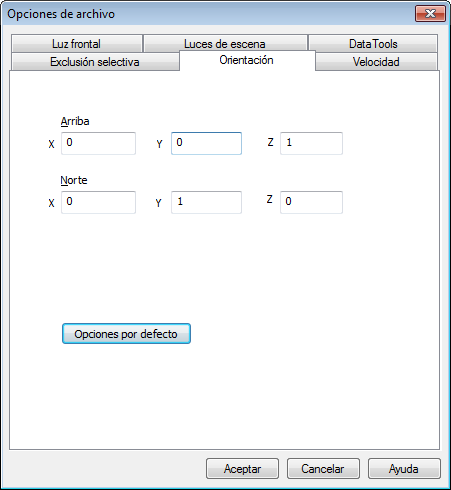
Haga clic en Aceptar.