Preparar un modelo para el análisis
Antes de cargar el modelo en Insight, deberá prepararlo para asegurarse de que el modelo analítico resultante representa los datos del modelo con precisión.
Exención de responsabilidad: Aunque el ámbito de aplicación actual de Insight se centra en un conjunto específico de elementos de construcción, su objetivo principal es abordar tanto los problemas del carbono incorporado como los del carbono operativo. Para ello, Insight no se basa únicamente en las definiciones de elementos de Revit, ya que es posible que no estén estructuradas de un modo que respalde de forma óptima el análisis del carbono incorporado y operativo. En su lugar, Insight se basa en el modelo analítico de energía. Aunque es posible que este modelo no abarque todos los elementos necesarios para un análisis exhaustivo del carbono, sí ofrece un método unificado y fiable para medir y controlar las emisiones de carbono, así como otros aspectos del rendimiento del diseño del modelo de construcción.
Para preparar el modelo para el análisis, vea  Vídeo: Configuración de energía.
Lleve a cabo los pasos siguientes en el orden que se indica en las secciones siguientes.
- Aísle los elementos que se utilizarán en la creación del modelo analítico de energía.
- Céntrese en el modelo para minimizar el tiempo de procesamiento.
- Otros factores que afectan al modelo.
- Identifique y resuelva problemas como la ausencia obvia de elementos y las separaciones grandes.
- Cree el modelo analítico de energía y evalúe su calidad
- Reduzca la resolución de manera incremental conforme a las necesidades. Nota: Si el modelo contiene muros inclinados o elípticos, es posible que se generen resultados de análisis de carbono incorrectos.
1. Aísle elementos
Cuando están definidos como delimitadores de habitación, Revit utiliza los siguientes elementos para crear el modelo energético:
- Techos
- Pilares
- Paneles de muro cortina
- Sistemas de muro cortina
- Montantes de muro cortina
- Puertas
- Suelos
- Masa
- Cubiertas: bordes comunes, líneas ocultas, bordes interiores, cielos rasos de cubierta
- Aberturas de agujero
- Pilares estructurales
- Sólidos topográficos
- Muros: bordes comunes, líneas ocultas
- Ventanas
- Cree una nueva vista 3D del modelo.
- En la vista, defina las opciones de Modificaciones de visibilidad/gráficos para que muestren únicamente los elementos de arriba, incluidas las subcategorías si se han especificado. Para obtener más información, consulte Acerca de la creación de modelos analíticos de energía a partir de elementos arquitectónicos.
2. Céntrese en el modelo
Maximice la exactitud del modelo analítico de energía y minimice el tiempo de procesamiento. Para ello, realice ajustes en el modelo arquitectónico.
- En la vista 3D, identifique todos los elementos ubicados fuera del edificio propiamente dicho y que no tengan ninguna repercusión en la energía del edificio. Por ejemplo, si ha utilizado suelos para modelar carreteras o caminos, o muros para el paisajismo que se encuentra fuera del edificio, deberá realizar ajustes para que estos elementos no afecten al modelo analítico de energía.
- Seleccione estos elementos y anule la selección de la propiedad Delimitación de habitación. Este paso omite estos elementos en el proceso de creación del modelo analítico de energía.
- Para ocultar estos elementos en la vista, haga clic con el botón derecho en ellos y seleccione Ocultar en vista. Este paso contribuye a minimizar el tiempo de procesamiento necesario para crear el modelo analítico de energía. Para obtener más información, consulte Acerca del proceso de creación del modelo analítico de energía.
3. Otros factores que afectan al modelo
Los siguientes factores influyen en el modelo analítico de energía. Para obtener el nivel más alto de precisión, establezca estos factores en Revit antes de procesarlos.
- Tipo de edificio: seleccione el tipo de edificio cuyo uso sea más similar al que está destinado el modelo. Este parámetro es un valor por defecto para todo el proyecto. El tipo de edificio incluye supuestos de uso para la tabla de planificación típica de la construcción. Por ejemplo, se considera que una tienda permanece abierta más horas al año que un edificio de oficinas, por lo que consume más energía. Para obtener más información, consulte Datos de tipo de edificio.
- Propiedades térmicas de los materiales: durante el análisis energético, los tipos conceptuales definen propiedades térmicas por defecto que se utilizan para diferentes tipos de superficies en el modelo de Revit. Para obtener más información, consulte Propiedades térmicas de materiales - Tipos conceptuales.
- Calendarios de funcionamiento del edificio: este calendario proporciona información acerca de supuestos de ocupación para diferentes calendarios de funcionamiento del edificio que se utilizan durante un análisis energético. Estos supuestos se basan en los estándares ASHRAE. Para obtener más información, consulte Calendarios de funcionamiento del edificio.
- Tabla de planificación de ocupación: esta tabla proporciona información acerca de supuestos de ocupación para diferentes tipos de edificio utilizados durante un análisis energético. Las tablas de planificación de ocupación definen las horas a las que se mantendrá la posición de ajuste de calefacción/refrigeración. Estos supuestos se basan en los estándares ASHRAE. Para obtener más información, consulte Tablas de planificación de ocupación.
- Sistema de climatización: Insight ofrece un método sencillo y flexible para realizar simulaciones energéticas. Funciona en dos tipos distintos de datos de modelo de sistemas:
- Versión simplificada (por defecto)
- Versión completa Para obtener más información, consulte Prácticas recomendadas para el análisis de sistemas. El modelo simplificado (por defecto) facilita las simulaciones energéticas mediante cargas ideales de calefacción/refrigeración en EnergyPlus cuando no hay sistemas analíticos definidos en Revit. El modelo integral, que se configura en Análisis de sistemas, refleja las operaciones del sistema en el mundo real según diversos niveles de detalle y exhaustividad del diseño.
4. Identifique y resuelva problemas
Para crear un modelo analítico de energía a partir de un modelo arquitectónico, los elementos de edificación deben estar razonablemente cerrados. No hace falta que el modelo sea hermético. Los espacios y solapes pequeños son habituales en los modelos arquitectónicos reales. Son algo que está previsto y se permiten durante la creación del modelo analítico de energía.
Ahora bien, si falta toda una cubierta en un espacio, falta un muro o hay una separación grande (mayor que una que sea el doble de la opción Resolución de espacio analítico), es preciso solucionar el problema.
- Orbite la vista 3D y busque elementos que faltan claramente o separaciones grandes en todo el envolvente.
- Compruebe todo el modelo, de arriba abajo. No todas las separaciones se detectan fácilmente. En este paso no podrá encontrarlas todas. Busque solo lo que sea evidente.
- Solucione todas las omisiones y separaciones que se detecten con claridad.
- Cuando crea que el modelo está razonablemente cerrado, vaya al paso siguiente.
5. Cree el modelo analítico de energía y evalúe su calidad
Haga clic en la ficha Analizar
 grupo Optimización de energía
  (Crear modelo energético). Aparece un mensaje en el que se explica que la creación del modelo analítico de energía puede tardar bastante tiempo en completarse y Revit no estará disponible durante ese periodo. Para obtener más información, consulte Acerca del proceso de creación del modelo analítico de energía.
En el cuadro de diálogo, seleccione Crear el modelo analítico. Una vez que se haya completado el modelo analítico de energía, la vista Modelo energético 3D lo mostrará en pantalla.
Abra el cuadro de diálogo Visibilidad/Gráficos.
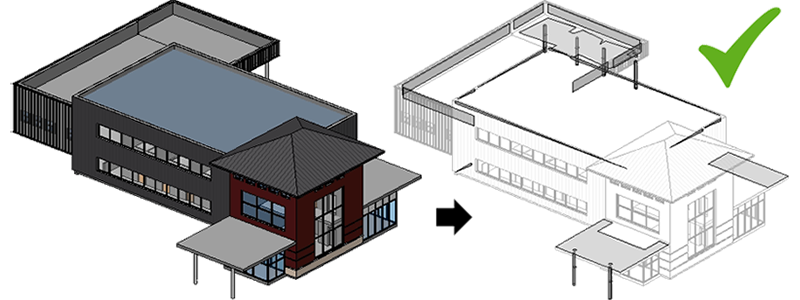
En la ficha Categorías de modelo analítico, realice lo siguiente: a. Anule la selección de Espacios analíticos. b. En Superficies analíticas, seleccione únicamente Sombras. Anule la selección de todas las demás subcategorías de Superficies analíticas. El sombreado de superficies se produce si cualquier elemento arquitectónico de Revit (o parte de él) se encuentra fuera de las rutas principales de transferencia de calor del edificio como, por ejemplo, el parapeto de un muro o el saliente de una cubierta. El sombreado de superficies solo debe estar presente en los lugares en que tenga sentido.
Examine la vista y busque los sombreados de superficie que estén donde no les corresponde.
Si detecta un sombreado de superficie imprevisto, vaya a esta área del modelo arquitectónico para examinarlo con más atención, y busque separaciones o elementos que faltan. Preste atención a los elementos cuya propiedad Delimitación de habitación esté desactivada. Estos elementos no se tienen en cuenta durante la creación del modelo analítico de energía, así que pueden ser la causa de los sombreados incorrectos.
Solucione todos los problemas que haya identificado.
Para comprobar si los cambios suponen una mejora en el modelo energético, realice lo siguiente: a. Haga clic en la ficha Analizar
grupo Optimización de energía  (Suprimir modelo analítico de energía). b. Repita los pasos del 1 al 7 para comprobar de nuevo si aparecen sombreados de superficie imprevistos.
Cuando esté satisfecho con el modelo energético, vaya al paso siguiente.
6. Reduzca la resolución de manera incremental conforme a las necesidades
Tras asegurarse de que el modelo analítico de energía contenga todos los espacios analíticos necesarios y que todas las superficies analíticas estén debidamente ubicadas, examine el modelo analítico de energía propiamente dicho para detectar separaciones entre elementos.
Es normal que haya separaciones pequeñas entre los elementos del modelo analítico de energía; estas no tienen repercusiones negativas en el análisis. Ahora bien, si las separaciones son grandes o no se han capturado completamente secciones razonables del edificio, debe reducir los valores de Resolución de espacio analítico y Resolución de superficie analítica. Este cambio supone un incremento del tiempo de procesamiento. También puede detectar más separaciones u omisiones en el modelo arquitectónico.
Para obtener más información, consulte Acerca de los espacios en el modelo analítico de energía y Acerca de las superficies en el modelo analítico de energía.
- En la vista Modelo energético 3D, abra el cuadro de diálogo Visibilidad/Gráficos.
- En la ficha Categorías de modelo analítico, realice lo siguiente: a. Seleccione Espacios analíticos. b. En Superficies analíticas, seleccione todas las subcategorías.
- Orbite el modelo analítico de energía para detectar separaciones grandes imprevistas entre elementos.
- Si detecta separaciones grandes, realice lo siguiente: a. Haga clic en la ficha Analizar grupo Optimización de energía
 (Configuración de energía). b. En el cuadro de diálogo Configuración de energía, cambie Resolución de espacio analítico a 457.2 mm o 1' y cambie Resolución de superficie analítica a 152.4 mm o 6". Mantenga estos parámetros en una proporción aproximada de 2:1. Los valores mínimos son 152.4 mm y 76.2 mm (6" y 3"). La configuración de resolución de 203.2 mm y 101.6 mm (8" y 4") suele ser válida en la mayoría de los modelos arquitectónicos detallados.
 - Cree el modelo analítico de energía y vuelva a evaluar los resultados. Para ello, vaya ajustando los valores de Resolución de espacio analítico y Resolución de superficie analítica hasta que el modelo analítico de energía muestre resultados satisfactorios.
- Vaya al siguiente paso: Iniciar el análisis de carbono.