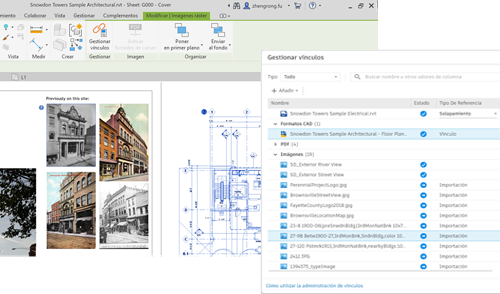
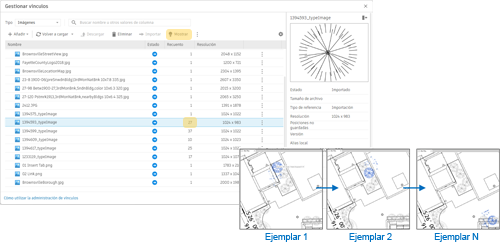
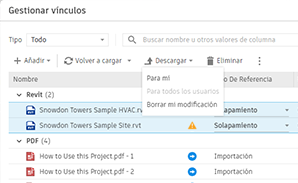
El nuevo cuadro de diálogo Gestionar vínculos muestra todos los formatos CAD de los archivos vinculados y solo los formatos CAD DWG, DXF, DGN, SKP y AXM importados tanto de los proyectos como de las familias.
Para ver los archivos, haga clic en el botón Gestionar vínculos en la ficha Insertar  grupo Gestionar.
Para los proyectos (.rvt):

Para las familias (.rfa, .rft y .rte):

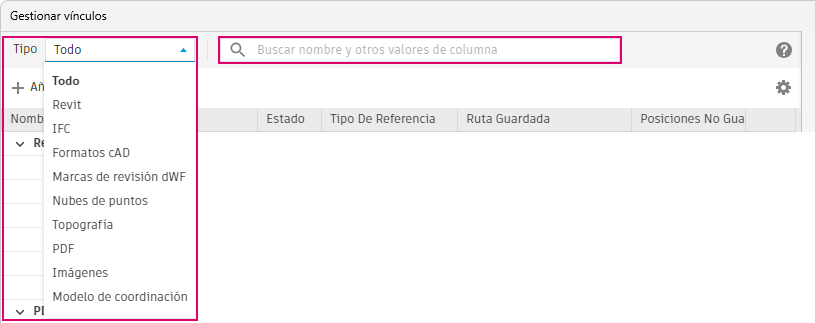
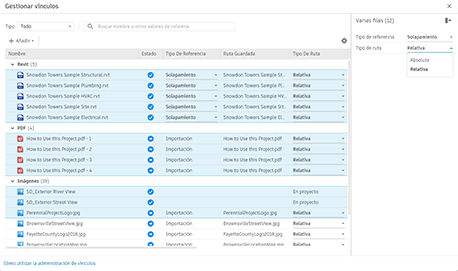
En el cuadro de diálogo, utilice el filtro para visualizar cada tipo y la función Buscar para buscar vínculos.
Puede ver información detallada de cada tipo de datos en un panel lateral contraíble ubicado a la derecha.
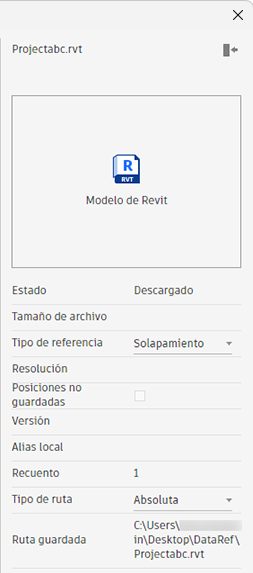
Para acceder a la dirección completa de un vínculo, puede consultarla en la información de herramientas y copiarla directamente desde la columna Ruta guardada.
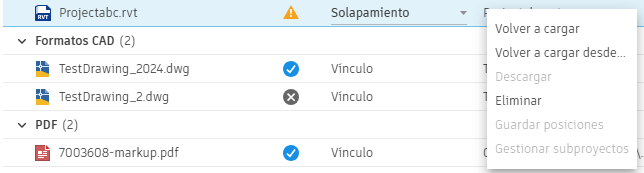
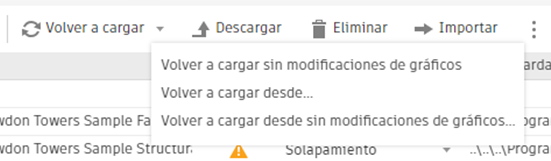
Utilice las herramientas de operaciones que aparecen en la parte superior para llevar a cabo las acciones que desee, como volver a cargar con o sin modificaciones de gráficos, descargar y eliminar. Estas se generan dinámicamente en función del tipo y el estado del archivo vinculado.
También puede hacer clic con el botón derecho en la opción Más situada al final de cada fila para acceder a las mismas operaciones.

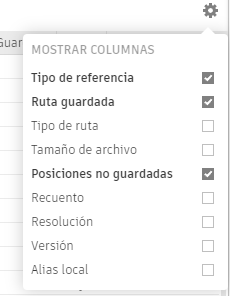
Para definir la visibilidad de cada columna, utilice la lista Mostrar columnas mediante el botón de icono de engranaje situado en la parte superior derecha de la tabla.
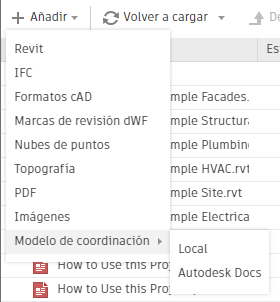
Haga clic en el botón Añadir para incorporar datos de referencia en Revit.
 [Misc]

EnableOldManageLinksDialog=0