Utilice la opción Acortamiento automático de Configuración estructural para crear geometría de elementos de acero a partir de los puntos exactos de clic inicial y final.
- Ficha Estructura
 grupo Estructura
¿Dónde está?
Acerca del acortamiento automático de elementos de acero durante la unión automática
Puede activar y desactivar el comportamiento de acortamiento automático de los elementos de acero estructural para los modelos nuevos o, de forma retroactiva, para los modelos actuales con los siguientes pasos:
- Active la casilla Desactivar acort. auto. de elementos de acero durante la unión auto.
Nota: Si aparece un cuadro de diálogo de aviso, haga clic en Aceptar.
- Haga clic en Aceptar para guardar los cambios y cerrar el cuadro de diálogo Configuración estructural.
O
Los elementos de acero del dibujo se actualizarán con la geometría de punto a punto para los elementos de proyecto existentes y los elementos recién creados.
| Opción | Ejemplo |
|---|---|
| Vigas de acero con la opción Acortamiento automático activada |
 |
| Vigas de acero con la opción Acortamiento automático desactivada |
 |
- En el grupo Propiedades, se han modificado los siguientes conjuntos de valores:
- No se puede modificar el valor de Extensión inicial.
- Reducción de junta inicial se ha eliminado de la lista.
- El grosor se vuelve a calcular para que coincida con la longitud.
- Los valores de Longitud del sistema y Longitud de corte son ahora iguales.
- Los elementos se pueden editar de forma adicional mediante modificadores de acero u otras funciones de Revit como vacíos, etc.
- En la cinta de opciones, al seleccionar una viga, la función Cambiar referencia ya no está disponible.
- Los pilares y los pilares inclinados no se ven afectados por la opción de punto a punto; la geometría se acortará según lo previsto según el contexto.
Flujo de trabajo de punto a punto para pilares inclinados
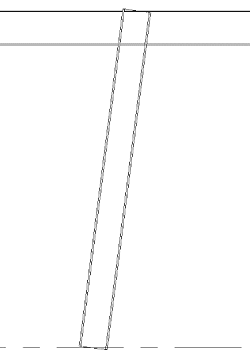
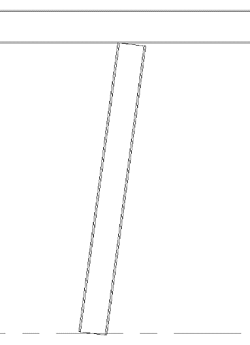
Al añadir un pilar inclinado mediante el flujo de trabajo de punto a punto, la geometría del pilar ahora se extiende hasta el punto final de la longitud del sistema.
Si desactiva la opción de punto a punto, el pilar inclinado se ajustará a un estado secundario. En este estado, el pilar se alinea con la parte inferior de la viga de intersección y se enlaza con la línea de intersección más pequeña.
|
 |
|
 |