Ejemplo: Creación de cuadros combinados en cascada para el cuadro de diálogo Estándar de datos
Cree varios cuadros combinados (también conocidos como listas de selección) para los cuadros de diálogo Estándar de datos, donde el siguiente cuadro combinado depende de la selección realizada en el primer cuadro combinado.
Cuando se selecciona un valor en el primer cuadro, el cuadro siguiente debe mostrar los valores en función de la primera selección. Por ejemplo, tiene dos cuadros combinados: uno muestra los nombres de las empresas de automóviles (BMW, Mercedes, Ferrari, etc.) y el segundo muestra los tipos de vehículos para la empresa seleccionada (para BMW: 1, 2, 5, X2, X5, etc., para Mercedes: A, B, C, CL, CLS, etc.).
Crear un cuadro combinado
Existen cuatro piezas para crear un cuadro combinado.
Paso 1: Crear un origen de datos
Se requiere un origen del que procedan los datos para llenar el cuadro combinado. Dado que WPF incluye un motor de XML nativo, puede crear un archivo XML que contenga los datos. El archivo XML presenta el primer nivel de contenido de la primera selección. Cada entrada tiene entradas hijas de la segunda selección. Estas segundas entradas podrían tener aún más hijos en caso de que se necesite una lista de selección de tres niveles o más anidada.
Este es el resultado:
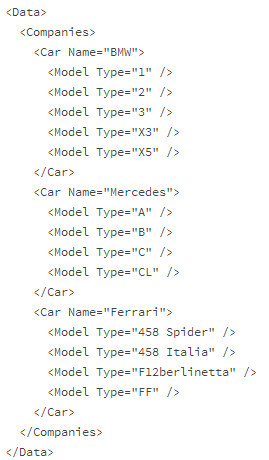
Cree un archivo data.xml, copie este contenido dentro y guárdelo en la ubicación que desee. (Para este ejemplo, guarde el archivo Data.xml en C:\Temp).
Añada el archivo data.xml como un recurso para el archivo .xaml de Data Standard. De este modo, los cuadros combinados pueden utilizar los datos.
Añada las siguientes líneas en la sección de recursos en el archivo .xaml:
<XmlDataProvider x:Key="comboDataSource" Source="C:\Temp\data.xml"/>La sección de recursos completa puede tener un aspecto similar al siguiente:
<WPF:DSWindow.Resources xmlns:prop="clr-namespace:dataStandard.UI.View;assembly=dataStandard.UI">
    ...
    <XmlDataProvider x:Key="comboDataSource" Source="C:\Temp\data.xml"/>
</WPF:DSWindow.Resources>
El nuevo recurso se denomina
comboDataSourcey la ruta señala a data.xml.Ahora, cree los cuadros combinados y haga que señalen los datos del primer nivel en el archivo XML y al segundo nivel correspondiente.
A continuación se muestra un ejemplo del primer cuadro combinado:
<ComboBox x:Name="ComboCarCompanies" Grid.Column="1" Grid.Row="6"
    ItemsSource="{Binding Source={StaticResource comboDataSource}, XPath=Data/Companies/Car}" Text="{Binding Prop[CarType].Value}"
    DisplayMemberPath="@Type" SelectedValue="{Binding Prop[CarType].Value}" SelectedValuePath="@Type"/>
El
Sourcedel primer cuadro combinado se establece en elStaticResource-comboDataSourceque hemos definido anteriormente.El segundo cuadro combinado tiene este aspecto:
<ComboBox x:Name="ComboCarType" Grid.Column="1" Grid.Row="7"
    ItemsSource="{Binding SelectedItem, ElementName=ComboCarCompanies}" Text="{Binding Prop[CarType].Value}"
    DisplayMemberPath="@Type" SelectedValue="{Binding Prop[CarType].Value}" SelectedValuePath="@Type"/>
La mayoría de los atributos de este ejemplo desempeñan la misma función que en el primer cuadro combinado. La diferencia real está en el
ItemSource. En este ejemplo, elItemSourceprocede delSelectedItemdel primer cuadro combinado denominadoComboCarCompanies.Establezca las definiciones de propiedad
CarTypeyCar: en Inventor.cfg o AutoCAD.cfg, dependiendo de la herramienta que utilice para este ejemplo, añada las definiciones de propiedad paraCarTypeyCar. Consulte a continuación cómo añadir definiciones de propiedad al archivo de configuración.Nota: A partir de VDS 2019, este paso se puede evitar porque VDS crea internamente una definición de propiedad para aquellas que no existen.Guarde los cambios y revise el cuadro de diálogo.