Permet de rechercher des actions, des outils et des paramètres.
Pour ouvrir la barre de recherche :
- Appuyez sur la touche X lorsqu’aucun menu n’est ouvert.
- Dans le menu principal, choisissez Aide
 Rechercher des commandes 3ds Max.
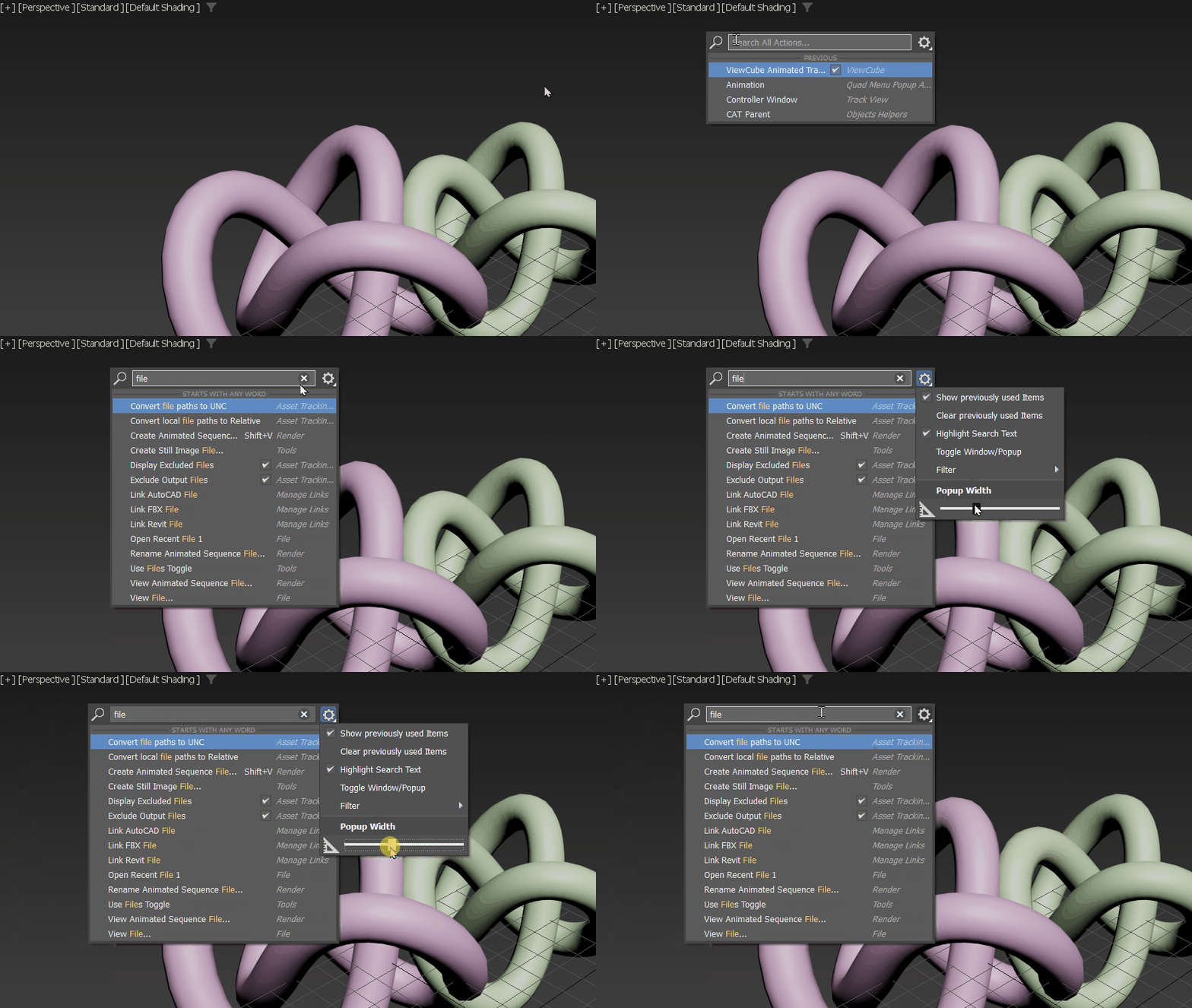
Appuyez sur la touche X pour afficher une boîte de dialogue à l’emplacement du curseur.
La barre de recherche de 3ds Max permet de localiser des outils, des fonctions et des paramètres spécifiques sans avoir à naviguer entre plusieurs menus et options. Dès que vous commencez à saisir du texte dans la boîte de dialogue, vos entrées sont automatiquement complétées pour afficher une liste d’actions de noms similaires. Choisissez dans cette liste l’action à appliquer, puis fermez la boîte de dialogue.
Procédures
Pour ouvrir la boîte de dialogue de recherche :
- Dans le menu, choisissez Aide Rechercher des commandes 3ds Max.
- Appuyez sur la touche X pour ouvrir la barre de recherche à l’emplacement du curseur.
Pour rechercher une action :
- Saisissez les premières lettres de l’action.
La boîte de dialogue affiche la liste des actions dont le nom contient la chaîne saisie. Les résultats de la recherche apparaissent par ordre de priorité. Les actions dont le nom commence par les lettres saisies dans la section Commence par s’affichent d’abord, suivies de celles qui présentent toute combinaison de la chaîne de texte saisie dans la liste Commence par n’importe quel mot.
Dans l’exemple ci-dessous, la chaîne saisie est « tar ». Les mots qui commencent par « tar », comme « Target » s’affichent d’abord, suivis des résultats comme « Find Target ».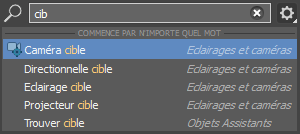
Recherche de la chaîne « tar »
Par défaut, les cinq derniers éléments utilisés s’affichent lorsque vous ouvrez la recherche. À mesure que vous tapez une chaîne de recherche, les résultats sont filtrés pour afficher les éléments qui y correspondent. Vous pouvez configurer cet affichage initial par défaut à l’aide de l’option Effacer les éléments utilisés précédemment dans les paramètres de recherche
 (voir Paramètres de recherche ci-dessous).
Pour effacer la chaîne de recherche
Cliquez sur l’icône X situé à droite du champ de recherche.
Pour fermer la recherche
Cliquez dans une zone vide de la fenêtre ou appuyez sur la touche Échap.
Pour choisir un élément
Cliquez sur le nom de l’élément dans la liste de recherche ou utilisez les touches fléchées pour vous déplacer vers le haut ou vers le bas dans la liste.
Paramètres de recherche
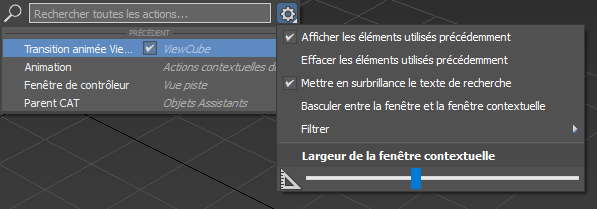
Paramètres de recherche
située à côté du champ de recherche pour développer les paramètres de recherche.
- Afficher les éléments utilisés précédemment
- Cochez cette case pour afficher l’historique des cinq dernières actions utilisées. Cette option est activée par défaut.
- Effacer les éléments utilisés précédemment
- Supprime la liste des dernières actions utilisées.
- Mettre en surbrillance le texte de recherche
- Affiche les caractères de recherche saisis dans une couleur différente de celle des résultats de la recherche.
- Basculer entre la fenêtre et la fenêtre contextuelle
- Permet de passer de la boîte de dialogue contextuelle à une fenêtre.
Conseil : vous pouvez ancrer la fenêtre de la barre de recherche dans l’interface de 3ds Max. Après avoir basculé vers une fenêtre, cliquez dessus avec le bouton droit de la souris et choisissez Ancrer, puis Haut, Bas, Gauche ou Droite pour ancrer la fenêtre afin qu’elle reste accessible à tout moment.
- Largeur de la fenêtre contextuelle
- Permet d’ajuster la longueur de la fenêtre contextuelle de recherche, afin de l’adapter aux recherches portant sur des noms d’éléments plus longs (Créer caméra standard à partir de vue, par exemple).