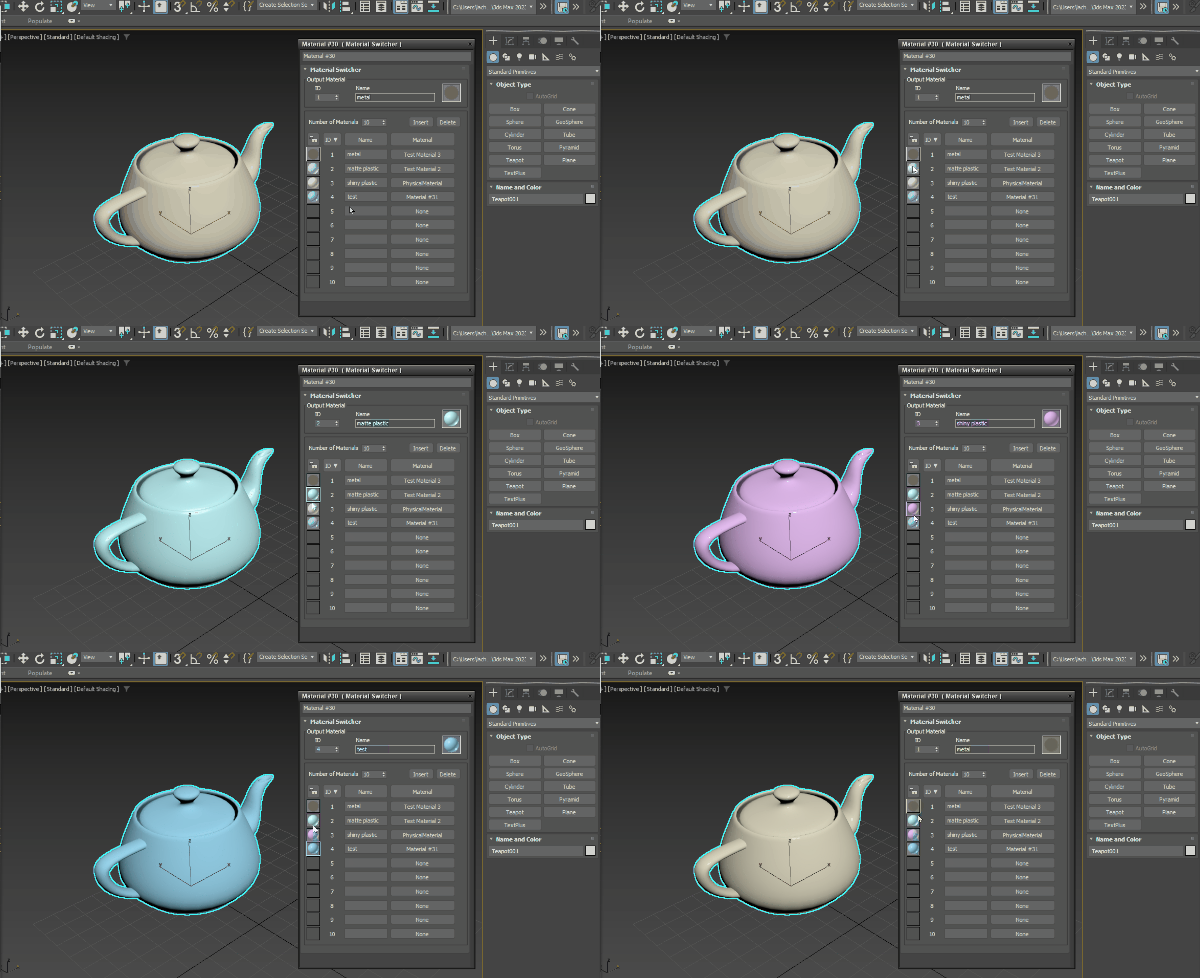
Le sélecteur de matériaux permet de gérer l’affichage de plusieurs variantes de matériaux de manière simple.
Remarque : si le rendu est défini sur Arnold, il se peut que le changeur de matériaux n’apparaisse pas dans la liste des matériaux. Dans ce cas, ouvrez le Navigateur de matériaux/textures, cliquez sur l’icône de flèche à côté du champ Rechercher par nom, puis cliquez sur Afficher matériaux incompatibles. Le changeur de matériaux n’est pas compatible avec les versions antérieures de 3ds Max.
Ajout de matériaux au changeur de matériaux
Il existe deux méthodes pour ajouter des matériaux au changeur de matériaux.
- Vous pouvez ajouter un nouveau matériau au changeur de matériaux en cliquant sur le bouton Aucun dans la liste.
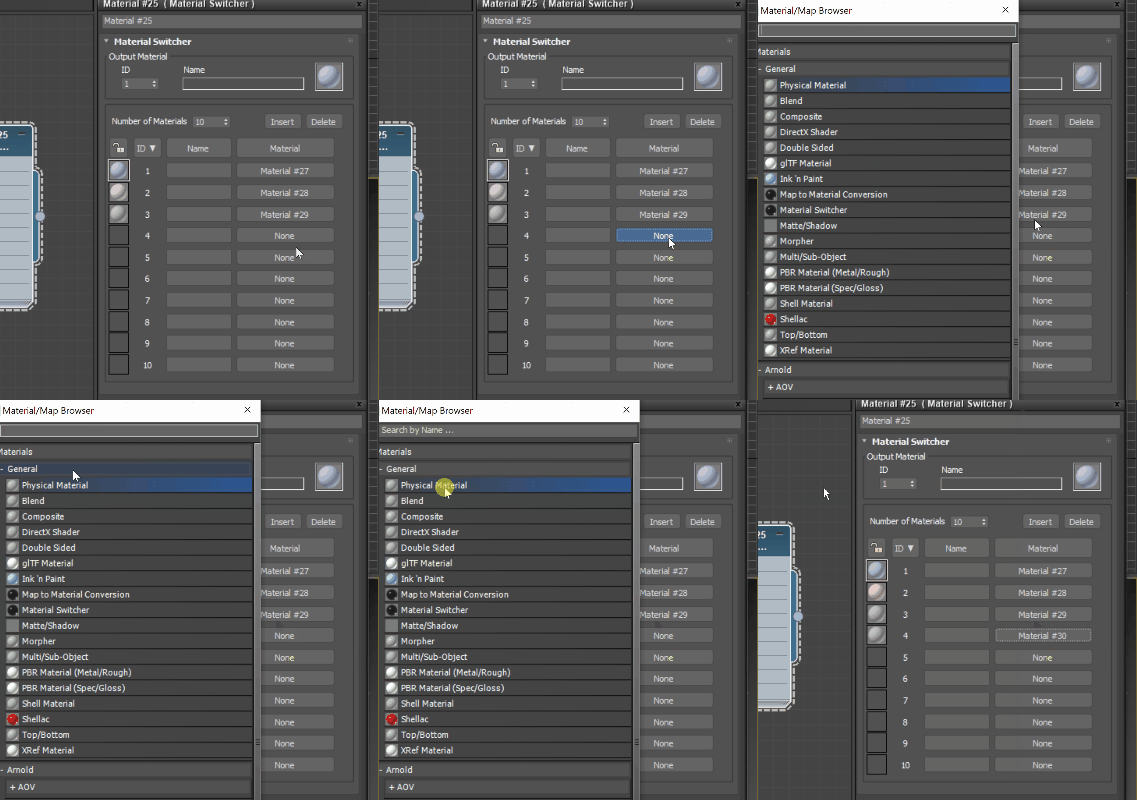
- Vous pouvez également ajouter des matériaux existants en reliant les nœuds de matériaux aux nœuds du changeur de matériaux dans l’éditeur graphique.
Organisation des matériaux dans le changeur de matériaux
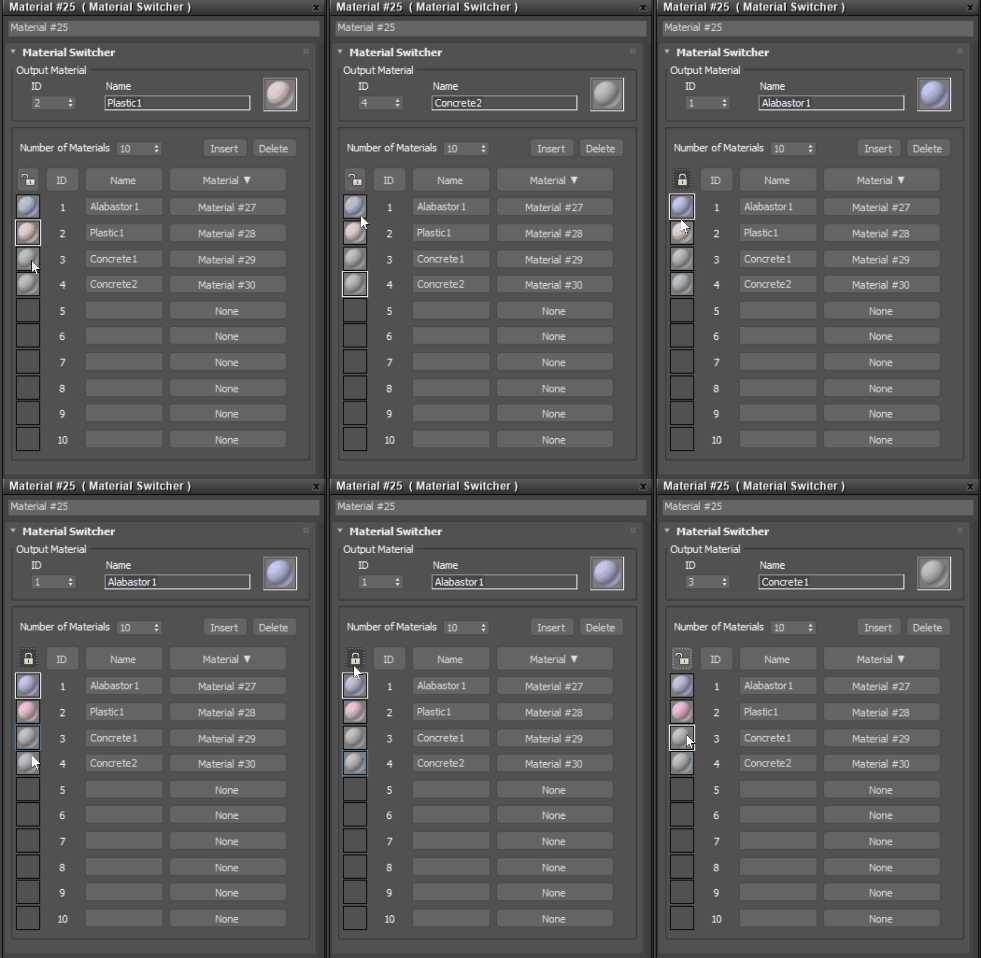
Vous pouvez utiliser les boutons situés au-dessus des éléments de la liste pour trier les matériaux. Vous pouvez trier les matériaux par :
- Index (ID)
- Nom
- Type de matériau
Vous pouvez également utiliser l’icône de verrouillage pour désactiver la possibilité de changer de matériaux.
Affectation du changeur de matériaux à un objet
Le changeur de matériaux peut être affecté à n’importe quel objet de la fenêtre. Vous pouvez voir ici comment affecter le sélecteur de matériaux à un objet : Affecter le matériau à la sélection.
Création d’un matériau animable à l’aide du sélecteur de matériaux
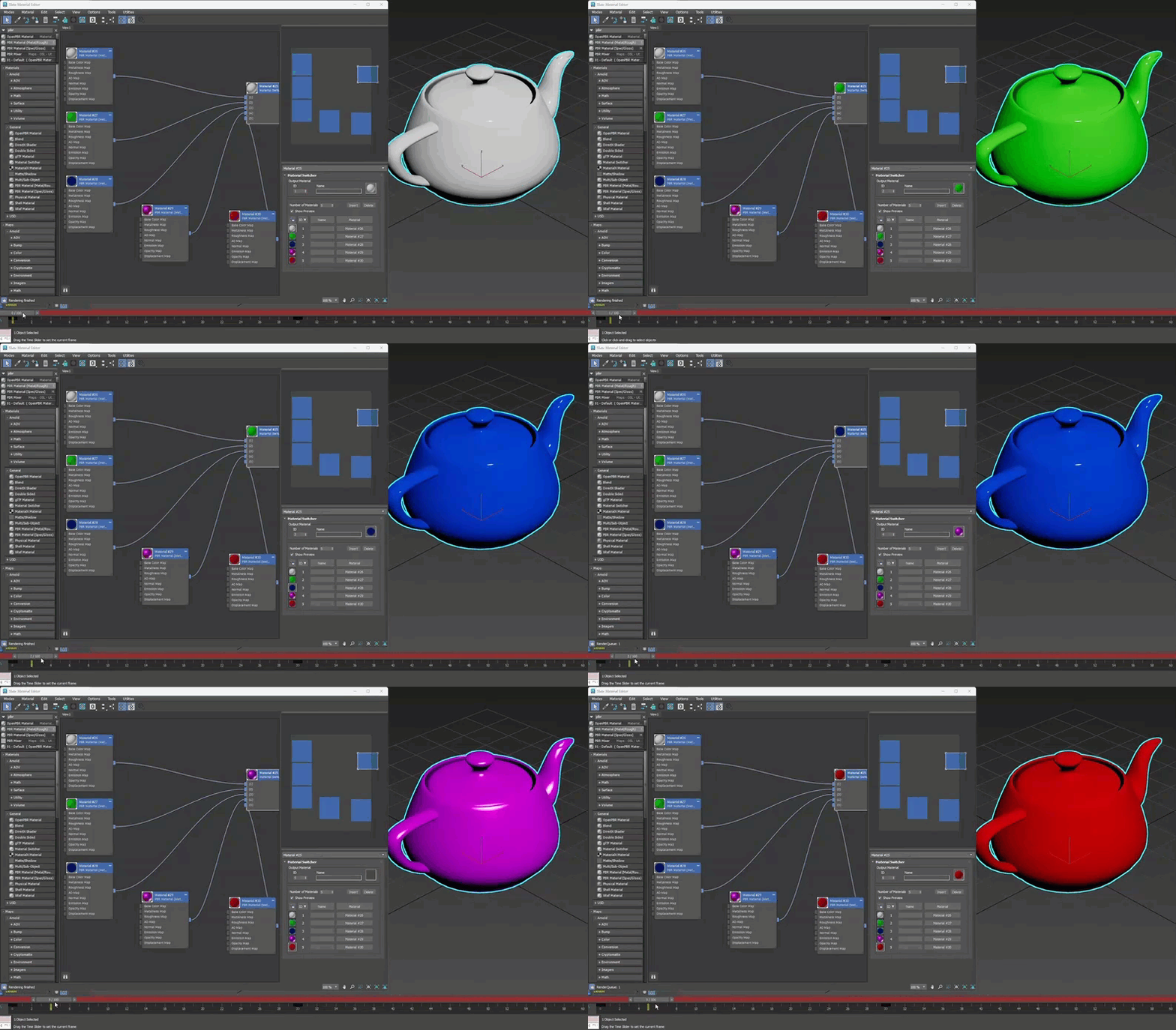
Si le sélecteur de matériaux contient de nombreuses variantes de matériaux, vous pouvez animer la flèche ID de matériau de sortie pour vous permettre de naviguer entre jusqu’à 9 999 matériaux. Cela vous permet de contrôler la sortie visuelle globale de vos matériaux dans la fenêtre et dans le rendu.
Pour créer un matériau animable à l’aide du sélecteur de matériaux :
- Tout d’abord, assurez-vous que plusieurs matériaux sont appliqués au sélecteur de matériaux.
- Définissez l’ID de matériau de sortie sur 1.
- À l’image 0 dans la timeline, sélectionnez le bouton Clé auto (
 ). Cela permet à 3ds Max d’ajouter une image clé pour l’index avec une valeur de 1 à l’image 0, après avoir ajouté une image clé à un autre moment.
- Supposons que vous disposiez d’un total de cinq matériaux appliqués au sélecteur de matériaux. Passez à l’image clé 4 et remplacez l’ID de matériau de sortie par 5.
- Les ID de matériau de sortie 1 à 5 sont alors automatiquement appliqués aux images clés 0, 1, 2, 3 et 4.
- À partir de là, vous pouvez faire défiler la timeline à l’aide du curseur de temps et afficher vos matériaux animés dans la fenêtre ou le rendu.
 ). Cela permet de s’assurer que le matériau approprié s’affiche dans la fenêtre à la bonne image clé, alors que vous faites défiler la timeline.
Interface
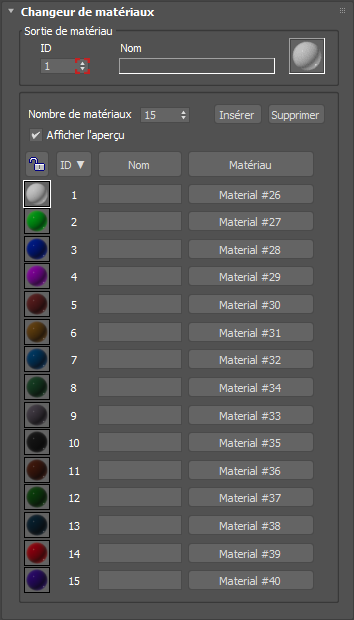
[commandes des matériaux]
Ces boutons apparaissent au-dessus des paramètres de la liste de tri. Ils permettent d’afficher des informations sur la sortie de matériau, de contrôler le nombre d’éléments de la liste, mais aussi d’insérer et de supprimer des matériaux.
- Numéro d’index (ID)
- Affiche le numéro d’index du matériau sélectionné.
- Champ Nom
- Ce champ affiche le nom défini par l’utilisateur pour la sortie de matériau sélectionnée.
- Nombre de matériaux
- Détermine le nombre de matériaux disponibles dans la liste.
- Insérer
- Cliquez pour insérer une nouvelle entrée dans la liste. L’entrée insérée apparaît au-dessus du matériau sélectionné dans le changeur de matériaux. Elle est vide jusqu’à ce que vous sélectionniez un matériau pour l’occuper. Si la sélection est verrouillée, l’élément inséré apparaît au-dessus de l’endroit où la sélection secondaire est effectuée. La sélection secondaire est identifiée par le carré bleu.
- Supprimer
- Cliquez pour supprimer l’entrée sélectionnée de la liste. La suppression d’un matériau dans le changeur de matériaux entraîne la suppression de sa connexion au changeur de matériaux (le matériau lui-même n’est pas supprimé).
[commandes des listes de tri]
Ces boutons apparaissent au-dessus de quatre colonnes dans la liste des sous-matériaux. Ils permettent d’organiser les matériaux.
- En-tête de verrouillage
- Cliquez pour activer ou désactiver le changement de matériaux en sélectionnant des icônes de matériaux.
- En-tête d’ID
- Cliquez pour définir le matériau de sortie sur le numéro d’index (ID) indiqué (ordre décroissant ou croissant).
- En-tête de nom
- Cliquez pour trier les matériaux en fonction du nom défini par l’utilisateur.
- En-tête de matériau
- Cliquez pour trier les matériaux par type de matériau.
[liste de matériaux]
Chaque matériau correspond à une entrée unique dans la liste. Le panneau déroulant peut afficher 9 999 matériaux. Vous pouvez faire défiler la liste à l’aide de la barre de défilement située sur la droite.
Les commandes suivantes sont disponibles pour chaque sous-matériau de la liste :
- Sphère de petit échantillon
- La sphère de petit échantillon est un « mini-aperçu » du matériau. Cliquez dessus pour sélectionner ce matériau. Vous devez sélectionner un matériau pour pouvoir le supprimer.
- ID
- Affiche le numéro d’index affecté à ce matériau.
- Nom
- Permet d’entrer un nom personnalisé pour le matériau.
- Bouton Matériau/Aucun
-
Par défaut, chaque élément de la liste est défini sur Aucun, ce qui indique que vous pouvez ajouter un nouveau matériau à la liste depuis le Navigateur de matériaux/textures.
Une fois que vous avez entré un matériau dans la liste, son nom apparaît ici. Cliquez sur le matériau pour afficher ou modifier ses attributs.