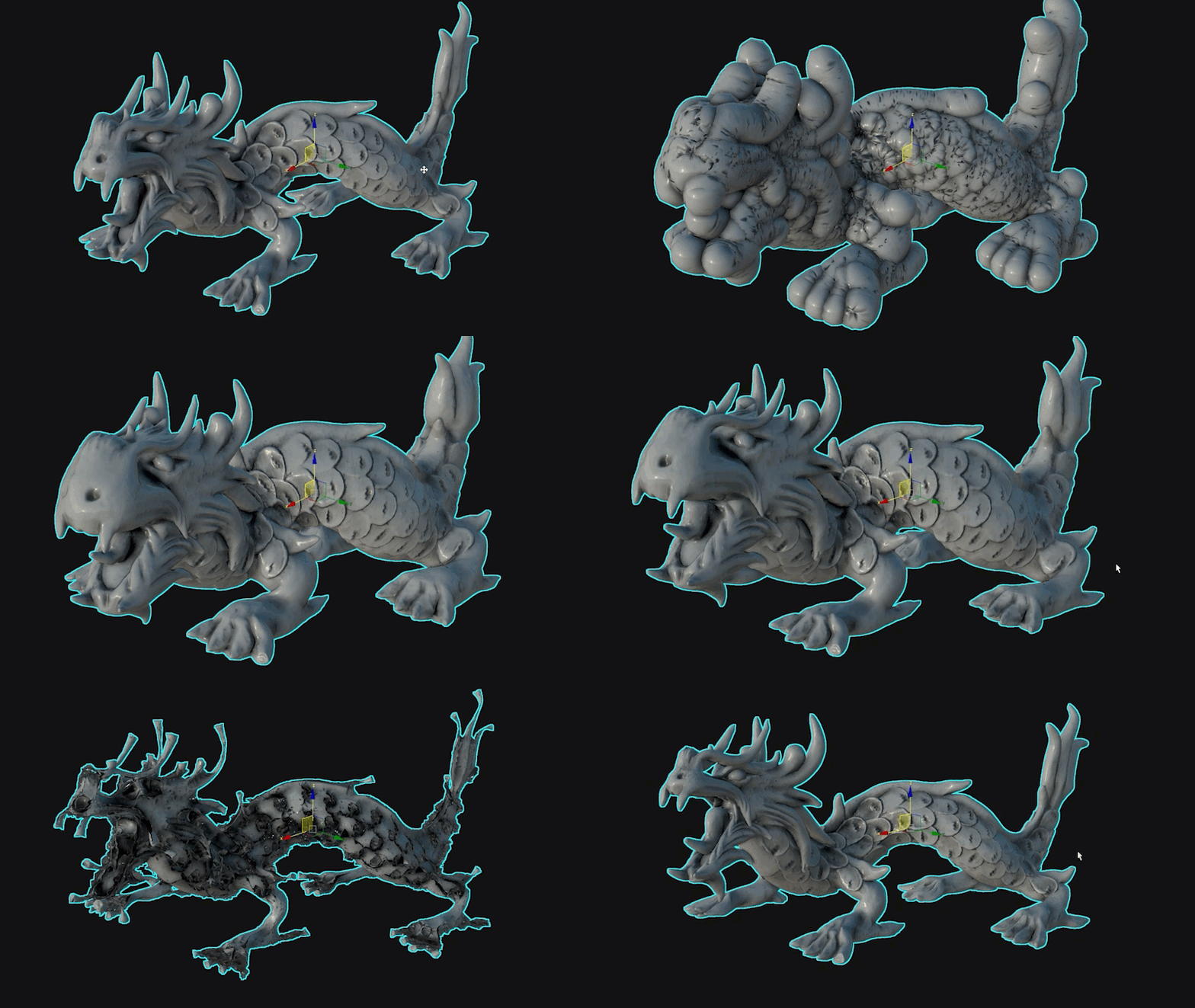
Le modificateur Pousser est un outil de modélisation qui permet de « pousser » les sommets d’un objet vers l’extérieur ou vers l’intérieur le long des normales de sommet moyennes. Le résultat est un effet de « gonflement » ou « dégonflement ».
Le modificateur permet de créer des formes qu’il serait difficile de créer individuellement, tout en produisant des résultats nets et visuellement attrayants.
-
 Groupe de fonctions Modifier > Effectuez une sélection. > Liste des modificateurs > Modif. espace objets > Pousser
Interface
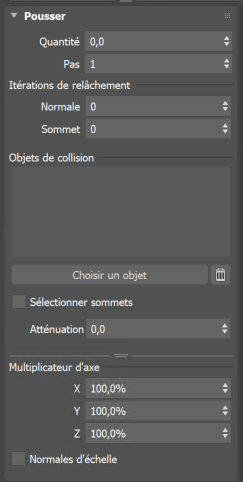
Pousser
- Quantité : définit la distance (en unités d’affichage) de déplacement des sommets par rapport au centre de l’objet. Utilisez une valeur positive pour déplacer les sommets vers l’extérieur et une valeur négative pour les déplacer vers l’intérieur.
- Pas : augmente le temps de calcul, mais permet d’obtenir un résultat final plus précis. Les normales seront calculées à chaque pas par rapport à la valeur Quantité.
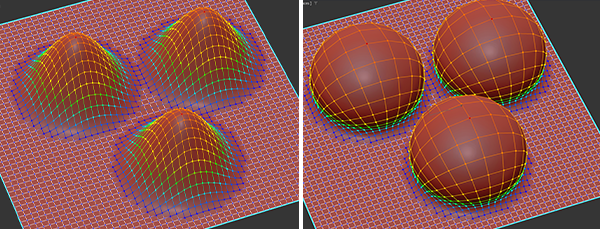
L’exemple d’image à gauche montre l’augmentation de la quantité du modificateur Pousser avec l’option Sélection adoucie activée et les pas définis sur 0. L’image de droite montre ce qui se passe lorsque la valeur des pas est augmentée à 50.
Itérations de relâchement
- Normale : relâche le maillage en fonction de ses normales, ce qui permet d’éviter les problèmes d’auto-intersection, tout en assurant une apparence plus nette.
- Sommet : relâche le maillage en fonction de la position du sommet.
Objets de collision
- Utilisez le bouton Choisir objet du modificateur pour sélectionner des objets dans l’explorateur de scènes ou dans la fenêtre : le maillage les reconnaîtra lorsqu’il sera poussé hors de son emplacement d’origine. Lorsque le maillage entre en collision avec ces objets, il cesse de se déplacer dans cette direction.
- Sélectionner sommets : lorsque cette option est activée, les sommets dont la quantité de poussée a été limitée par un objet de collision sont sélectionnés et transmis vers le haut de la pile.
- Atténuation : ajuste la distance d’atténuation à partir des sommets choisis lorsque l’option Sélectionner sommets est activée. Dans le modificateur Pousser, ces sommets seront ombrés dans la fenêtre.

Dans l’exemple ci-dessus, nous avons utilisé la fonctionnalité Objets de collision du modificateur Pousser avec d’autres géométries pour créer une forme de type mousse d’emballage autour d’une statue de gargouille.
Multiplicateur d’axe
- Utilisez les valeurs X, Y et Z pour mettre à l’échelle les données de maillage de l’objet.
- Normales d’échelle : lorsque cette option est activée, au lieu de mettre à l’échelle les données de maillage de l’objet, vous limitez l’impact de la quantité de poussée sur l’axe à une valeur comprise entre 0 (aucun effet) et 100 (effet complet).
Exemple de workflow du modificateur Pousser
Pour utiliser le modificateur Pousser :
- Sélectionnez un objet dans votre scène. Accédez au groupe de fonctions Modifier > Liste des modificateurs > Modif. espace objets, puis sélectionnez le modificateur Pousser.
- Augmentez ou diminuez la quantité de poussée pour obtenir l’effet souhaité.
- Si l’effet provoque des résultats d’auto-intersection, utilisez la normale Itérations de relâchement (et/ou Sommet) pour « lisser » la poussée et restaurer partiellement la forme de votre objet.