Le modificateur Transformation permet d'appliquer des transformations (déplacement, rotation, mise à l'échelle) aux objets.
-
 Groupe de fonctions Modifier > Effectuez une sélection. > Liste des modificateurs > Modif. espace objets > Transformation
Le modificateur Transformation offre de nombreuses applications pratiques dans 3ds Max. Vous pouvez ainsi effectuer des transformations sans modifier les points du pivot d’origine ou utiliser des outils de transformation standard.
Interface
Pile (gizmo uniquement)

Vous pouvez transformer le gizmo et le centre de transformation. Lorsque vous réglez le niveau de sélection sur le centre de transformation, seul le bouton de déplacement est disponible, ce qui vous permet de décaler le centre et de transformer le gizmo autour. Les transformations du gizmo et du centre peuvent être animées.
Menu
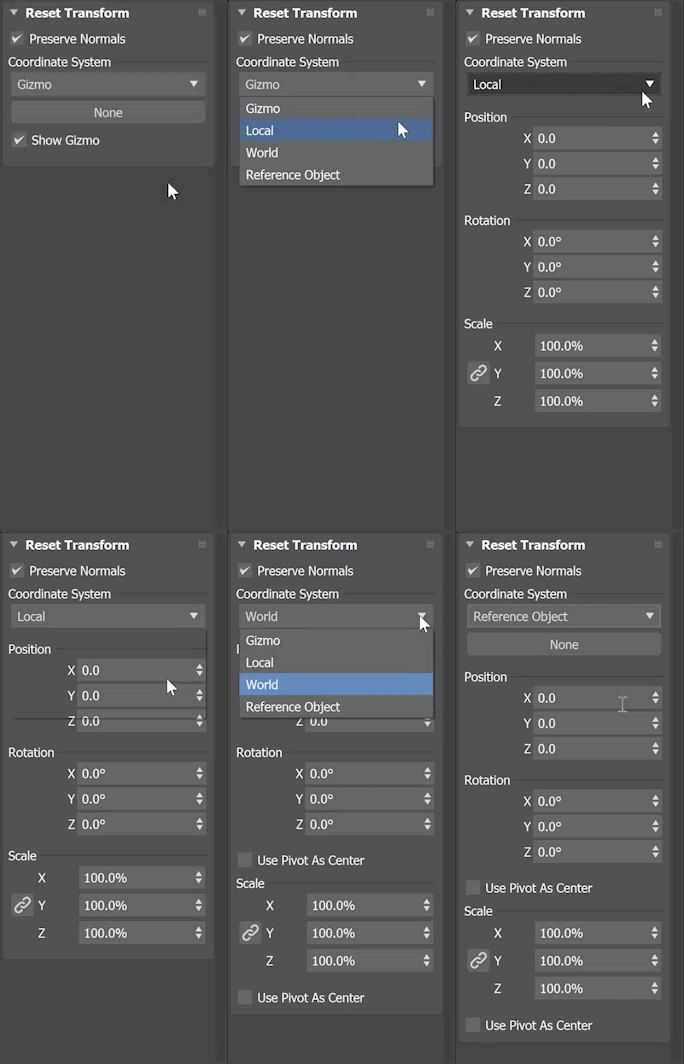
En plus de transformer le gizmo et le centre, vous pouvez également conserver les normales et définir un système de coordonnées pour toutes les transformations à l’aide du menu intégré. Ce menu vous permet de modifier vos transformations de différentes manières en fonction de votre workflow.
Conserver les normales :
- Lorsque cette option est sélectionnée, les normales des sommets sont conservées lors des transformations.
Système de coordonnées :
la fonctionnalité Système de coordonnées permet de sélectionner l’une des quatre options disponibles pour effectuer des transformations dans le modificateur Transformation.
- Mode Gizmo : ce paramètre par défaut permet de transformer les données de maillage sans modifier le point de pivot, ce qui donne l’impression que l’objet se déplace alors que seules les données de maillage sont transformées. Ce mode reflète le comportement par défaut précédent.
- Mode local : ce mode permet de transformer les données d’un objet par rapport aux informations de pivot de l’objet. Ce mode est idéal pour effectuer des ajustements temporaires sans modifier les données de pivot de l’objet dans la scène. Il offre des options d’ajustement de la position, de la rotation et de l’échelle locales de l’objet le long des axes X, Y et Z.
- Mode Univers : ce mode transforme les objets en fonction de l’origine de l’axe univers (0,0,0) afin que les transformations suivent les coordonnées universelles, même si une rotation est appliquée à l’objet, par exemple. En plus des options de position, de rotation et d’échelle disponibles dans le mode local, vous pouvez cocher la case Utiliser le pivot comme centre pour appliquer une rotation et une mise à l’échelle. Lorsque cette option est sélectionnée, la rotation et la mise à l’échelle se produisent autour des coordonnées universelles.
- Mode Objet de référence : ce mode permet de choisir un autre objet dans la scène et de l’utiliser comme point de référence, ce qui facilite les interactions et les dépendances complexes entre les objets, comme dans les animations où le pivot doit se déplacer avec l’objet (un fauteuil à bascule, par exemple).
Afficher le gizmo :
- Lorsque cette option est sélectionnée, le gizmo de coordonnées est affiché dans la fenêtre.
Exemple de workflow du modificateur Transformation
Pour utiliser le modificateur Transformation avec un fichier SVG :
- Importez un fichier SVG dans 3ds Max.
- Sélectionnez le fichier SVG dans votre scène. Accédez au groupe de fonctions Modifier > Liste des modificateurs > Modif. espace objets, puis sélectionnez le modificateur Transformation.
- Définissez le système de coordonnées sur le mode Univers.
- Liez les transformations d’échelle.
- Ajustez la valeur d’échelle jusqu’à ce que les données soient plus volumineuses dans votre scène.
Vous pouvez ensuite réorganiser le modificateur Transformation pour qu’il soit au-dessous de votre extrusion et vous pouvez ajuster les valeurs du modificateur Extruder en fonction de la nouvelle taille réaliste de l’objet.

Workflow de gizmo existant
Utilisation du modificateur Transformation
Bien que le modificateur Transformation ait fait l’objet d’importantes modifications, vous pouvez continuer à interagir avec ce modificateur comme vous le faisiez auparavant.
Le modificateur Transformation fournit un gizmo et un centre à toute géométrie qu’il reçoit de la pile, qu’il s’agisse d’une sélection de sous-objets ou de l’objet entier. Il ne possède pas de paramètres de réglage. Lorsque vous déplacez le gizmo du modificateur Transformation, le centre se déplace aussi, ce qui est également le cas de la géométrie.
Vous pouvez repositionner le centre de transformation indépendamment du gizmo.
Décalage du centre de transformation
Au niveau de la sélection du sous-objet Transformation sur centre, seule le transformateur Déplacer est disponible. Vous pouvez alors repositionner le centre. Lorsque vous revenez au niveau de sélection gizmo, vous pouvez appliquer une rotation ou une mise à l'échelle de la sélection autour du centre décalé. La position du centre et les transformations du gizmo peuvent être animées.
Mise à l’échelle à l’aide du modificateur Transformation
Lorsque vous mettez un objet à l’échelle à l’aide d’une barre d’outils de mise à l’échelle, 3ds Max applique l’effet à l’objet après tous les modificateurs de la pile. Dans certains cas, vous aurez peut-être besoin de raccourcir ou d’étirer un objet avant d’appliquer des modificateurs géométriques ou d’édition. Le modificateur Transformation rend cette opération possible.
En effet, si vous appliquez le modificateur Transformation et mettez son gizmo à l'échelle, la mise à l'échelle peut intervenir n'importe où dans la pile.
Utilisation conjointe des modificateurs Transformation et Sélection volume
Vous pouvez combiner les modificateurs Transformation et Sélection volume pour animer des sélections de sous-objets. Cette combinaison permet d'animer aussi bien l'effet du modificateur sur la sélection (Sélection volume) que la transformation de cette sélection (Transformation).