La boîte de dialogue Fichier sortie rendu permet d'affecter un nom au fichier de rendu. Vous pouvez également indiquer le type de fichier de rendu. Selon le type de fichier choisi, vous pouvez définir des options telles que la compression, la profondeur et la qualité des couleurs.
-
Barre d’outils principale >
 (Configuration de rendu) > Boîte de dialogue Configuration de rendu > Groupe de fonctions Commun > Panneau déroulant Paramètres communs > Zone Sortie rendu > Cliquez sur Fichiers. > Fichier sortie rendu
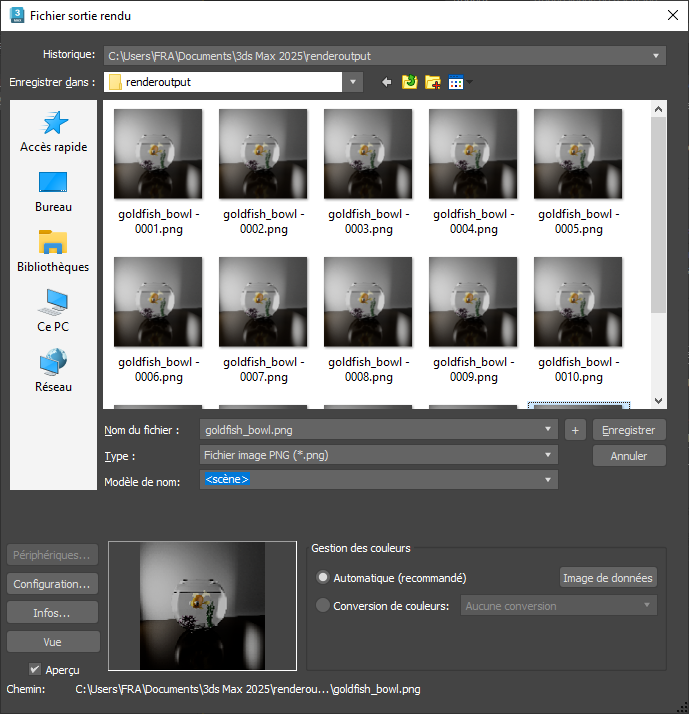
- Historique
-
Affiche la liste des répertoires parcourus les plus récents. Lorsque vous sélectionnez une image, le chemin correspondant est ajouté au début de la liste de l’historique, en tant que dernier chemin ayant été utilisé.
Les informations de l’historique sont enregistrées dans le fichier 3dsmax.ini.
- Enregistrer dans
- Ouvre une fenêtre permettant de parcourir d'autres répertoires ou lecteurs.
 Dossier précédent
- Cliquez pour revenir au dernier dossier consulté.
 Niveau supérieur
- Vous fait monter d'un niveau dans la structure des répertoires.
 Créer un dossier
- Vous donne la possibilité de créer un dossier lorsque vous êtes dans cette boîte de dialogue.
 Menu Vue
- Offre plusieurs options permettant de choisir la manière dont les informations s’affichent dans la fenêtre de liste :
- Vignettes : le contenu du répertoire est affiché sous forme de vignettes, sans les détails.
- Mosaïques : le contenu du répertoire est affiché sous forme de grandes icônes, sans les détails. Si vous agrandissez la boîte de dialogue, ces icônes sont disposées dans la largeur.
- Petites icônes : le contenu du répertoire est affiché sous forme de petites icônes disposées sur la largeur, sans les détails.
- Liste : le contenu du répertoire est affiché sans les détails.
- Détails : le contenu du répertoire est affiché avec tous les détails (taille et date, par exemple).
- [liste des fichiers]
- Répertorie le contenu du répertoire, au format spécifié par le menu Vue.
Conseil : Lorsque Vue
 Détails est sélectionné, le contenu du répertoire est affiché avec le nom, la taille, le type, la date de modification et les attributs. Pour trier la liste en fonction du contenu de l'une des colonnes, cliquez sur l'intitulé de la colonne voulue.
- Nom du fichier
- Affiche le nom du fichier sélectionné dans la liste.
- Enregistrer sous
- Affiche tous les types de fichiers pouvant être enregistrés. Cette option joue le rôle de filtre.
Remarque : La sélection effectuée dans ce champ détermine le type de fichier enregistré, quelle que soit l'extension figurant dans le champ Nom du fichier.
- Modèle de nom
- La liste déroulante vous permet de sélectionner un nom de fichier en fonction de la scène 3ds Max et des paramètres du système.

- <scène> Le nom de la racine du fichier de scène MAX
- <caméra/vue> Le nom de la caméra ou de la fenêtre active
- <mm> Le mois
- <jj> Le jour
- <aaaa> L’année
Par exemple, si vous choisissez l’avant-dernier modèle de la liste, le fichier sera nommé car_rig_final_Camera_Driver_01-28-2014.
La zone de texte permet de créer des modèles. Par exemple, vous pouvez remplacer <scène>_ <jj>_<mm> par <jj>_<mm>_<scène>. Le texte que vous entrez devient partie intégrante du modèle de nom. 3ds Max peut enregistrer jusqu'à 10 modèles personnalisés (sans compter ceux par défaut, qui s'affichent toujours dans la liste). Une fois que le nombre maximum de modèles personnalisés a été enregistré, en entrant un nouveau modèle le premier modèle personnalisé enregistré est supprimé de la liste.
- Enregistrer
- Définit les informations du fichier pour l'enregistrement lors du rendu. Ferme la boîte de dialogue si vous n'avez pas modifié le type de fichier de sortie.
Si vous l'avez modifié, cliquez sur Enregistrer pour afficher la boîte de dialogue Configuration pour le type de fichier spécifié. Modifiez les paramètres si nécessaire puis cliquez soit sur OK pour fermer les boîtes de dialogue Configuration et Sortie soit sur Annuler pour revenir à la boîte de dialogue Sortie.
- Annuler
- Annule l'enregistrement du fichier et ferme la boîte de dialogue.
- Périphériques
- Permet de choisir un périphérique de sortie, un enregistreur de disque numérique par exemple. Le périphérique, son pilote et son module d'extension 3ds Max doivent être installés sur votre système pour pouvoir utiliser le périphérique.
- Configuration
- Affiche les commandes associées à ce type de fichier. Celles-ci sont fonction du format de fichier. Modifiez les paramètres si nécessaire puis cliquez sur OK ou Annuler.
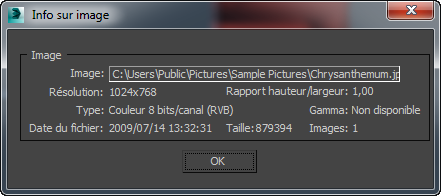
- Infos
- Affiche des informations supplémentaires sur le fichier mis en surbrillance dans la liste, comme le nombre d'images par seconde, la qualité de compression, la taille du fichier et la résolution. Ces informations dépendent du type d’informations enregistrées avec le type de fichier.
Si le fichier intègre une valeur, cette dernière est affichée dans la boîte de dialogue. Dans le cas contraire, « Non disponible » est indiqué.
- Affichage
- Affiche le fichier mis en surbrillance dans la liste à sa résolution réelle. Si le fichier est un film, le diffuseur de médias est lancé de façon à ce que le fichier puisse être lu.
- Aperçu
- Lorsqu'elle est activée, cette option affiche l'image sous forme d'une miniature.
- [Miniature d'image]
- Affiche une miniature du fichier sélectionné. L’option Aperçu doit être activée.
Gestion des couleurs [modes de gestion des couleurs OCIO uniquement]
Détermine la façon dont les couleurs sont converties à partir de l’espace de rendu lors de l’enregistrement des fichiers de sortie.
- Automatique (recommandé)
- Applique les transformations de couleur de sortie spécifiées dans la boîte de dialogue Paramètres de gestion des couleurs. Lorsque l’option Automatique est activée, les transformations qui seront appliquées sont affichées en lecture seule sous Conversion de couleurs.
Pour les listes de fichiers image (IFL), l’option Automatique applique la transformation définie dans les paramètres à chaque fichier de façon individuelle. Cependant, si vous spécifiez manuellement une conversion des couleurs, la transformation est appliquée à toutes les images de la liste.
- Conversion de couleurs
- Indique le type de transformation à appliquer aux fichiers de sortie rendus. Des options supplémentaires peuvent être disponibles en fonction de votre sélection.
- Aucune conversion : enregistre les valeurs de l’espace de rendu non transformées. Il s’agit de la meilleure option si les images doivent être traitées ultérieurement, car la plage dynamique complète est disponible pour des opérations telles que le compositing et l’étalonnage.
- Conversion de l’espace colorimétrique : permet de sélectionner une transformation dans la liste déroulante Espace colorimétrique pour convertir les couleurs de l’espace de rendu vers un autre. Par exemple, vous pouvez faire correspondre l’espace colorimétrique de fichiers spécifiques (ceux d’un appareil photo numérique, par exemple) si cet espace est disponible dans le fichier de configuration.
- Transformation d’affichage/de vue : permet d’appliquer toute combinaison disponible de transformations d’affichage et de vue aux images rendues. Lors de l’utilisation du fichier de configuration par défaut de 3ds Max :
- Pour une réponse photographique sur un moniteur standard (par exemple, une image à publier sur une page Web), définissez Affichage sur sRVB et Vue sur Vidéo ACES 1.0 SDR.
- Pour émuler d’anciens flux de travail dans lesquels les valeurs de couleurs supérieures à 1,0 sont simplement délimitées, définissez Affichage sur sRVB et Vue sur Non-correspondance des teintes.
- Vous pouvez utiliser d’autres combinaisons pour des besoins spécifiques, par exemple pour ancrer une texture de teinte photographique comme Vidéo ACES 1.0 SDR pour un autre affichage, tel que DCI-P3 D65.
- Espace colorimétrique
- Lorsque l’option Conversion de couleurs est définie sur Conversion de l’espace colorimétrique, sélectionnez un espace colorimétrique pour les fichiers rendus. La liste des choix dépend du fichier de configuration. Le fichier de configuration par défaut de 3ds Max vous permet de sélectionner n’importe quel espace pris en charge pour les entrées d’image.
- Affichage
- Lorsque l’option Conversion de couleurs est définie sur Transformation d’affichage/de vue, sélectionnez un affichage pour le codage des images rendues. La liste des choix dépend des affichages disponibles dans le fichier de configuration.
- Transformation de vue
- Lorsque l’option Conversion de couleurs est définie sur Transformation d’affichage/de vue, sélectionnez une texture de teintes. La liste des choix dépend des transformations de vue disponibles dans le fichier de configuration.
- Image de données
- Définit Conversion de couleurs sur Conversion de l’espace colorimétrique et Espace colorimétrique sur Brut. Utilisez cette option lors du rendu de fichiers contenant des données non liées aux couleurs, telles que des normales, des vecteurs de mouvement, etc.
Gamma [mode de gestion des couleurs Flux de travail Gamma uniquement]
Détermine le traitement des valeurs gamma dans le fichier de sortie.
- Automatique (recommandé)
- Détermine automatiquement le gamma en fonction du nombre de bits du format de sortie. On part du principe que les images avec une plage dynamique faible (8 ou 16 bits) ont un gamma sRVB standard de 2,2 et que les images avec une plage dynamique élevé (valeurs à virgule flottante ou logarithmiques) utilisent un gamma de 1,0 (sans correction).
Pour la plupart des scènes, il est recommandé de définir la gestion du gamma sur Automatique.
- Substituer
- Utilise la valeur que vous spécifiez pour le gamma.
- Image de données
- Active l’option Substituer et définit la valeur sur 1,0. Utilisez cette option lors du rendu de fichiers contenant des données non liées aux couleurs, telles que des normales, des vecteurs de mouvement, etc.
- Chemin
- Affiche le chemin complet du fichier.