Par défaut, il existe trois symboles de forme générale et trois exceptions pour les soudures d'angle. Vous pouvez modifier les symboles de forme existants ou créer une exception pour un type de soudure.
Dans cet exemple, un symbole de forme de surface pour un type de soudure "Y" est créé.
Pour créer une exception de symbole de forme de surface pour un type de soudure "Y", suivez ces étapes :
- Ouvrez le fichier "WeldTemplate.dwg" situé sous ...\ProgramData\Autodesk\Advance Steel 2026\ [EXTENSION DE LA LANGUE D'INSTALLATION]\Shared\Support\Symbols
Important : Il est vivement recommandé de modifier le fichier "WeldTemplate.dwg" au format AutoCAD® standard. Assurez-vous qu'Advance Steel n'est pas chargé.
- Ouvrez le Gestionnaire de calques.
- Le nom de calque doit contenir les informations suivantes :
- Préfixe "SM_" (or "SD_").
- Nom de la forme de surface : plate, convexe, concave.
- Un suffixe (peut être un suffixe, mais il est recommandé d'utiliser le nom du symbole de soudure comme suffixe, par exemple "_Y").
Le nom de calque doit ressembler à ceci : "SM_Flat_Y".
Répétez les étapes 2 et 3 pour les symboles de forme de surface convexe et concave.
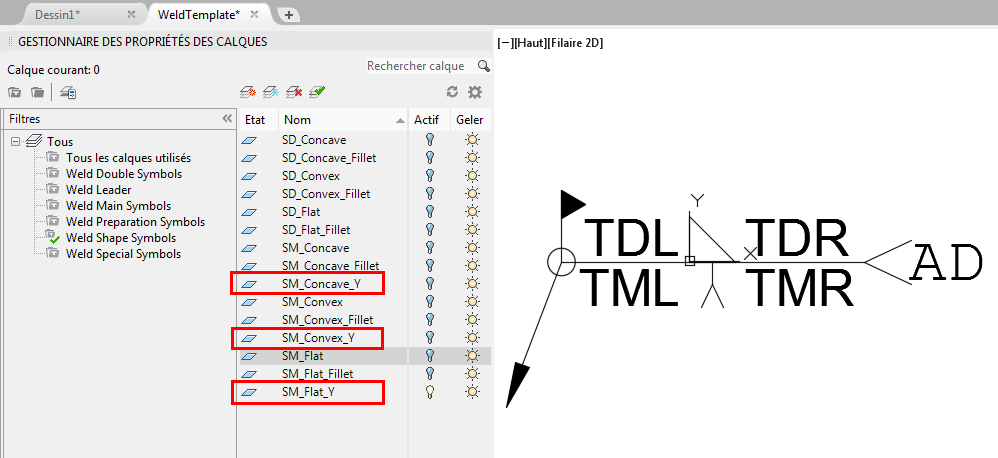 Remarque : A partir d'Advance Steel 2016, chaque symbole de soudure possède son propre calque.
"WM_","WD_", "SM_","SD_","PM_","PD_" sont les acronymes de "soudure principale", "forme principale", "préparation principale", etc., et ne sont pas obligatoires, mais ils sont recommandés pour l'organisation des données.
- Désactivez tous les autres calques associées aux symboles de la forme de surface.
- Activez le nouveau calque et définissez-le en tant que calque courant.
- Dessinez le symbole souhaité (veillez à dessiner sur le calque approprié).
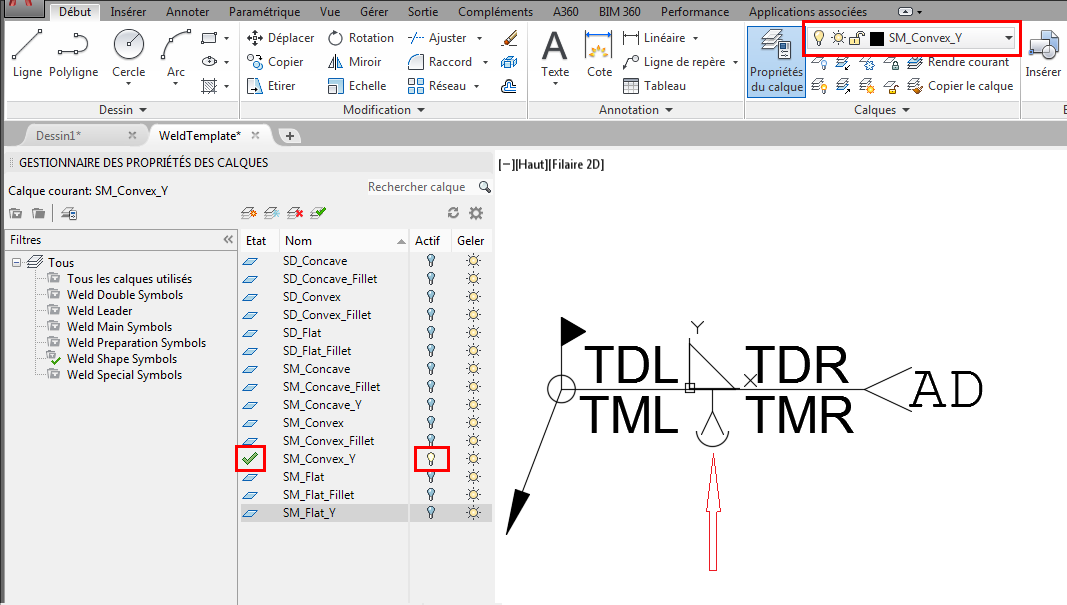
- Répétez les étapes 2, 3, 4, 5 et 6 pour le symbole de forme de surface de la soudure double.
- Une fois le processus terminé, enregistrez et fermez le fichier "WeldTemplate.dwg".
- Lancez Advance Steel et accédez aux outils de gestion Advance.
- Dans les outils de gestion avancée, lancez l'application "Editeur de tableau".
- Cliquez sur l'icône Ouvrir la table, puis sélectionnez AstorBase.

- Ouvrez la table "WeldType".
- Recherchez le type de soudure pour lequel la forme de surface a été dessinée (par exemple, "Y").
- Renseignez la colonne ShapeLayerSuffix du suffixe utilisé à l'étape 3. ("_Y").
