Définissez les propriétés de définition de process dans les onglets Définition principale et Etapes supplémentaires.
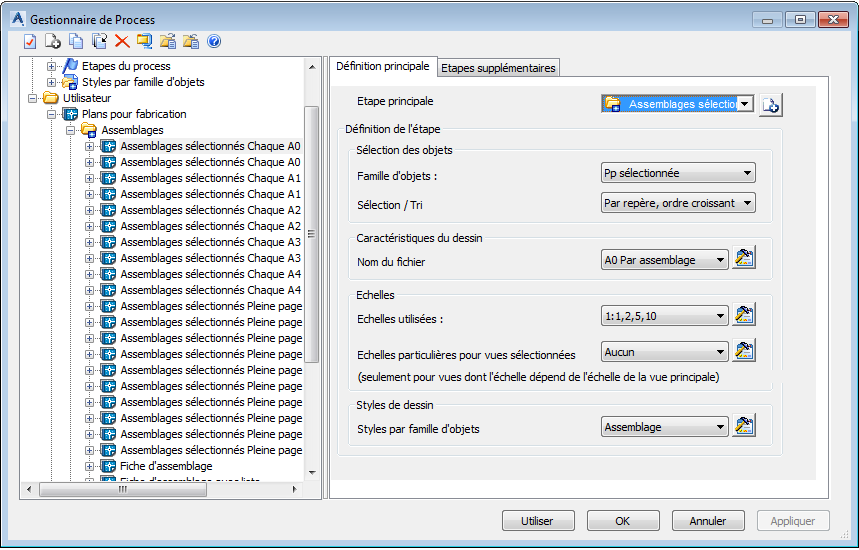
Un processus peut comprendre plusieurs étapes.
La première étape d'un process (l'étape principale) détermine le comportement du process et sa configuration. Si l'étape principale ne peut pas adapter un détail dans un prototype, des étapes supplémentaires sont nécessaires.
Sélection de l'étape principale
Sélectionnez une étape principale dans la liste. Il est possible de modifier la liste d'étapes.
Ajout d'une nouvelle étape
- Cliquez sur
 (Ajouter).
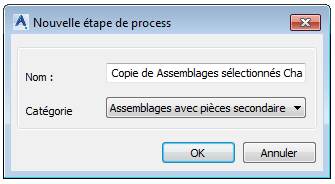
- Saisissez le nom du nouveau processus.
- Sélectionnez une catégorie.
Une nouvelle étape est ajoutée à la liste avec la définition de l'étape en cours.
Sélection d'objets de modèle
Dans la zone Sélection des objets, sélectionnez un objet de modèle qui sera détaillé par le process sélectionné et l'option d'agencement.
Le nom du dessin est créé en fonction de la règle de sélecteur du nom de fichier.
Sélecteur du nom de fichier
Choisissez un sélecteur de nom de fichier dans la liste. Cliquez sur  (Propriétés).
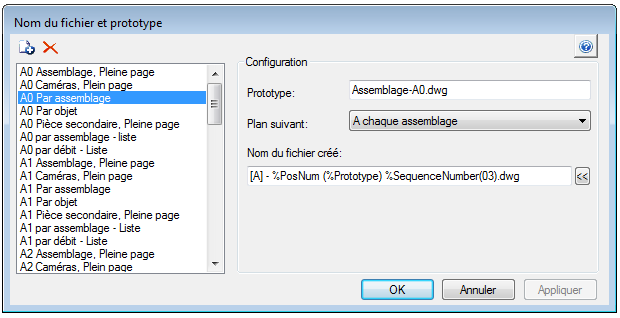
La liste de sélecteurs de nom de fichier peut être modifiée.
| Bouton | Fonction |
|---|---|
|
|
Ajout d'un nouveau sélecteur de fichier |

|
Suppression d'un sélecteur de fichier |
Prototype
Saisissez le nom du fichier de prototype.
Fermer la page
Sélectionnez une option de fermeture de page. Trois options sont disponibles :
| Option | Description |
|---|---|
| Sur l'objet suivant | L'objet suivant s'affiche dans une nouvelle page. |
| Sur la pièce principale suivante | La pièce principale suivante s'affiche sur une nouvelle page |
| Sur la page entière | Affiché sur la page entière. |
Nom du dessin détaillé
- Cliquez sur
 dans la partie droite du champ Nom du dessin et sélectionnez les informations à ajouter dans le nom du dessin à partir des options de la liste qui s'affiche.
| Option | Description |
|---|---|
| Plat | Numéro du dessin. |
| Repère | Repère de l'objet principal dans le détail. |
| Numéro de séquence | Détails d'incrémentation avec des noms de fichiers similaires. |
| SinglePartPosNum | Le repère de pièce secondaire de l'objet principal dans le détail. |
| ModelName | Nom du modèle. |
| Assemblage | Le lot/la phase auxquels l'assemblage est affecté. |
Exemple :
A4-Detail %Flat(03).dwg
Echelles utilisées
Un processus crée les détails avec l'échelle de style de dessin utilisée pour l'objet. Si le détail ne correspond pas au prototype sélectionné, le processus essaie d'utiliser des échelles alternatives.
- Sélectionnez les échelles alternatives dans la liste.
- Cliquez sur (Propriétés).
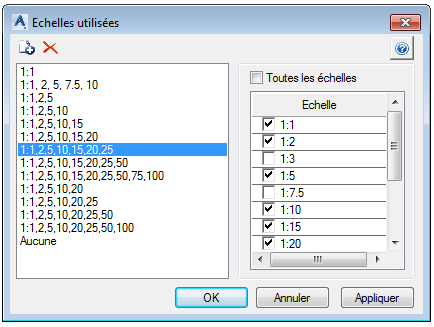
Il est possible de modifier la liste des échelles alternatives.
| Bouton | Fonction |
|---|---|
|
|
Ajoutez une nouvelle échelle alternative. Une copie de l'échelle sélectionnée est ajoutée à la liste. |
|
|
Suppression d'une échelle alternative |
Echelles spéciales pour une vue
Vous pouvez sélectionner des échelles spéciales pour les vues, en fonction de l'échelle de la vue principale.
- Sélectionnez un élément d'échelle spécial dans la liste. Cliquez sur (Propriétés).
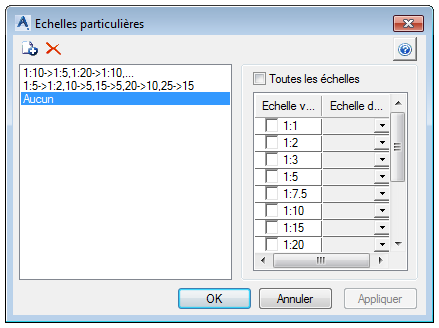
Les échelles sont gérées de la même façon que les échelles alternatives.
Styles de détail
- Sélectionnez un style par famille d'objets dans la liste.
- Sélectionnez un type de style de détail utilisé dans la liste.
- Dans la table, un style de détail adapté au process est affecté aux éléments du modèle 3D (objets de modèle). Cette affectation détermine la présentation des éléments du modèle dans le plan.
Etapes supplémentaires
Si le processus ne peut pas intégrer le détail avec une échelle quelconque, il passe à l'étape suivante depuis les étapes supplémentaires de la définition du processus. Si, une fois toutes les étapes terminées, le processus ne peut toujours pas intégrer le détail à la page, celui-ci est créé avec le dernier style et la dernière échelle.
L'onglet Etapes supplémentaires (visible pendant le process de configuration) possède le rôle permettant d'ajouter plusieurs étapes au workflow de process. Ces étapes sont utilisées lorsque l'étape principale ne trouve pas de correspondance dans sa configuration.
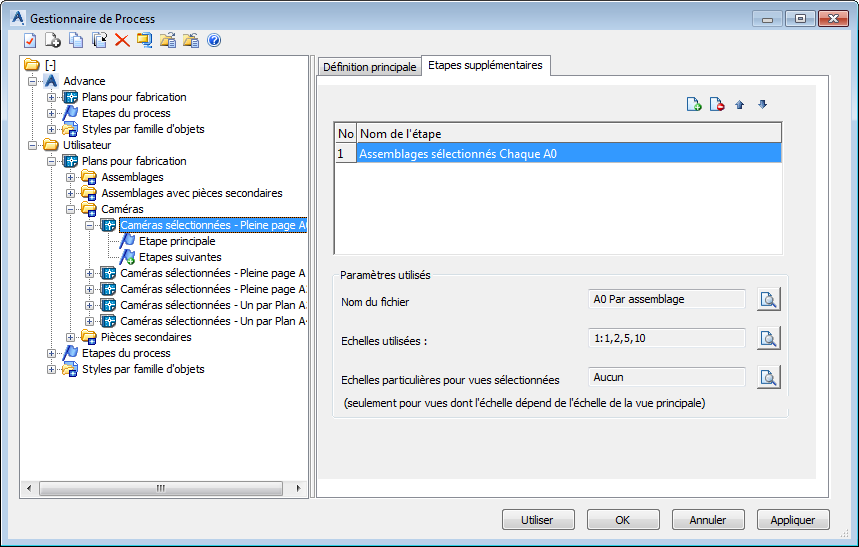
La principale raison pour laquelle une étape de process ne trouve pas de correspondance lors de la création de détails est l'échelle. Pour détailler une vue, aucune des échelles définies dans la boîte de dialogue de configuration Echelles utilisées ne génère de dessin suffisamment petit pour s'adapter à la présentation de prototype. Advance Steel permet de créer un dessin à l'aide de l'échelle par défaut, même si elle dépasse l'espace papier.
L'utilisation d'une autre étape peut éviter ce problème, une étape qui utilise un prototype de grande taille, de manière à ce que le process soit capable d'adapter la vue sur le prototype à l'aide de la combinaison des différentes échelles et tailles de présentation.
Cela signifie qu'en utilisant une étape supplémentaire, un process :
- Crée la plupart des dessins à l'aide de la configuration de l'étape principale (taille du prototype, échelles, nom de dessin et affectation de style de détail).
- Limite les cas dans lesquels la vue est trop grande pour le prototype préféré en utilisant une taille de page plus grande.
Ajoutez autant d'étapes supplémentaires que nécessaire.
La configuration des paramètres utilisés pour les étapes supplémentaires est affichée dans la zone Paramètres utilisés.