Découvrez comment vous pouvez configurer les styles de dessin pour afficher un trou à l'aide d'un symbole au lieu de sa forme réelle dans le modèle à l'aide de l'application Management Tools et une série de fichiers DWG contenant les formes constituant le symbole.
Ce symbole peut être configuré à l'aide d'une série de fichiers DWG qui stockent sa forme créée à partir de lignes AutoCAD, qui sont ensuite attribués à un diamètre de trou spécifique ou une série de trous identiques d'un type donné.
Les éléments de la représentation de symbole (fichiers DWG contenant le symbole, qui doivent correspondre exactement aux diamètres de trou dans le dessin) doivent avoir une taille de 10 unités et être centrés sur l'origine SCG du dessin.
Avant de commencer à configurer un symbole de trou, vous devez accéder à la base de données AstorBase  la table Symbols. Pour effectuer cette opération :
- Ouvrez l'application Management Tools, dans l'onglet Début le groupe de fonctions Paramètres
 (Management Tools).
- Dans l'application Management Tools, accédez à l'éditeur de tables.
- Dans le coin supérieur gauche de l'éditeur de tables, cliquez sur la deuxième icône pour ouvrir une base de données.
- Une boîte de dialogue d'ouverture de fichier apparaît. Choisissez le fichier de base de données AstorBase.mdf, puis cliquez sur Ouvrir.
- Une fois la base de données AstorBase.mdf chargée, développez l'en-tête (en cliquant sur la flèche en regard du nom de la base de données) et accédez à la table Symbols. Vous pouvez également entrer le mot "Symbols" dans le champ de recherche Utiliser le filtre pour accéder à la table plus facilement.
- Dans la table Symbols, accédez à la dernière ligne remplie et configurez-en une nouvelle après elle.
Configurer les colonnes Clé et Nom
- Pour la colonne Clé, utilisez un nombre unique dans cette table.
- La colonne Nom doit contenir une chaîne créée avec le format suivant, qui configure un symbole de trou spécifique avec le diamètre du trou, le type du trou, la direction de la vue et de l'état de visibilité :
hole_ [DIAMETER]_[HOLE_TYPE]_[VIEWDIRECTION]_[VISIBILITYSTATUS].
- [DIAMETER] le diamètre du trou peut posséder une valeur numérique ou être défini sur Tous.
- [HOLE_TYPE] le type de trou peut être défini sur n'importe quel type de trou spécifique disponible courant ou il peut être défini sur Tous. Les types de trous suivants sont disponibles :
- Perçage
- Oblong
- Fraisé
- Borgne
- Taraudage
- SunkBolt
- Marquage
- [VIEWDIRECTION] la direction de la vue (la restriction géométrique du trou) peut posséder les valeurs suivantes :
- Fr le trou est vu de face.
- To les trous sont vus de dessus (l'axe Z du trou est le même que la direction Z de la vue).
- Bo les trous sont vus de dessous (l'axe Z des trous est dans la direction opposée de la direction Z de la vue).
- ToBo les trous sont vus de dessus ou de dessous.
Remarque : La recherche d'un symbole correspondant est effectuée à l'aide des priorités suivantes, relatives à la direction de la vue (To, Bo et ToBo) : d'abord, la recherche est effectuée pour un symbole avec une direction de vue exacte (haut ou bas). Si un symbole correspondant est introuvable pour le premier cas : aucun symbole n'est configuré pour les directions de vue de dessus ou de dessous spécifiques, la recherche se poursuit pour un symbole avec la direction de vue ToBo. - Fr
- [VISIBILITYSTATUS] l'état de la visibilité des trous dans le dessin :
- V le trou est visible.
- H le trou est masqué.
- VH le trou est visible et/ou masqué.
Remarque : La recherche d'un symbole correspondant est effectuée à l'aide des priorités suivantes : la recherche est tout d'abord effectuée pour un état spécifique du trou, soit visible ou masqué. Si un symbole correspondant est introuvable pour le premier cas, la recherche se poursuit pour un symbole avec l'état de visibilité VH (Tous). - V
- [DIAMETER]
Exemples :
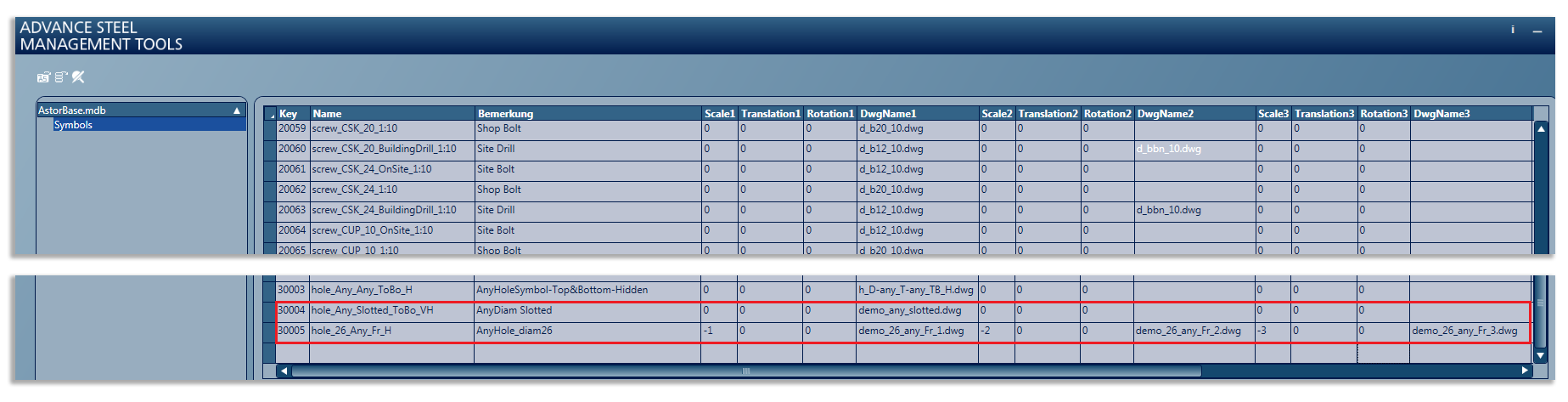
hole_Any_Slotted_ToBo_VH : tous les diamètres des trous oblongs, avec une direction de vue de dessus/dessous et un état de visibilité VisibleHidden.
hole_26_Any_Fr_H : tout type de trou avec le diamètre égal à 26, vu de face et avec l'état de visibilité Masqué.
Association de nom de dessin
Les éléments de la représentation de symbole doivent correspondre exactement à 10 unités et être centrés sur l'origine du SCG. Pour utiliser un fichier DWG de symbole de ce type, vous devez l'enregistrer dans le dossier suivant : ...\ProgramData\Autodesk\Advance Steel 2026\[INSTALLATION LANGUAGE EXTENSION]\Shared\Support\Symbols.
Il existe deux cas de configuration du symbole de trou :
- Pour les symboles To, Bo ou ToBo : le symbole est créé dans une pièce (fichier DWG). Dans la table Symbols, le nom du fichier est stocké dans la colonne DwgName1 correspondant à la configuration de nom de trou, dans le formulaire nomfichier.dwg. Les colonnes Scale1, Translation1 et Rotation1 conservent la valeur 0.
- Symbole Fr : ce symbole est défini selon les règles suivantes :
- Le symbole est créé à partir de trois pièces (fichiers DWG) :
- La pièce centrale qui correspond au corps du trou.
- La partie supérieure qui correspond à la "sortie" de l'axe Z du trou.
- La pièce inférieure qui correspond au côté opposé de l'axe Z du trou.
- La pièce centrale du symbole est "mise à l'échelle" pour obtenir la hauteur souhaitée (qui est basée sur sa longueur, la représentation "système" du trou).
- Les colonnes utilisées pour ces trois pièces sont les suivantes :
- Pièce supérieure : DwgName1.
- Pièce intermédiaire : DwgName2.
- Pièce inférieure : DwgName3.
En outre, les pièces du composant du symbole de trou sont identifiées par leur valeur d'échelle : dans la pièce supérieure, la valeur de l'échelle doit être "-1", pour la pièce intermédiaire "-2" et pour la pièce inférieure "-3".
Si la mise à l'échelle n'est pas spécifiée, le dessin ne sera pas utilisé pour la création de symboles.
- Le symbole est créé à partir de trois pièces (fichiers DWG) :
Les deux exemples de lignes de configuration de symbole de trou se présentent comme suit dans la table Symbols :