Exportez les informations des dessins de votre projet dans un fichier pour y apporter des modifications. Utilisez la commande Importer à partir d'une feuille de calcul pour que ces dernières soient appliquées aux dessins.
- Cliquez sur
 . Trouver
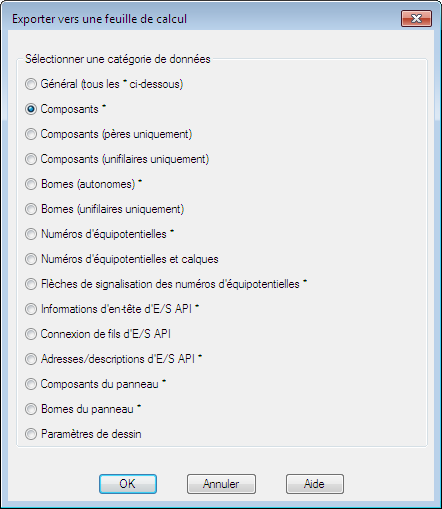
- Sélectionnez la catégorie de données à exporter.
Si vous sélectionnez Général, les informations des catégories marquées par un astérisque (*) sont extraites. Chaque catégorie est enregistrée dans une feuille distincte (feuille de calcul) ou une table (base de données). Les formats délimités par des tabulations ou des virgules ne sont pas disponibles lors de l'écriture vers plusieurs catégories.
Remarque : Les attributs personnalisés ajoutés à la liste des attributs utilisateur sont automatiquement contenus dans l'exportation. Précisez leur nom dans les feuilles de calcul wd_xls_all_template.xlt pour que les champs correspondants apparaissent dans les fichiers Excel après exportation. L'emplacement par défaut pour le gabarit de la feuille de calcul est C:\Program Files\Autodesk\AutoCAD {version}\Acade\Support\{code langue}. - Cliquez sur OK.
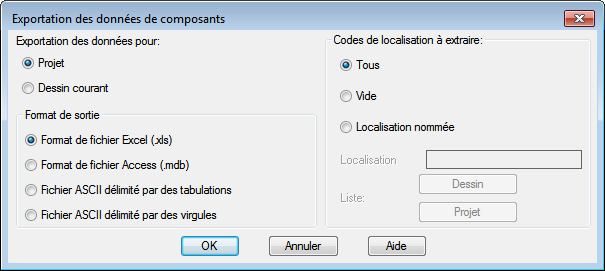 Remarque : Les options disponibles dans la boîte de dialogue d'exportation des données dépendent de la catégorie sélectionnée.
 - Choisissez d'exporter les données du dessin courant ou de l'ensemble du projet.
- Spécifiez le format de sortie.
- Sélectionnez les codes de localisation à extraire (le cas échéant).
- Tous : extrait tous les composants, quelle que soit la valeur de localisation.
- Vide : extrait uniquement les composants dépourvus de valeur de localisation.
- Nommés : extrait uniquement les composants dont la valeur de localisation correspond à la valeur saisie dans la zone. Les caractères génériques sont pris en charge.
- Cliquez sur OK.
Jeu d’outils AutoCAD Electrical crée un fichier des données extraites de vos dessins.
Remarque : Les attributs personnalisés ajoutés à la liste des attributs utilisateur sont ajoutés automatiquement à la feuille de calcul au cours de l'exportation. - Ouvrez ce fichier dans un tableur ou un programme de base de données afin de le visualiser et de le modifier.
Attention : Si vous sélectionnez un format ASCII séparé par des tabulations ou des virgules, importez tous les champs en tant que texte. Certains tableurs peuvent tenter de convertir certains champs en valeurs numériques ou de notations scientifiques. Vous devrez peut-être enregistrer les données dans un fichier .txt, puis utiliser l'assistant d'importation pour modifier tous les champs en texte.
- Modifiez les valeurs dans le fichier.
Remarque : Ne modifiez pas les champs HDL et NOMFICHIER. L'utilitaire Mettre à jour à partir d'une feuille de calcul s'appuie sur ces champs pour lier les modifications au dessin et au bloc inséré appropriés.
- (Facultatif) Ajoutez des colonnes supplémentaires aux données de la feuille de calcul. Repérez chaque colonne à l'aide d'un nom d'ATTRIBUT cible.
Lors de l'importation, Jeu d’outils AutoCAD Electrical recherche ces nouveaux attributs et les met à jour avec les données disponibles dans la feuille de calcul.
- Enregistrez les données de la feuille de calcul dans leur format d'origine.
- Cliquez sur . Trouver
- Sélectionnez la feuille de calcul, puis cliquez sur Ouvrir.
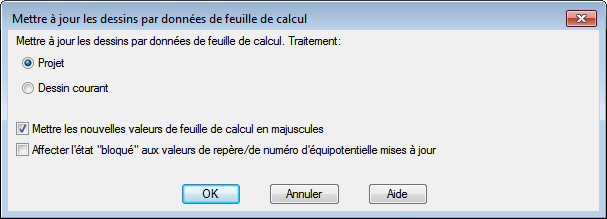
- Choisissez d'importer les données de la feuille de calcul pour le projet ou le dessin courant.
- Choisissez les options d'importation nécessaires et cliquez sur OK.
Remarque : Si vous avez modifié le nom du bloc, une permutation de blocs est exécutée lors de l'importation.