Insère un champ dans le dessin.
CHAMP (commande)
Jeux d’outils : . 
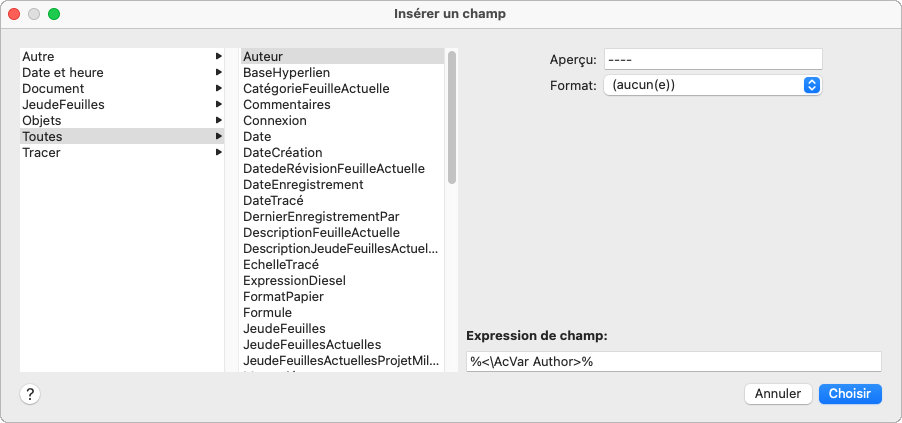
Résumé
Les fonctions disponibles varient en fonction de la catégorie de champ et du nom de champ sélectionnés.
Liste d'options
Les options suivantes s'affichent.
- Catégorie de champ
- Définit les types de champ répertoriés dans la liste Noms de champs (Date et heure, Document et Objets, par exemple).
- Noms de champs
- Répertorie les champs disponibles dans une catégorie. Sélectionnez un nom de champ pour afficher les options disponibles pour ce champ.
- Aperçu
- Affiche la valeur courante du champ ou une chaîne vide (----) si la valeur est incorrecte.
- Le libellé de cette option varie selon le nom de champ sélectionné. Par exemple, lorsque l'option Date est sélectionnée dans la liste des noms de champs, le libellé est Format et le format de date sélectionné s'affiche (par exemple, M/j/aaaa).
- Liste des formats
- Répertorie les options disponibles pour l'affichage de la valeur du champ. Par exemple, les champs de date peuvent afficher le nom du jour, et les chaînes de texte peuvent être en majuscules ou en minuscules, ou peuvent utiliser la casse du titre ou encore une majuscule pour la première lettre. La valeur affichée dans la boîte de dialogue Champs reflète le format sélectionné.
- Expression de champ
- Affiche l'expression sous-jacente au champ. Vous ne pouvez pas éditer l'expression d'un champ, mais vous apprendrez comment les champs sont construits en lisant cette section.
Options pour les champs JeuFeuilles et VueFeuille
- JeuFeuilles
- Indique le nom du jeu de feuilles.
- Utilisez la liste pour choisir l’un des fichiers de données de jeu de feuilles (DST) chargés ou cliquez sur Charger le jeu de feuilles pour charger un fichier de données de jeu de feuilles qui n’est pas actuellement chargé dans le gestionnaire du jeu de feuilles.
- Arborescence de navigation parmi les feuilles
- Affiche une arborescence des feuilles ou des vues de feuilles dans le fichier de données de jeu de feuilles (DST) sélectionné, à partir de laquelle vous pouvez sélectionner un élément pour le champ.
- Propriété
- Affiche les propriétés disponibles en tant que champs pour l'élément sélectionné dans l'arborescence.
Le comportement des champs de jeu de feuilles (les champs sélectionnés dans la catégorie de jeu de feuilles) est différent de celui des autres types de champs. Par défaut, les autres types de champs sont automatiquement mis à jour lorsque vous enregistrez le dessin ou lorsque vous utilisez la commande REGEN. Au contraire, les champs de jeu de feuilles enregistrent les dernières valeurs utilisées et affichent ces valeurs si les informations référencées par le champ de jeu de feuilles ne sont pas accessibles. Pour mettre à jour la valeur d’un champ de jeu de feuilles, utilisez la commande METTREAJOURCHAMP.
Options pour les champs EspaceRéservéJeuFeuilles
- Type
- Affiche la liste des champs d'espace réservé disponibles.
- Personnaliser
- Lorsque l'option Type est définie sur Personnalisé, vous pouvez entrer le nom d'une propriété personnalisée.
Options pour les champs de la catégorie Objet
- Type d'objet nommé/Type d'objet
- Lorsqu'ObjetNommé est sélectionné dans Noms de champs, répertorie les types d'objets nommés du dessin. Lorsqu'Objet est sélectionné, affiche le type d'objet sélectionné. Utilisez le bouton Sélectionner un objet pour fermer temporairement la boîte de dialogue et sélectionner un objet dans le dessin.
- Propriété/Nom
- Lorsqu'ObjetNommé est sélectionné dans Noms de champs, répertorie le nom de tous les objets du dessin du type sélectionné. Lorsqu'Objet est sélectionné dans Noms de champs, répertorie les propriétés de l'objet sélectionné disponibles en tant que champs. Lorsqu'un bloc avec attributs est sélectionné, les noms d'attributs sont affichés dans la liste des propriétés.
Formule
Lorsque Formule est sélectionné dans Noms de champs, affiche une zone permettant de créer une formule à insérer dans un texte ou une cellule de tableau.
- Moyenne/Somme/Nombre
- Lorsque Formule est sélectionné dans Noms de champs, ferme temporairement la boîte de dialogue Champ pour vous permettre de spécifier des cellules de tableau. Le résultat est ajouté à la formule.
- Cellule
- Lorsque Formule est sélectionné dans Noms de champs, ferme temporairement la boîte de dialogue Champ pour vous permettre de spécifier une cellule de tableau. L'adresse de la cellule est ajoutée à la formule.
- Précision
- Indique la précision des champs utilisant le format sélectionné. Sélectionnez Précision actuelle pour utiliser le paramétrage actuel de la variable système LUPREC.
- Format supplémentaire
- Affiche la boîte de dialogue Format supplémentaire.