Transférez des paramètres personnalisés entre des ordinateurs ou créez une copie de sauvegarde de vos paramètres personnalisés.
Exportation de paramètres personnalisés dans AutoCAD for Mac
- Cliquez sur le .
- Cliquez sur OK sur l'alerte.
La boîte de dialogue Exporter les paramètres s'affiche.
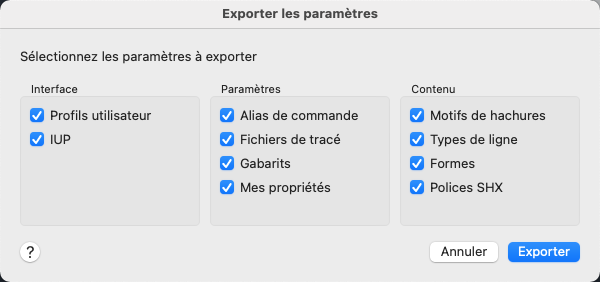
- Sélectionnez ou désélectionnez les paramètres selon vos besoins, puis cliquez sur Exporter.
- Entrez un nom et un emplacement pour le fichier d'exportation.
- Cliquez sur Enregistrer.
Vous êtes invité à enregistrer les dessins non enregistrés, puis AutoCAD se ferme.
La boîte de dialogue s'affiche.
- Cliquez sur Afficher le rapport pour afficher les détails des fichiers exportés.
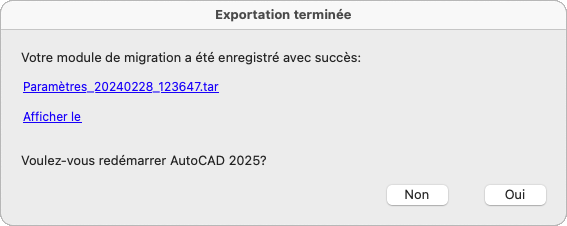
- Cliquez sur Oui pour redémarrer AutoCAD.
Importation de paramètres personnalisés dans AutoCAD for Mac
- Cliquez sur le menu .
- Cliquez sur OK sur l'alerte.
- Recherchez et sélectionnez le fichier d'exportation créé précédemment, puis cliquez sur Ouvrir.
La boîte de dialogue Paramètres d'importation s'affiche.
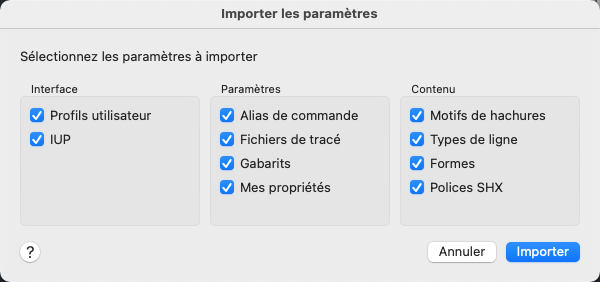
- Sélectionnez ou désélectionnez les paramètres selon vos besoins, puis cliquez sur Importer.
Vous êtes invité à enregistrer les dessins non enregistrés, puis AutoCAD se ferme.
La boîte de dialogue s'affiche.
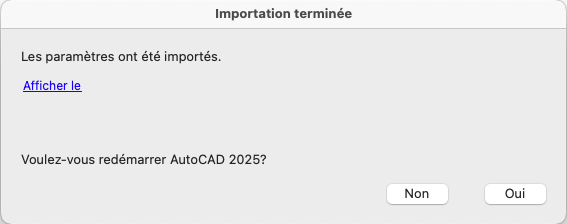
- Cliquez sur Afficher le rapport pour afficher les détails des fichiers importés.
- Cliquez sur Oui pour redémarrer AutoCAD.
Exportation de paramètres personnalisés à l'aide du terminal
- Cliquez sur lecteur local
 Applications Utilitaires Terminal.
- Effectuez l'une des opérations suivantes :
- Pour exporter tous les paramètres et fichiers personnalisés, entrez les valeurs suivantes :
./AdMigrator -e
Remarque : Vous devrez peut-être indiquer le chemin d'accès complet de l'utilitaire AdMigrator, par exemple /Applications/Autodesk/AutoCAD <release>/AutoCAD <release>.app/Contents/Helpers/AdMigrator.app/Contents/MacOS/. - Pour exporter un paramètre ou un fichier spécifique, entrez les informations suivantes :
./AdMigrator -e {setting key} -d {destination path]Remarque : Un chemin de destination est facultatif. Si aucun chemin de destination n'est fourni, le fichier zip est créé dans le dossier des documents utilisateur.Paramètre Touche Profil utilisateur profil IUP (CUI) CUI (IUP) Alias de commande alias Fichiers de tracé tracé Gabarits gabarit Mes propriétés propriété Types de ligne tligne Motifs de hachures hachures Fichiers formes forme Fichiers de police SHX SHX
- Pour exporter tous les paramètres et fichiers personnalisés, entrez les valeurs suivantes :
L'utilitaire crée un fichier zip contenant les paramètres et les fichiers personnalisés exportés que vous pouvez ensuite importer sur un autre ordinateur. Chaque ordinateur doit exécuter la même version d'AutoCAD ou d'AutoCAD LT.
Importation de paramètres personnalisés à l'aide du terminal
Suivez ces étapes pour importer les paramètres et les fichiers personnalisés après les avoir exportés dans un fichier zip.
- Cliquez sur lecteur local Applications Utilitaires Terminal.
- Effectuez l'une des opérations suivantes :
- Pour importer tous les paramètres et fichiers personnalisés à partir du fichier d'exportation, entrez les valeurs suivantes :
./AdMigrator -i -s {zip file path and name}.tar.gz - Pour importer un paramètre ou un fichier spécifique à partir du fichier d'exportation, entrez les informations suivantes :
./AdMigrator -i cui {zip file path and name}.tar.gz
- Pour importer tous les paramètres et fichiers personnalisés à partir du fichier d'exportation, entrez les valeurs suivantes :