Vérifiez que le fichier de points ne contient pas plus de points que nécessaire pour la surface.
Un nombre excessif de points peut indiquer une zone de couverture trop grande ou une densité de point trop élevée. Dans les deux cas, l'enregistrement ou la régénération de la surface prend plus de temps. Pour éviter cela, filtrez le fichier de points lors de l'importation en limitant le nombre de points importés ou en effectuant un échantillonnage des points.
Pour filtrer un fichier lors de l'importation, exécutez les opérations suivantes
- Dans l'onglet Paramètres de la fenêtre d'outils, développez l'ensemble Point
 Formats de fichiers de points.
 - Cliquez avec le bouton droit sur le type de fichier à importer, puis choisissez Propriétés.
- Définissez les options dans la partie inférieure droite de la boîte de dialogue Format de fichier de points (figure 1) pour limiter le nombre total de points et définir un taux d'échantillonnage.
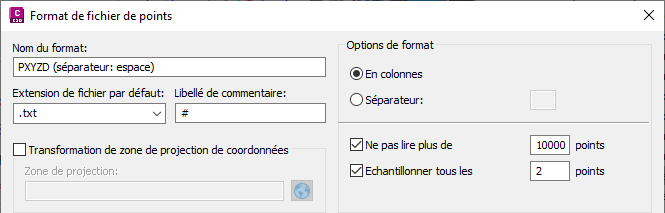
Figure 1 : Paramètres pour le filtrage du fichier de point
Ce type de filtrage est utilisé lorsque vous utilisez des données LIDAR qui contiennent des points dans une grille très dense.