Vous pouvez utiliser les outils de création de parcelle pour procéder à la division automatique ou semi-automatique des parcelles existantes. Le mode automatique vous permet d'utiliser les outils de création de parcelle pour créer automatiquement et prévisualiser plusieurs parcelles, qui occuperont l'aire disponible. Si vous désactivez le mode automatique, les outils de création conçoivent de nouvelles parcelles, une par une.
Mode automatique
Définissez l'option Mode automatique des outils de création de la parcelle, comme illustré à la figure 3, pour créer rapidement plusieurs parcelles. Le mode automatique est plus efficace avec les aires symétriques et les zones comportant des formes régulières. Pour les zones qui comportent des formes irrégulières ou de petits angles internes, utilisez le mode d'édition manuel.
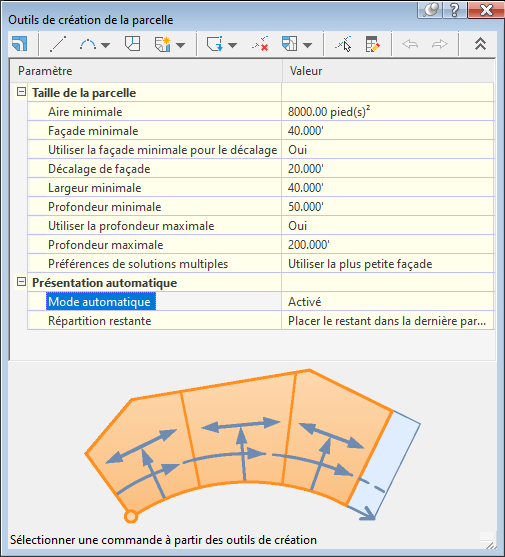
Figure 3 : activation du mode automatique
Lorsque le mode automatique est activé, une fois que vous avez spécifié les points de départ et de fin de la façade, les aperçus des graphiques affichent les nouvelles parcelles proposées en fonction des critères spécifiés. Si vous acceptez la solution proposée (voir figure 4), les parcelles sont créées simultanément.
En mode automatique, l'option Redistribuer le restant est activée.
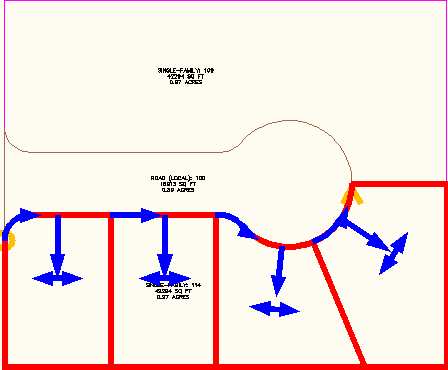
Figure 4 : aperçu des parcelles créées en mode automatique et destinées à remplir l'aire disponible
Vous pouvez redimensionner les parcelles en définissant des critères Façade minimale et Aire minimale.
Vous pouvez utiliser des paramètres supplémentaires, tels que Décalage de façade, Largeur minimale et Profondeur minimale, pour une plus grande précision lors de la création initiale des parcelles. Les paramètres de dimensionnement de parcelle tiennent compte d'un flux de travail continu. Si vous ignorez une solution proposée, vous pouvez ajuster simplement les paramètres afin que les aperçus des graphiques soient mis à jour dynamiquement.
Lorsque vous devez sous-diviser une grande parcelle de forme irrégulière, vous pouvez obtenir des tailles de parcelle variables selon la méthode de création utilisée (par angle, par direction, par ligne). En cas de formes irrégulières, il est recommandé de créer des lignes de parcelle arrière et de diviser une aire en bandes, en blocs ou en éléments afin que l'outil puisse fonctionner correctement.
Création de parcelle semi-automatique
Vous pouvez utiliser les outils de création de parcelle pour créer des parcelles en mode semi-automatique. Pour cela, désactivez le mode automatique lors de l'utilisation des commandes de dimensionnement de parcelle afin que les outils de création conçoivent des parcelles, une par une. Lorsque le mode automatique est désactivé, les aperçus des graphiques affichent uniquement la parcelle immédiate en cours de résolution. Même si le mode automatique est désactivé, les outils de parcelle tracent la nouvelle parcelle proposée en fonction des critères spécifiés, comme illustré à la figure 5.
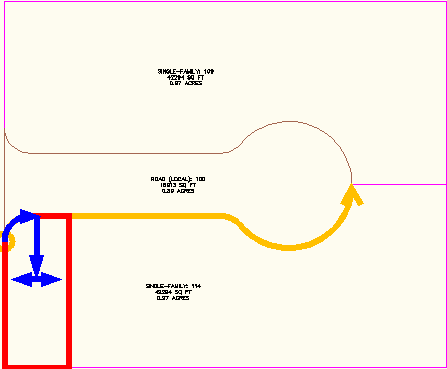
Figure 5 : Aperçu d'une solution de parcelle en mode semi-automatique
Lorsque vous acceptez une solution proposée alors que le mode automatique est désactivé, les aperçus des graphiques affichent la parcelle proposée suivante, comme illustré à la figure 6. Vous pouvez accepter les solutions une par une.
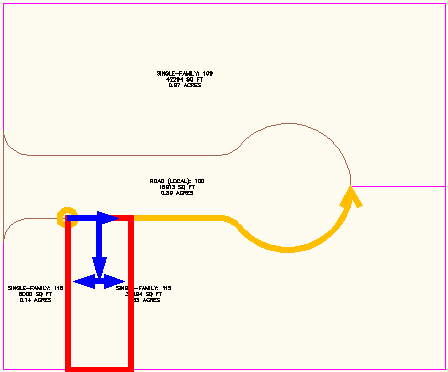
Figure 6 : Vérification des solutions une par une avec le mode automatique désactivé