Utilisez la commande Insérer un point d’altitude pour insérer un point d’altitude sur une ligne caractéristique du terrain.
Spécifiez un emplacement, une distance ou des incréments auxquels insérer plusieurs points. Lorsqu'un seul point est inséré, vous pouvez spécifier l'altitude.
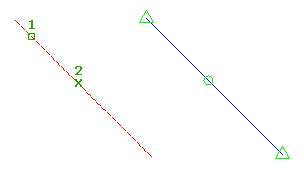
Pour insérer le point d'altitude d'une ligne caractéristique du terrain en sélectionnant un emplacement
- Cliquez sur l’
 Trouver.
- Sélectionnez la ligne caractéristique du terrain ou un autre objet.
- Cliquez pour sélectionner l'emplacement où insérer le point d'altitude le long de la ligne caractéristique du terrain.
- Indiquez l'altitude en entrant une valeur. Ou entrez Surface pour obtenir l’altitude d’une surface. Si le dessin contient une seule surface, celle-ci est sélectionnée automatiquement.
- Sélectionnez un autre point ou indiquez une distance pour insérer un autre point.
Pour insérer le point d'altitude d'une ligne caractéristique du terrain en indiquant une distance
- Cliquez sur l’ Trouver.
- Sélectionnez la ligne caractéristique du terrain ou un autre objet.
- Entrez Distance.
- Sélectionnez un point existant sur la ligne caractéristique du terrain pour indiquer le début de la distance. Si vous sélectionnez un point autre que le point de départ ou l'extrémité, vous devez ensuite sélectionner la direction.
- Entrez une distance pour définir l'emplacement du point d'altitude.
- Effectuez l'une des opérations suivantes pour définir l'altitude du point :
- Entrez un talus.
- Entrez Pente (PE) puis entrez une pente.
- Entrez Altitude (A) et entrez une altitude. Ou entrez Surface pour obtenir l’altitude d'une surface.
- Entrez Différence, puis entrez une différence d’altitude.
Pour insérer plusieurs points d'altitude à un incrément
- Cliquez sur l’ Trouver.
- Sélectionnez la ligne caractéristique du terrain ou un autre objet.
- Entrez Incrément.
- Entrez une valeur pour définir la longueur de l'incrément. Les points sont placés à équidistance le long de la ligne caractéristique du terrain, en utilisant l'incrément défini.
Remarque : Lorsque vous utilisez cette option, le programme ne vous invite pas à entrer des altitudes. L'altitude des points sur la ligne caractéristique du terrain leur est automatiquement affectée.
Comment activer ACCROBJ lors de l’ajout d’un point d’élévation à une ligne caractéristique du terrain
Civil 3D peut modifier automatiquement les paramètres ACCROBJ lorsque vous travaillez avec certains objets, tels que les lignes caractéristiques du terrain. Cela peut perturber les préférences de l’utilisateur et entraîner des problèmes de workflow. Vous pouvez toutefois invoquer ACCROBJ si nécessaire dans ces situations. La procédure suivante explique comment effectuer un appel ACCROBJ individuel.
- Lorsqu’une commande telle qu’InsertElevPoint est active, maintenez la touche Maj enfoncée et cliquez avec le bouton droit de la souris pour ouvrir le menu contextuel.
- Dans le menu, sélectionnez le point d’accrochage souhaité.
L’accrochage choisi s’applique uniquement au point suivant. Vos paramètres ACCROBJ par défaut seront conservés pour les accrochages aux objets ultérieurs.