Appliquer des charges
Toutes les charges utilisent l’affichage tête haute (HUD) et les poignées pour définir facilement les entrées. Des paramètres plus complexes sont disponibles dans les boîtes de dialogue. Lorsque vous sélectionnez Utiliser l’affichage tête haute dans l’application dans la boîte de dialogue Paramètres d’analyse de l’ossature, l’affichage tête haute est utilisé en tant que méthode d’entrée et de modification par défaut.
Les charges sont des conditions aux limites à définir pour la simulation. Différents types de charge peuvent être appliqués. Les types de charge disponibles sont les suivants :
| Mode d'accès | Type de charge | Entrées | Rôle |
|---|
| | Force | Poutre ou nœud | Applique une force de la magnitude spécifiée sur la poutre ou le nœud sélectionné(e). |
| | Charge continue | Poutre | Applique une charge de la magnitude spécifiée autour de l’axe et perpendiculairement à la poutre ou au nœud. |
| | Moment | Poutre ou noeud | Applique une charge de la magnitude spécifiée autour de l’axe et perpendiculairement à la poutre ou au nœud. |
| | Moment axial | Poutre | Applique une charge de la magnitude spécifiée dans le plan perpendiculaire à l’axe de la poutre. |
| | Moment de flexion | Poutre | Applique une charge de la magnitude spécifiée dans le plan parallèle à l'axe de la poutre. |
Pour appliquer une charge :
Dans le groupe de fonctions Charges, cliquez sur le type de charge à appliquer. La boîte de dialogue de la charge correspondante s'affiche. Vous pouvez également sélectionner directement la position de la charge.
Remarque : vous pouvez également cliquer avec le bouton droit sur le nœud Charges

dans le navigateur et choisir le type de charge approprié dans le menu contextuel.
La commande de sélection est active. Vous pouvez donc immédiatement sélectionner les entrées dans la zone graphique. Selon le type de charge, procédez à la sélection voulue.
La sélection affiche un glyphe indiquant la direction dans laquelle la charge est appliquée. Si la direction de la charge ne correspond pas à vos attentes, vous pouvez indiquer celle de votre choix à l'aide des composants de vecteur disponibles dans le panneau développé de la boîte de dialogue du type de charge concerné.
Pour afficher la boîte de dialogue correspondante, cliquez avec le bouton droit dans la fenêtre graphique, puis choisissez Autres.
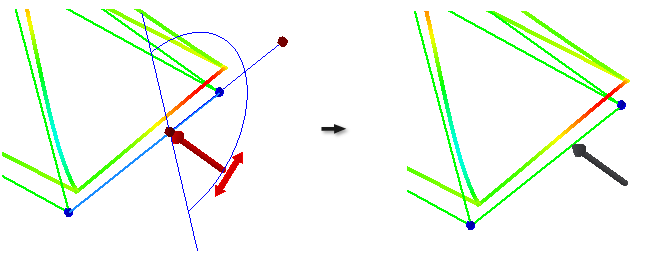
Pour appliquer une force
Applique une force de la magnitude spécifiée sur la poutre ou le nœud sélectionné(e).
| | - Sur le ruban, cliquez sur l’
 . . - Sélectionnez la poutre ou le nœud adéquat pour positionner la force.
- Placez le curseur sur le glyphe de positionnement dans la fenêtre graphique, puis définissez le décalage. Vous ne pouvez pas définir le décalage si une force active s'applique sur un noeud.
- Placez le curseur sur le glyphe de force dans la fenêtre graphique, puis définissez la magnitude.
- Placez le curseur sur le glyphe d'angle du plan dans la fenêtre graphique, puis définissez la valeur. L'angle du plan définit l'angle dans le plan XY.
- Placez le curseur sur le glyphe d'angle dans le plan dans la fenêtre graphique, puis définissez la valeur. L'angle dans le plan définit l'angle par rapport à l'axe Z.
- Dans la boîte de dialogue, cliquez sur le bouton Autres
 pour appliquer la force à l'aide des composants de vecteur et spécifier un système de coordonnées de poutre ou d'ensemble. pour appliquer la force à l'aide des composants de vecteur et spécifier un système de coordonnées de poutre ou d'ensemble. - Activez l’option Composants de vecteur, indiquez des valeurs pour Fx, Fy et Fz, puis cliquez sur OK.
|
Pour appliquer un moment
Le moment est appliqué autour de l'axe de la poutre dans le plan spécifié. Par défaut, le plan dans lequel le moment est appliqué est perpendiculaire à l’axe de la poutre.
| | - Sur le ruban, cliquez sur l’ .
- Sélectionnez la poutre ou le nœud adéquat pour positionner le moment.
- Placez le curseur sur le glyphe de positionnement dans la fenêtre graphique, puis définissez le décalage.
- Placez le curseur sur le glyphe de moment dans la fenêtre graphique, puis définissez la magnitude.
- Placez le curseur sur le glyphe d'angle du plan dans la fenêtre graphique, puis définissez la valeur. L'angle du plan définit l'angle dans le plan XY.
- Placez le curseur sur le glyphe d'angle dans le plan dans la fenêtre graphique, puis définissez la valeur. L'angle dans le plan définit l'angle par rapport à l'axe Z.
- Facultatif : cliquez avec le bouton droit, puis choisissez Autres pour afficher la boîte de dialogue Moment.
- Dans la boîte de dialogue, cliquez sur le bouton Autres pour appliquer le moment à l'aide des composants de vecteur et spécifier un système de coordonnées de poutre ou d'ensemble.
- Activez l'option Utiliser les composants de vecteur, indiquez des valeurs pour Mx, My et Mz, puis cliquez sur OK. Désactivez la case pour annuler la sélection.
|
Pour appliquer un moment axial
Utilisez cette procédure pour appliquer un moment axial sur les poutres. Le moment axial est appliqué dans le plan perpendiculaire à l’axe de la poutre.
| | - Sur le ruban, cliquez sur l’
- Sélectionnez la poutre adéquate pour positionner le moment axial.
- Placez le curseur sur le glyphe de positionnement dans la fenêtre graphique, puis définissez le décalage.
- Placez le curseur sur le glyphe de moment axial dans la fenêtre graphique, puis définissez la magnitude.
- Dans la boîte de dialogue, cliquez sur le bouton Autres pour spécifier un système de coordonnées de poutre ou d'ensemble.
|
Pour appliquer un moment de flexion
Utilisez cette procédure pour appliquer un moment de flexion sur les poutres. Le moment de flexion est appliqué dans le plan parallèle à l’axe de la poutre.
| | - Sur le ruban, cliquez sur l’ .
- Sélectionnez la poutre adéquate pour positionner le moment de flexion.
- Placez le curseur sur le glyphe de positionnement dans la fenêtre graphique, puis définissez le décalage.
- Placez le curseur sur le glyphe de moment de flexion dans la fenêtre graphique, puis définissez la magnitude.
- Placez le curseur sur le glyphe d'angle du plan dans la fenêtre graphique, puis définissez la valeur. L'angle du plan définit l'angle dans le plan XY.
- Dans la boîte de dialogue, cliquez sur le bouton Autres pour appliquer le moment à l'aide des composants de vecteur et spécifier un système de coordonnées de poutre ou d'ensemble.
- Activez l'option Utiliser les composants de vecteur, indiquez des valeurs pour Mx et My, puis cliquez sur OK. Désactivez la case pour annuler la sélection.
|


