Définition des propriétés physiques et des apparences de corps et de faces de pièces
Vous pouvez calculer les propriétés physiques d'un ou de plusieurs corps solides sélectionnés pour vérifier votre projet de conception.
Mise à jour des propriétés physiques d'un corps solide
L'analyse des propriétés physiques vous permet d'évaluer la corrélation entre le modèle de conception et son homologue matériel. Par exemple, il est utile d'attribuer des propriétés physiques à des corps solides afin de calculer le poids et le volume pour :
- Trouver un centre de gravité (pour placer une poignée essentielle pour l'équilibre, par exemple)
- Exporter des données vers une autre application en vue d'une analyse plus approfondie
Dans le navigateur ou la fenêtre graphique, sélectionnez un ou plusieurs corps solides.
Cliquez avec le bouton droit de la souris et choisissez Propriétés.
Dans la boîte de dialogue Propriétés du corps, le champ Nom affiche le nom des corps sélectionnés.
Cliquez sur Mettre à jour.
Cette action réeffectue les calculs de masse, d'aire et de volume après toute modification apportée à des propriétés physiques d'une fonction d'un corps ou après l'ajout ou la suppression d'un corps.
Remarque : la commande Mettre à jour est disponible à condition que les valeurs ne correspondant pas au niveau Précision demandée qui a été spécifié. La commande n'est pas disponible lorsque les propriétés physiques sont à jour.Masse. Affiche la masse des corps sélectionnés dans les unités par défaut.
Aire. Affiche l'aire de la surface des corps sélectionnés.
Volume. Affiche le volume des corps sélectionnés.
Centre de gravité. Affiche les coordonnées X, Y et Z du centre de gravité du corps.
Remarque : la masse n’est pas mise à jour automatiquement suite aux changements apportés au modèle. Si les modifications intégrées au modèle ont des répercussions sur les propriétés physiques, les dernières valeurs connues deviennent obsolètes et affichent la mention N/D.
Cliquez sur OK.
Modification de l'apparence d'un corps solide ou surfacique
Dans le navigateur ou la fenêtre graphique, sélectionnez un ou plusieurs corps solides ou un ou plusieurs corps surfaciques.
Cliquez avec le bouton droit de la souris et choisissez Propriétés.
Sous Apparence du corps, sélectionnez une option.
Sélectionnez Effacer tous les remplacements pour supprimer les remplacements d'apparence de faces individuelles de la sélection. Désélectionnez cette case pour conserver les apparences de remplacement individuelles.
Cliquez sur OK.
Conseil : vous pouvez également modifier l’apparence du corps à l’aide du menu Apparence de la barre d’outils d’accès rapide.
Modification de l'apparence d'une face
Si la pièce concernée fait partie d'un ensemble, commencez par activer la pièce dont vous voulez modifier l'apparence de la face.
- Dans la fenêtre graphique, cliquez sur une ou plusieurs faces.
- Cliquez avec le bouton droit de la souris et choisissez Propriétés.
- Dans la boîte de dialogue Propriétés de la face, sélectionnez une apparence dans la liste déroulante Apparence.
- Cliquez sur OK.
En général, la modification de l'apparence d'une face obéit aux règles suivantes :
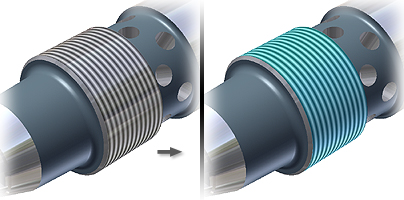
Lorsqu'une texture de filetage est appliquée à la fonction, le changement concerne uniquement la couleur de base utilisée pour la texture.
Dans l'illustration suivante, l'apparence de la face devient bleue (bleu azuré), mais les filetages restent noirs.
Si la pièce est transparente, l'apparence de la face change mais reste transparente.
Dans cette illustration, l'apparence de la pièce devient rouge (clair) mais reste transparente comme le reste de la pièce.

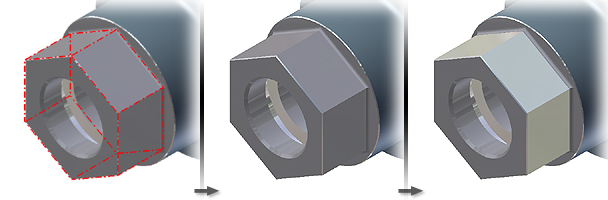
Une apparence de face remplace l'apparence de fonction (qui à son tour remplace l'apparence de pièce).
Dans cette illustration, l'apparence de la fonction est métal-acier (poli). Lorsque l'apparence zinc est attribuée à une face, l'apparence de la pièce est modifiée.
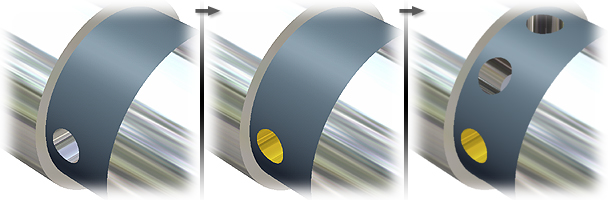
Si vous modifiez l'apparence d'une face et que vous insérez ensuite la fonction à un réseau, l'apparence de la face n'est pas appliquée aux fonctions du réseau.
Dans cette illustration, la fonction prend une apparence métallique dorée. La fonction est mise en réseau et l'apparence des occurrences de réseau reste définie sur le paramètre Comme la pièce.
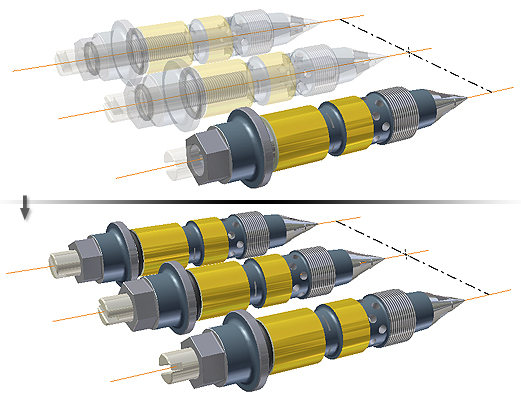
Si un ensemble comporte plusieurs occurrences de la pièce, toutes les occurrences seront mises à jour avec la nouvelle apparence de la face. Dans cette illustration, la face prend une apparence métallique dorée. Cette nouvelle apparence de face est appliquée à chaque occurrence de la pièce.