Pour définir des valeurs pour les secteurs de courbe dans une simulation dynamique
Lorsque vous utilisez le graphique d’entrée pour définir des valeurs variant au cours de la simulation, diverses options vous permettent de définir les secteurs de la courbe. Ces options se présentent sous forme de règles ou de fonctions mathématiques et permettent de créer des types de courbes spécifiques.
Sélectionner des fonctions mathématiques et définir leurs paramètres
Pour définir tous les secteurs d'une courbe, vous devez leur assigner des fonctions mathématiques, c'est-à-dire des règles. Vous pouvez créer plusieurs secteurs successifs possédant chacun sa propre règle ou un ensemble de plusieurs règles, notamment une fonction de sinus et une fonction de rampe. Vous pouvez par exemple créer un premier secteur avec une rampe cubique et un deuxième secteur avec un sinus. Le logiciel impose le principe de continuité des règles globales. Ce comportement peut amener à confondre le premier point du deuxième secteur avec le dernier point du premier secteur et induire un déplacement automatique des autres points. Dans de nombreux cas, vous devez ajouter des fonctions supplémentaires pour replacer la courbe dans la position initialement prévue.
Après avoir sélectionné une règle, celle-ci s'affiche dans la zone Liste des règles du secteur ; ajoutez alors des paramètres à cette règle. Pour ajouter des paramètres, vous devez procéder comme suit :
Après avoir sélectionné le secteur d'une courbe et ajouté des conditions, définissez le secteur de la courbe.
Dans la zone Liste des règles disponibles, cliquez sur la flèche vers le bas, puis sélectionnez la règle de votre choix.
Cliquez sur
 pour remplacer la règle actuelle du secteur par celle que vous avez sélectionnée dans la liste.
Vous pouvez sélectionner et remplacer des règles aussi souvent que vous le souhaitez, mais la nouvelle règle remplace celle affichée dans la zone Liste des règles du secteur.
Vous pouvez ajouter plusieurs règles dans un même secteur. Si vous souhaitez ajouter des règles supplémentaires à un secteur, répétez la première étape et l’étape actuelle, mais cliquez cette fois sur
 . Pour supprimer une règle sur un secteur contenant plusieurs règles, sélectionnez la règle à supprimer dans la zone Liste des règles du secteur, puis cliquez sur
  .
.Entrez les propriétés nécessaires à la règle affichée dans la zone Liste des règles du secteur.
**Linear ramp** has a constant slope, that is, the two points of the sector are linked by a straight line.

Linear ramp with a slope of 30 in/s.
**Cubic ramp** is defined by a 3rd order polynomial.

Cubic ramp with an average slope of 70 in/s.
**Cycloid** is a ramp function from sine/cosine.

Cycloid ramp with an average slope of -50 in/s.
**Harmonic** is a ramp function from sine/cosine.

Harmonic ramp with an average slope of 90 in/s.
**Modified sine** is a ramp function from sine/cosine.

Modified sine ramp with an average slope of 60 in/s.
**Modified trapezoid** is a ramp function from sine/cosine.

Modified trapezoid ramp with an average slope of 300 in/s.Si vous sélectionnez | entrez |
Sinus | Une valeur d’amplitude pour indiquer la hauteur de la courbe à partir de la médiane du cycle, de fréquence pour indiquer le nombre de cycles par unité d’axe X et de phasepour indiquer la distance entre le début du cycle et le début du secteur. Le sinus est une fonction classique. Les unités d’amplitude sont les mêmes que celles de la variable gérée (mouvement imposé, force). Les unités de fréquence sont opposées à celles de la variable utilisée pour l’axe X (en Hz s’il s’agit du temps). La phase est exprimée en degrés ou en radians. |
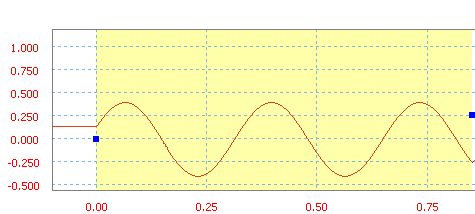 Sinus avec une amplitude de 40, une fréquence de 3 Hz et une phase de 20 degrés. | |
Polynomial | Polynomial est une fonction polynomiale, qui dans ce cas, possède cinq degrés. Deux méthodes permettent de définir les coefficients de la fonction polynomiale. Méthode 1 : spécification des valeurs de coefficients Entrez la valeur de a0 et spécifiez les autres valeurs a nécessaires. Méthode 2 : importation d’un fichier texte
Le fichier texte doit être au format suivant : //commentaires : les lignes de commentaires sont facultatives et sont précédées de deux barres obliques. x1 y1 : liste de points définis à l’aide de valeurs x et y. ... : une définition de points par ligne. xn yn : autant de points que nécessaire. Vous pouvez entrer les valeurs de votre choix ou ces données peuvent être automatiquement calculées par le logiciel à l’aide de la méthode d’interpolation la moins carrée. |
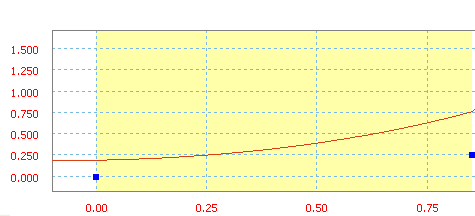 Polynomial avec a0=20 po, a1=10 po/s, a2=50 po/s 2 et a3=2 po/s 3 . | |
Spline | Une valeur de pente pour définir la pente de la ligne. Spline est une fonction cubique utilisée pour l’interpolation entre des points successifs. Plusieurs méthodes sont disponibles pour définir une spline :
|
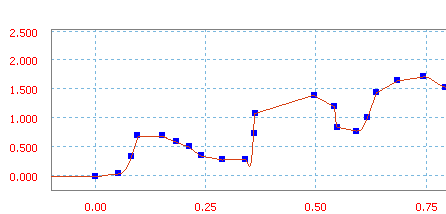 Spline définie par ajout de points. | |
Vous pouvez enregistrer la spline définie ici, quel que soit le mode de définition utilisé.  Remarque : vous ne pouvez pas ajouter d’autres règles à un secteur défini par une spline. En outre, si vous remplacez la règle d’un secteur par une spline, les pentes initiale et finale du secteur précédent et du secteur suivant sont automatiquement incluses, mais peuvent être modifiées manuellement plus tard. | |
Si vous souhaitez entrer un fichier texte contenant des points, la structure du fichier doit être la suivante : | |
// commentaires | Vous pouvez inclure une ou plusieurs lignes de commentaires dans le fichier. Chacune des lignes doit être précédée de "//". Bien que facultatives, ces lignes de commentaires sont utiles car elles permettent d’indiquer l’objectif de la spline. |
[Tangentes] T1 T2 | Spécifiez la valeur de la tangente pour les points de début (T1) et de fin (T2) du secteur. Ces valeurs correspondent à la pente "initiale" et "finale" dans l'interface utilisateur. Si vous ne spécifiez aucune valeur, une tangente implicite de 0.0 (horizontale) est prise en compte. De même que les lignes de commentaires, cette ligne est facultative. Toutefois, comme nous l’avons souligné, si aucune valeur n’est indiquée, la tangente est supposée. |
X 1 Y 1 ... X n Y n | La liste des coordonnées de point (vous pouvez lister autant de points que nécessaire). Spécifiez un point par ligne. |
| Exemple de fichier texte | // // points de spline entrés pour la simulation // Valeur : couple de liaison (N mm) // Référence : Temps (s) [Tangentes] -3.40775 -5.27803 +0.000 +0.000 +4.313 +1.510 +7.954 -9.756 +1.000 +0.000 |
Formule | une formule dans la zone de texte prévue à cet effet afin de définir la courbe. La formule est une équation avec des fonctions et des mots-clés. Uniquement disponible pour la définition de la liaison et des forces externes. Vous ne pouvez pas imposer de mouvement sur un degré de liberté. La continuité avec les secteurs contigus n'est pas automatiquement conservée. Définissez-les afin d'éviter une collision lors de la simulation. La longueur des formules se limite à 255 caractères. Vous pouvez utiliser l’une des fonctions suivantes :
|
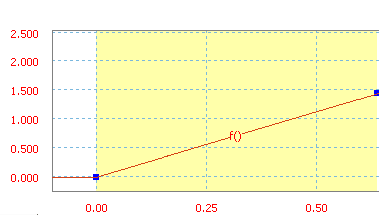 Courbe définie par la formule Y = X + 37, | |
 ouvre la boîte de dialogue Ouvrir, qui vous permet d’importer un fichier définissant cette fonction polynomiale.
 calcule la valeur constante et les valeurs des cinq premiers ordres de cette fonction polynomiale.
Exemple 1
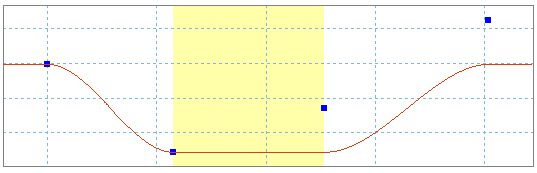
Trois secteurs sont créés. Dans le deuxième secteur, vous souhaitez ajouter un sinus de faible fréquence.
Vous pouvez visualiser la courbe avant et après la création du sinus. Le troisième secteur s'est déplacé verticalement afin d'assurer la continuité entre les deux secteurs. Pour replacer la courbe dans la position initialement prévue, vous devez ajouter des fonctions supplémentaires.
Exemple 2
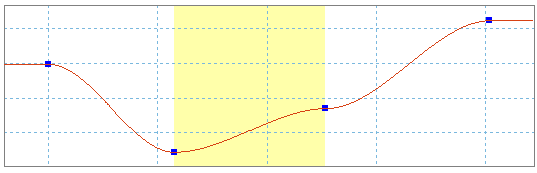
Certaines fonctions sont limitées dans leurs définitions. Pour obtenir un sinus qui varie autour d’une valeur de 300, vous devez ajouter une règle de constante d’une valeur de 300 et une règle de sinus.
La variation autour d’une pente non nulle peut être modélisée par la combinaison d’une rampe et d’un sinus.
Exemple 3
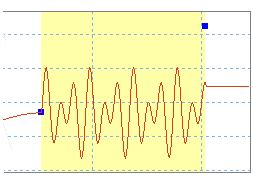
Pour simuler une vibration dans un mouvement alternatif, vous pouvez combiner des règles de sinus d’amplitude et de fréquence différentes.
Définir les valeurs en dehors du secteur d’une courbe
Il est intéressant de définir le comportement de la variable en dehors des secteurs de la courbe : avant le premier et après le dernier. Après avoir sélectionné une zone hors de la courbe et ajouté des conditions, vous pouvez définir la zone sélectionnée.
Choisissez une définition pour la zone sélectionnée hors d'une courbe.
Si vous choisissez Cyclique, cliquez sur Départ.
La boîte de dialogue Sélection du point de départ s'ouvre.
Dans cette boîte de dialogue, cliquez sur la flèche vers le bas située à droite du champ.
Un menu déroulant s'ouvre et affiche les points de départ de chaque secteur de courbe.
Cliquez sur le point qui commence le secteur de la courbe que vous souhaitez copiez sur cette zone.
Cliquez sur OK.
Cinq options sont disponibles pour définir la zone hors de la courbe :