Réorganisation des fonctions de pièce en réseaux
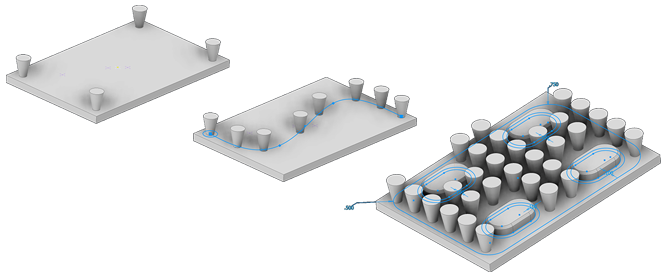
Créez des réseaux rectangulaires, circulaires et basés sur des esquisses à l’aide du panneau de propriétés. Ce dernier propose des options de sélection et de géométrie en fonction du type de réseau sélectionné, des modes de sélection et des sélecteurs de direction pour spécifier la position du réseau.
Nouveautés : 2023.2, 2025, 2026
Concepts clés
- Le workflow du panneau des propriétés est progressif et descendant. Les paramètres d’une section ont une incidence sur la fonction et définissent le contexte des sections suivantes dans le panneau.
- Renommez un réseau actif dans le panneau de propriétés en cliquant sur le texte du chemin de navigation pour le sélectionner, puis cliquez de nouveau pour modifier le texte.
- Vous pouvez modifier les valeurs des paramètres dans le panneau de propriétés, dans la zone de dessin, ou en cliquant et en faisant glisser le manipulateur des paramètres de la fonction. Les manipulateurs actifs sont mis en surbrillance dans la zone de dessin. En outre, dans le panneau des propriétés, le champ associé est sélectionné.
- Les valeurs modifiées dans le panneau de propriétés peuvent être validées en appuyant sur la touche Entrée ou de tabulation pour passer au champ suivant. Appuyez sur les touches Ctrl+Entrée pour créer la coque et fermer le panneau de propriétés.
- Les cotes de référence, non modifiables, sont affichées entre parenthèses.
- Les commandes d’aperçu
 sont fournies lors de la modification des fonctions et des esquisses.
Une palette d’outils est ancrée sur le côté du panneau de propriétés Réseau. Si vous le souhaitez, vous pouvez la faire glisser pour la détacher. Pour les reconnecter, cliquez et faites glisser le curseur pour les rapprocher l’un de l’autre. Lorsque l’arête bleue apparaît, relâchez le bouton de la souris. Lorsque le curseur se trouve près du panneau de propriétés, le côté où la palette d’outils s’accroche est mis en surbrillance.
La palette d’outil vous permet de sélectionner un type de réseau et de modifier les priorités de filtre de sélection (fonction ou corps solide).
Commentaires
En cas de conflit entre une valeur et d’autres aspects de la fonction, des avertissements s’affichent dans le panneau de propriétés et dans l’affichage tête haute (HUD). Placez le curseur sur l’avertissement pour afficher les informations de l’info-bulle.
Réorganisation des corps et des fonctions de pièce dans un réseau rectangulaire
L’outil Réseau rectangulaire permet de dupliquer des fonctions, des solides ou des corps et de réorganiser les résultats dans un réseau rectangulaire, le long d’une trajectoire ou de manière bidirectionnelle à partir de la fonction d’origine.
Cliquez sur l’onglet Modèle 3D
 le groupe de fonctions Réseau Réseau rectangulaire
  .
.Dans la palette d’outils, spécifiez l’élément pour lequel créer un réseau :
 Réseau d’un corps solide, y compris des fonctions qui ne peuvent pas être mises en réseau individuellement. Le réseau peut aussi comprendre des fonctions de surface et de construction. Non disponible dans un ensemble.
 Met en réseau des fonctions de solide, de construction ou de surface individuelles. Impossible de mettre en réseau des fonctions de construction d’ensembles.
Dans le panneau de propriétés, le sélecteur de géométrie est immédiatement actif. Vous pouvez sélectionner une ou plusieurs fonctions ou structures à inclure dans le réseau. Pour les pièces, vous pouvez également sélectionner les fonctions de construction et de surface à inclure dans le réseau.
Alignez les fonctions sélectionnées dans un réseau de lignes et de colonnes en spécifiant les paramètres suivants :
Remarque : lorsqu’une face plane ou un plan de construction est sélectionné, la normale du plan est la direction linéaire. Direction : permet de sélectionner la direction dans laquelle les occurrences sont ajoutées. La flèche de direction est créée à partir du point de sélection. La trajectoire peut être une ligne 2D ou 3D, un arc, une spline, une ellipse ajustée, une arête ou un axe d’origine. Il peut s’agir d’un contour ouvert ou fermé.
 Plan médian : permet de créer un réseau dans lequel les occurrences sont réparties des deux côtés de la fonction d'origine. Pour les réseaux rectangulaires, vous pouvez utiliser l’option Plan médian indépendamment de l’une des deux directions (direction 1 et direction 2).
Nombre indique le nombre d’occurrences dans la colonne ou la trajectoire linéaire. Cette valeur doit être supérieure à zéro.
Distribution spécifie le mode de mesure de la distance.
 Incrémentiel définit le pas entre les fonctions. Spécifiez le nombre d’occurrences dans le réseau et la distance. Le programme calcule la surface totale occupée par le réseau.
 Ajusté : nombre de réseaux également ajustés à la longueur de la courbe sélectionnée. Cette valeur doit être supérieure à zéro.
Distance indique l’espacement ou la distance entre les occurrences ou la distance sur laquelle s’étend la colonne ou la ligne. Vous pouvez saisir une valeur négative pour créer un réseau dans la direction opposée.
Si vous le souhaitez, cliquez sur
 pour ajouter un membre avec une distance irrégulière.
Fonctions de réseau dans une limite. L’option de limite est disponible uniquement dans la modélisation de pièce.
Limite. Cliquez pour sélectionner une face ou un contour qui définit la limite. Vous pouvez modifier la limite à tout moment, qu’il s’agisse d’une face ou d’un contour, ou la désélectionner pour ne plus l’utiliser.
Décalage. Décale la limite sélectionnée en créant une zone interdite entre la ligne de limite et la ligne de décalage. Il existe trois options pour la mise en réseau à l’intérieur d’une limite. Ces étapes sont les suivantes :
- Inclure la géométrie : toutes les occurrences de réseau situées complètement à l’intérieur de la limite sont utilisées pour le réseau. La zone de délimitation orientée est utilisée pour calculer si la fonction est à l’intérieur de la limite.
- Inclure les centres de gravité : toutes les occurrences de réseau comportant des centres de gravité à l’intérieur de la limite sont utilisées pour le réseau.
- Points de base : cliquez sur le sélecteur de point de base et sélectionnez un point de base sur une occurrence. Toutes les occurrences avec un point de base à l’intérieur de la limite sont utilisées pour le réseau. Pour redéfinir le point de base, cliquez sur le sélecteur
 , puis sélectionnez un autre point comme point de base. Notez que la sélection est mise à jour lorsque le nouveau point est sélectionné.
Si vous disposez un solide en réseau, choisissez une opération :
 Union : attache le réseau au corps solide sélectionné. Met en réseau le solide comme un seul corps unifié.
 Nouveau solide : permet de créer un réseau constitué de plusieurs corps solides.
- Définissez la méthode de création des fonctions en réseau :
Optimisé. Crée des copies identiques des fonctions sélectionnées en disposant les faces de fonction en réseau. Optimisé est la méthode de calcul la plus rapide. Les limites sont l'impossibilité de créer des occurrences superposées ou des occurrences formant une intersection avec des faces différentes des faces des fonctions d'origine. Accélère dans la mesure du possible le calcul de réseau.
Identique. Permet de créer des copies identiques des fonctions sélectionnées en reproduisant les résultats des fonctions d'origine. Lorsque la méthode optimisée est impossible, utilisez cette option pour les fonctions identiques.
Ajuster. Permet de créer des copies éventuellement différentes des fonctions sélectionnées en mettant en réseau des fonctions et en calculant les prolongements ou les limites de chaque occurrence de réseau individuelle. La durée des calculs peut être assez longue pour les réseaux comprenant un grand nombre d'occurrences. Cette option conserve l'intention de conception en permettant l'ajustement des occurrences en fonction des conditions de limite ou de prolongement des fonctions, comme une fonction se terminant sur une face de modèle. Cette option n'est pas disponible pour les réseaux de corps de pièces solides dans un état d'ouverture ou de surface.
Remarque : les réseaux créés à l’aide de la méthode Optimisé ou Identique sont calculés plus rapidement que ceux créés avec la méthode Ajuster. Si l'option Ajuster rencontre une face plane, le motif s'arrête. La taille et la forme de la fonction obtenue diffèrent de l'original.
Cliquez sur OK.
Réorganisation des corps et des fonctions de pièce dans un réseau circulaire
La commande Réseau circulaire permet d'organiser les occurrences d'une fonction ou d'un corps sélectionné en réseau circulaire ou en arc. Elle duplique des fonctions ou corps et organise les occurrences obtenues en arc ou en cercle selon le nombre et l’espacement spécifiés.
Cliquez sur l’onglet Modèle 3D
le groupe de fonctions Réseau Réseau circulaire  .
.Dans la palette d’outils, spécifiez l’élément pour lequel créer un réseau :
- Réseau d’un corps solide, y compris des fonctions qui ne peuvent pas être mises en réseau individuellement. Le réseau peut aussi comprendre des fonctions de surface et de construction. Non disponible dans un ensemble.
- Met en réseau des fonctions de solide, de construction ou de surface individuelles. Impossible de mettre en réseau des fonctions de construction d’ensembles.
Dans le panneau de propriétés, le sélecteur de géométrie est immédiatement actif. Vous pouvez sélectionner une ou plusieurs fonctions ou structures à inclure dans le réseau. Pour les pièces, vous pouvez également sélectionner les fonctions de construction et de surface à inclure dans le réseau.
Alignez les fonctions sélectionnées dans un réseau de lignes et de colonnes en spécifiant les paramètres suivants :
Remarque : lorsqu’une face plane ou un plan de construction est sélectionné, la normale du plan est la direction linéaire.- Direction : sélectionnez l’axe (point pivot de l’angle) autour duquel les occurrences doivent se répéter. L’axe ne doit pas nécessairement se trouver sur le même plan que la fonction en réseau.
- Plan médian répartit les occurrences de la fonction des deux côtés de la fonction d’origine, qui est généralement créée à un emplacement centré. Lorsque le nombre d’occurrences est égal, utilisez l’option Inverser pour déterminer le côté devant comporter l’occurrence supplémentaire.
Nombre indique le nombre d’occurrences dans le réseau.
Distribution spécifie le mode de mesure de l’angle.
 Incrémentiel** définit le pas entre les fonctions. Spécifiez le nombre d'occurrences dans le réseau et l'angle. Le programme calcule la surface totale occupée par le réseau.
 Ajusté utilise un angle pour définir la surface totale occupée par les fonctions en réseau. Spécifiez le nombre d'occurrences et l'angle total. Le programme calcule le pas séparant les occurrences. Si la conception est susceptible d'évoluer, utilisez l'option Encombrement total, car le pas des occurrences se met à jour en fonction des intentions de conception.
Angle : le pas angulaire entre les occurrences dépend de la méthode de positionnement. Si vous choisissez l'option Incrémentiel, l'angle indique le pas angulaire des occurrences. Si vous sélectionnez l'option Ajusté, l'angle indique la surface totale occupée par le réseau. Entrez une valeur négative pour créer un réseau dans la direction opposée.
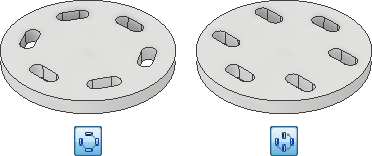
Orientation : spécifie l’orientation du réseau.
- Rotation : sélectionnez cette option si vous souhaitez que le corps ou la fonction change d’orientation lors de son déplacement autour de l’axe.
- Fixe : sélectionnez cette option si vous souhaitez que l’orientation du corps ou de la fonction soit identique à la sélection du composant parent lors de son déplacement autour de l’axe.
Si vous le souhaitez, vous pouvez sélectionner Point de base, puis sélectionner un sommet ou un point pour redéfinir le point de base du réseau fixe.
Si vous le souhaitez, cliquez sur
pour ajouter un membre avec un angle irrégulier.
Fonctions de réseau dans une limite. L’option de limite est disponible uniquement dans la modélisation de pièce.
Limite. Cliquez pour sélectionner une face ou un contour qui définit la limite. Vous pouvez modifier la limite à tout moment, qu’il s’agisse d’une face ou d’un contour, ou la désélectionner pour ne plus l’utiliser.
Décalage. Décale la limite sélectionnée en créant une zone interdite entre la ligne de limite et la ligne de décalage. Il existe trois options pour la mise en réseau à l’intérieur d’une limite. Ces étapes sont les suivantes :
- Inclure la géométrie : toutes les occurrences de réseau situées complètement à l’intérieur de la limite sont utilisées pour le réseau. La zone de délimitation orientée est utilisée pour calculer si la fonction est à l’intérieur de la limite.
- Inclure les centres de gravité : toutes les occurrences de réseau comportant des centres de gravité à l’intérieur de la limite sont utilisées pour le réseau.
- Points de base : cliquez sur le sélecteur de point de base et sélectionnez un point de base sur une occurrence. Toutes les occurrences avec un point de base à l’intérieur de la limite sont utilisées pour le réseau. Pour redéfinir le point de base, cliquez sur le sélecteur , puis sélectionnez un autre point comme point de base. Notez que la sélection est mise à jour lorsque le nouveau point est sélectionné.
Si vous disposez un solide en réseau, choisissez une opération :
- Union : attache le réseau au corps solide sélectionné. Met en réseau le solide comme un seul corps unifié.
- Nouveau solide : permet de créer un réseau constitué de plusieurs corps solides.
Définissez la méthode de création des fonctions en réseau :
- Optimisé. Crée des copies identiques des fonctions sélectionnées en disposant les faces de fonction en réseau. Optimisé est la méthode de calcul la plus rapide. Les limites sont l'impossibilité de créer des occurrences superposées ou des occurrences formant une intersection avec des faces différentes des faces des fonctions d'origine. Accélère dans la mesure du possible le calcul de réseau.
- Identique. Permet de créer des copies identiques des fonctions sélectionnées en reproduisant les résultats des fonctions d'origine. Utilisez cette option pour les fonctions identiques lorsque la méthode optimisée est impossible.
- Ajuster. Permet de créer des copies éventuellement différentes des fonctions sélectionnées en mettant en réseau des fonctions et en calculant les prolongements ou les limites de chaque occurrence de réseau individuelle. La durée des calculs peut être assez longue pour les réseaux comprenant un grand nombre d'occurrences. Cette option conserve l'intention de conception en permettant l'ajustement des occurrences en fonction des conditions de limite ou de prolongement des fonctions, comme une fonction se terminant sur une face de modèle. Cette option n'est pas disponible pour les réseaux de corps de pièces solides dans un état d'ouverture ou de surface.
Cliquez sur OK.
Réseaux délimités
Il s’agit de points à retenir lors de l’utilisation de réseaux délimités.
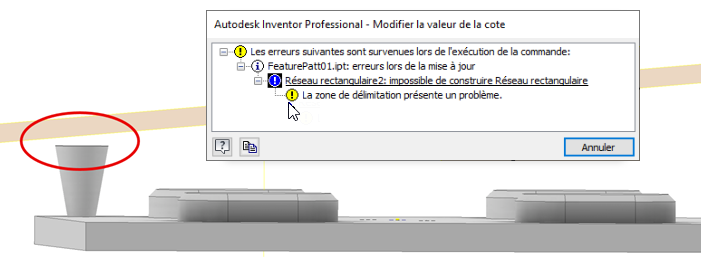
- Les plans de délimitation hors angle, qui ne sont pas parallèles à la normale de la fonction, peuvent entraîner des résultats différents, comme illustré dans l’image suivante.
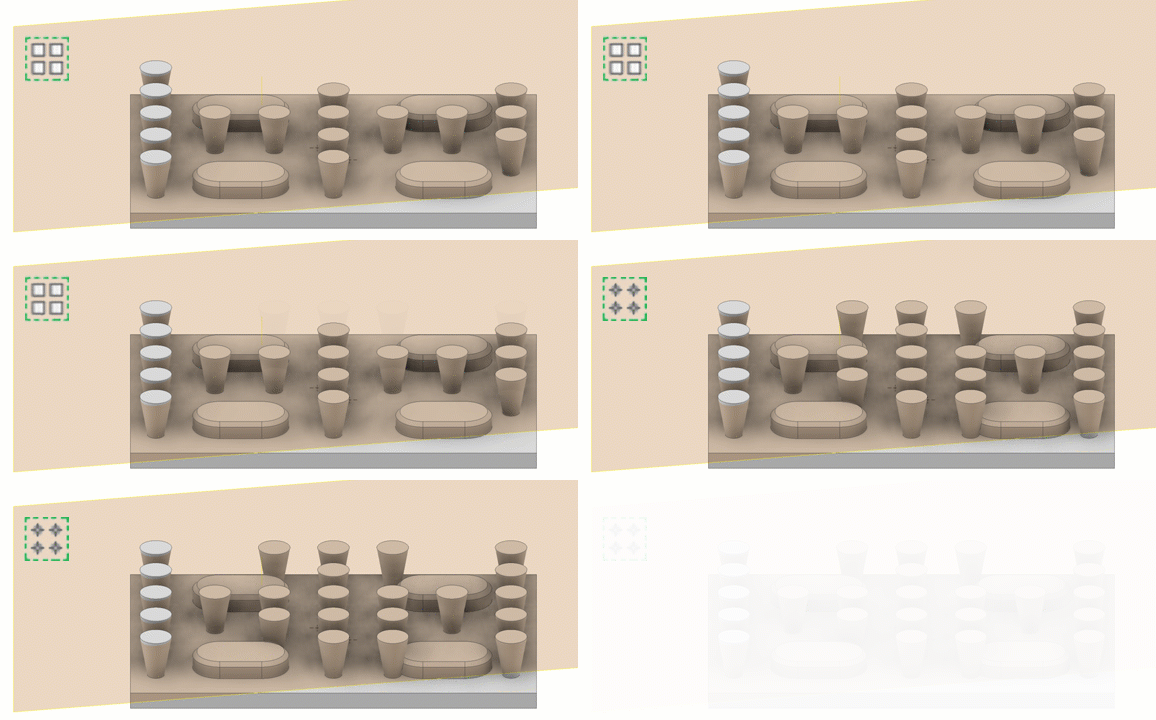
- Si un plan limite est créé ou modifié de telle sorte que le plan ne croise pas la fonction mise en réseau, une condition d’erreur est générée et un message s’affiche. La géométrie doit couper le plan limite.
Mettre en réseau des fonctions ou des corps d’une pièce sur des points d’esquisse
La commande Réseau basé sur une esquisse permet d'organiser les occurrences d'une fonction ou d'un corps dans des points d'esquisse 2D ou 3D. Elle duplique une ou plusieurs fonctions ou corps et organise les occurrences obtenues dans un réseau défini par les points d’esquisse.
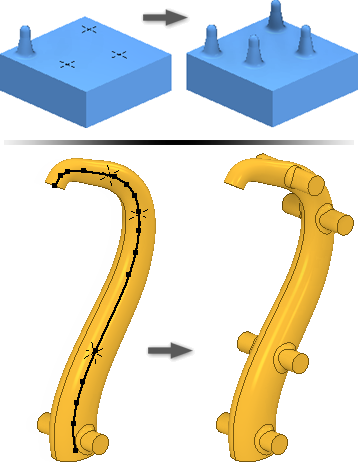
Créez des points d’esquisse dans une esquisse 2D ou 3D de votre modèle et organisez-les dans le réseau requis.
Cliquez sur l’onglet Modèle 3D
le groupe de fonctions Réseau Piloté par une esquisse  .
.Dans la palette d’outils, spécifiez l’élément pour lequel créer un réseau :
- Réseau d’un corps solide, y compris des fonctions qui ne peuvent pas être mises en réseau individuellement. Le réseau peut aussi comprendre des fonctions de surface et de construction. Non disponible dans un ensemble.
- Met en réseau des fonctions de solide, de construction ou de surface individuelles. Impossible de mettre en réseau des fonctions de construction d’ensembles.
Dans le panneau de propriétés, le sélecteur de géométrie est immédiatement actif. Vous pouvez sélectionner une ou plusieurs fonctions ou structures à inclure dans le réseau. Pour les pièces, vous pouvez également sélectionner les fonctions de construction et de surface à inclure dans le réseau.
S'il existe plusieurs esquisses ou si l'esquisse est invisible, sélectionnez l'esquisse à utiliser.
Spécifiez le positionnement :
Point d’esquisse : sélectionnez une esquisse 2D ou 3D pour obtenir tous les points de centre.
Point de base : sélectionnez un sommet ou un point pour modifier l’origine de l’occurrence.
**Orientation : spécifiez l’orientation du réseau.
- Fixe : sélectionnez celle option si vous souhaitez que l’orientation du corps ou de l’ensemble de fonctions soit identique à la sélection du composant parent lors de sa création le long de l’esquisse.
- Suivre la face : sélectionnez cette option si vous souhaitez que le corps ou l’ensemble de fonctions suive la face.
Si vous disposez un solide en réseau, choisissez une opération :
- Union : attache le réseau au corps solide sélectionné. Met en réseau le solide comme un seul corps unifié.
- Nouveau solide : permet de créer un réseau constitué de plusieurs corps solides.
Définissez la méthode de création des fonctions en réseau :
- Optimisé. Crée des copies identiques des fonctions sélectionnées en disposant les faces de fonction en réseau. Optimisé est la méthode de calcul la plus rapide. Les limites sont l'impossibilité de créer des occurrences superposées ou des occurrences formant une intersection avec des faces différentes des faces des fonctions d'origine. Accélère dans la mesure du possible le calcul de réseau.
- Identique. Permet de créer des copies identiques des fonctions sélectionnées en reproduisant les résultats des fonctions d'origine. Utilisez cette option pour les fonctions identiques lorsque la méthode optimisée est impossible.
- Ajuster. Permet de créer des copies éventuellement différentes des fonctions sélectionnées en mettant en réseau des fonctions et en calculant les prolongements ou les limites de chaque occurrence de réseau individuelle. La durée des calculs peut être assez longue pour les réseaux comprenant un grand nombre d'occurrences. Cette option conserve l'intention de conception en permettant l'ajustement des occurrences en fonction des conditions de limite ou de prolongement des fonctions, comme une fonction se terminant sur une face de modèle. Cette option n'est pas disponible pour les réseaux de corps de pièces solides dans un état d'ouverture ou de surface.
Cliquez sur OK.
Réorganisation des corps et des fonctions de pièce dans un réseau symétrique
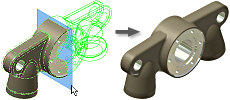
La commande Symétrie crée une copie symétrique d'une ou plusieurs fonctions, du solide entier ou d'un nouveau corps, à distances égales sur un plan. Utilisez un plan de construction et une face plane existante pour le plan de symétrie.
Effectuez l’une des opérations suivantes :
- Dans un fichier pièce, cliquez sur l’onglet Modèle 3D le groupe de fonctions Réseau Symétrie
 .
. - Dans un fichier ensemble, cliquez sur l’onglet Assembler le groupe de fonctions Réseau Symétrie
 .
.
- Dans un fichier pièce, cliquez sur l’onglet Modèle 3D
Dans la boîte de dialogue Symétrie, indiquez les éléments à partir desquels créer la symétrie :
Créer une symétrie des fonctions
 . Sélectionnez des fonctions de solide, de construction et de surface à projeter symétriquement. Si ces fonctions comportent des fonctions dépendantes, celles-ci sont automatiquement sélectionnées. Dans les ensembles, vous pouvez projeter symétriquement uniquement des fonctions d'esquisse. Vous ne pouvez pas projeter symétriquement :
- les fonctions de construction d’ensemble ;
- les fonctions de bord tombé en tôle et de bord tombé suivant profil définies à l’aide de plusieurs arêtes ;
- les fonctions agissant sur le corps entier (tous les congés, tous les arrondis, coque) ;
- les fonctions basées sur les résultats d'une opération d'intersection.
Créer une symétrie d’un solide
 . Sélectionne des corps de pièce. Permet d'inclure des fonctions de surface et de construction dans la sélection.
Dans la fenêtre graphique ou dans le navigateur, sélectionnez les fonctions à partir desquelles créer la symétrie.
Dans la boîte de dialogue Symétrie, cliquez sur Plan de symétrie, puis sélectionnez un plan de construction ou une face plane à utiliser comme plan de symétrie. Choisissez Créer une symétrie du composant sur l'onglet Assembler.
Dans une pièce de plusieurs corps, sélectionnez Solide, puis choisissez le corps solide sur lequel la fonction de symétrie sera appliquée.
Si vous effectuez une symétrie sur un solide, choisissez une opération et indiquez si vous souhaitez supprimer l'original :
- Liaison . Joint la fonction au corps sélectionné.
- Nouveau solide
 . Crée un corps dans une pièce de plusieurs corps.
 - Supprimer l'original. Supprime le corps d'origine. Seules les occurrences projetées symétriquement restent dans le fichier pièce. Utilisez cette option pour modéliser une version à gauche ou à droite d'une pièce.
- Liaison
Cliquez sur Autres
 pour spécifier la méthode de calcul des fonctions symétriques :
- Optimisé. Crée des copies identiques des fonctions sélectionnées en créant des symétries de faces. La méthode optimisée est la méthode de calcul la plus rapide. Cette méthode présente un certain nombre de limitations, telles que l'impossibilité de créer des occurrences superposées ou des occurrences formant une intersection avec des faces autres que celles des fonctions d'origine. Accélére le calcul de symétrie.
- Identique. Permet de créer des copies identiques des fonctions sélectionnées en reproduisant les résultats des fonctions d'origine. Lorsque la méthode optimisée est impossible, utilisez Identiques pour les fonctions identiques. Permet de calculer plus rapidement que la méthode Ajuster.
- Ajuster. Permet de créer des copies éventuellement différentes des fonctions sélectionnées en créant des symétries de fonctions et en calculant les prolongements ou les limites de chaque occurrence de symétrie individuelle. La durée des calculs peut être assez longue pour les réseaux comprenant un grand nombre d'occurrences. Cette option conserve l'intention de conception en permettant l'ajustement des occurrences de symétrie en fonction des conditions de limite ou de prolongement des fonctions, comme une fonction symétrique se terminant sur une face de modèle. Non disponible pour les symétries des corps de pièces solides dans un état d'ouverture ou de surface.
Cliquez sur OK.
Contrôle de la visibilité des fonctions de réseaux
Supprimez temporairement l'affichage des fonctions de surface, de solide ou de construction d'un réseau. Les fonctions restent masquées tant que vous ne restaurez pas l'affichage.
Utilisez une des méthodes suivantes :
Pour masquer ou rétablir la visibilité de toutes les occurrences des fonctions de solide d'un réseau, sélectionnez l'icône du réseau dans le navigateur, puis cliquez avec le bouton droit de la souris et choisissez Masquer des fonctions ou Annuler le masquage des fonctions.
Pour masquer ou rétablir la visibilité d'une occurrence particulière d'une fonction de solide d'un réseau, développez l'icône du réseau dans le navigateur, sélectionnez l'occurrence voulue, cliquez avec le bouton droit de la souris, puis choisissez Masquer ou Annuler le masquage.
Remarque : la visibilité des occurrences masquées individuellement doit être rétablie individuellement.Pour masquer ou rétablir la visibilité de toutes les fonctions de construction ou de surface dans toutes les occurrences de réseau, sélectionnez l'icône de réseau dans le navigateur, cliquez avec le bouton droit de la souris, puis choisissez Masquer toutes les fonctions de construction, Afficher toutes les fonctions de construction, Masquer toutes les surfaces ou Afficher toutes les surfaces.
Pour masquer ou rétablir la visibilité d'une fonction de surface ou de construction particulière dans une occurrence de réseau, développez l'icône de réseau dans le navigateur, sélectionnez l'occurrence voulue, cliquez avec le bouton droit de la souris, puis activez ou désactivez l'option Visibilité.
Contrôle de l'opacité des fonctions de surface des réseaux
Lorsque vous créez une surface, celle-ci est transparente et de la même couleur que le plan de construction. Utilisez l'option Transparence pour créer des surfaces opaques.
Procédez de l'une des façons suivantes :
- Pour contrôler l'opacité de toutes les fonctions de surface de toutes les occurrences de réseau, sélectionnez l'icône de réseau dans le navigateur, cliquez avec le bouton droit de la souris, puis choisissez Toutes les surfaces opaques ou Toutes les surfaces transparentes.
- Pour contrôler l'opacité d'une fonction particulière dans une occurrence de réseau, développez l'icône de réseau dans le navigateur, puis développez l'icône d'occurrence. Sélectionnez la fonction, cliquez avec le bouton droit de la souris, puis activez ou désactivez l'option Transparent.
Modification d’une fonction de réseau
- Dans la fenêtre graphique ou le navigateur, cliquez sur la fonction avec le bouton droit de la souris, puis choisissez Modifier la fonction. La boîte de dialogue Fonction s’affiche.
- Modifiez le type, le nombre, la direction ou l’espacement du réseau.
- Cliquez sur OK.
La fonction de perçage est un cas spécial. Les perçages avec une limite À travers tout mettent en réseau la partie du solide qui est pénétrée par la fonction initiale. Si le résultat ne correspond pas à vos attentes, définissez la limite sur Distance.