Repositionnement dynamique des segments et des points de routage rigides
Les directions et les distances autorisées pour les modifications dynamiques sont soumises aux conditions établies par les données de connexion et le style actifs. Lorsque des modifications sont apportées à une zone de routage automatique, le système recalcule automatiquement de nouvelles solutions de routage automatique. Utilisez les commandes suivantes pour modifier des segments et des points de routage automatique en fonction de vos besoins :
- Déplacer le segment : destinée aux segments et utilisée lorsque des segments adjacents sont coplanaires.
- Modifier la position : concerne à la fois les points de routage intermédiaires associés à un raccord de manchon par défaut et les segments intermédiaires.
- Déplacer le nœud : destinée aux points de routage intermédiaires associés à un raccord de manchon par défaut.
- Couper/Prolonger le tuyau : destinée aux points terminaux de routage sans contrainte.
Les segments et les points de routage esquissés sont généralement modifiés par l'application de contraintes géométriques et dimensionnelles. La géométrie de routage impliquée peut se mettre à jour automatiquement en fonction d'une nouvelle orientation ou d'une nouvelle cote lorsque celles-ci ne sont pas intégralement contraintes. De plus, la commande Déplacement/Rotation 3D vous permet de redéfinir des points de routage intermédiaires, ainsi que des points terminaux de routage sans contrainte.
 groupe de fonctions Options Paramètres du document onglet Unités et sélectionnez une option dans la liste Précision des cotes linéaires.
Déplacer de manière approximative des points de routage intermédiaires de manchon par défaut (Déplacer le nœud)
- Activez le routage de tubes ou le routage de tuyaux contenant la zone de routage automatique.
 Sur le ruban, cliquez sur l’onglet Routage groupe de fonctions Créer Déplacer le nœud et faites glisser le point de routage associé à un raccord de manchon par défaut ou cliquez sur le point de routage avec le bouton droit de la souris, puis choisissez Déplacer le nœud.
- Relâchez le bouton de la souris pour terminer le déplacement.
- Cliquez avec le bouton droit de la souris dans la fenêtre graphique, puis choisissez Terminer.
- Cliquez de nouveau avec le bouton droit de la souris, puis choisissez Achever les modifications dans le menu contextuel.
Déplacer avec précision les points de routage intermédiaires d'un manchon par défaut (Modifier la position)
Activez le routage de tubes ou de tuyaux.
 Dans la fenêtre graphique ou le navigateur Modèle, cliquez avec le bouton droit de la souris sur le point de routage adéquat, puis choisissez Modifier la position.
La longueur correcte des nouvelles positions du routage devient rouge. Celle-ci est déterminée par les longueurs de segment minimale et maximale dans le style actif.
Cliquez pour définir la nouvelle position du point de routage ou cliquez avec le bouton droit de la souris dans les limites de la longueur autorisée sur le routage, puis choisissez Entrer la distance :
- Pour rogner le segment, placez le curseur dans les limites de la longueur de routage actuelle, puis entrez un décalage positif valable.
- Pour prolonger le segment, placez le curseur en dehors des limites de la longueur de routage actuelle, puis entrez un décalage positif valable.
Cliquez avec le bouton droit et choisissez Achever les modifications dans le menu contextuel.
Déplacer de manière approximative des segments de routage automatique intermédiaires (Déplacer le segment)
Activez le routage de tubes ou le routage de tuyaux contenant la zone de routage automatique.
 Sur le ruban, cliquez sur l’onglet Routage groupe de fonctions Créer Déplacer le segment et faites glisser le segment approprié dans la zone de routage automatique ou cliquez sur le segment avec le bouton droit de la souris et choisissez Déplacer le segment.
La flèche devient rouge pour indiquer la direction du glissement.
Relâchez le bouton de la souris pour terminer le déplacement.
Cliquez avec le bouton droit de la souris dans la fenêtre graphique, puis choisissez Terminer.
Cliquez de nouveau avec le bouton droit de la souris, puis choisissez Achever les modifications dans le menu contextuel.
Déplacer de manière précise des segments de routage automatique intermédiaires (Modifier la position)
Activez le routage de tubes ou le routage de tuyaux contenant la zone de routage automatique.
- Cliquez avec le bouton droit de la souris sur le segment intermédiaire adéquat dans la zone de routage automatique et choisissez Modifier la position.
L’outil de routage orthogonal 3D s’affiche sur le segment sélectionné, comme le montre l’image suivante :
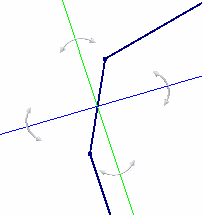
Pour spécifier une distance précise, procédez d’une des manières suivantes :
- Cliquez avec le bouton droit de la souris sur l'axe, puis choisissez Entrer la distance pour définir une valeur.
- Immobilisez votre curseur sur l'axe et entrez directement la valeur au clavier lorsque le point d'aperçu vert s'affiche. La boîte Entrer la distance apparaît automatiquement et affiche la valeur.
- Déplacez votre curseur sur l'axe, remarquez l'info-bulle de distance, puis cliquez pour définir une nouvelle position.
S'il existe plusieurs solutions, l'outil Sélectionner autre s'affiche pour que vous puissiez passer en revue ces différentes solutions. Cliquez sur la zone du milieu pour valider votre sélection. Vous pouvez également changer de solution de routage automatique ultérieurement.
Dans la fenêtre graphique, cliquez avec le bouton droit de la souris, puis choisissez Achever les modifications dans le menu contextuel.
Redéfinir des points de routage esquissés intermédiaires et des points terminaux de routage sans contrainte (Déplacement/Rotation 3D)
Par défaut, les axes du trièdre sont liés au système de coordonnées mondial de manière homogène, mais peuvent différer de la direction du routage. Pour correctement définir les distances X, Y, Z par rapport à la direction de routage, vous pouvez redéfinir l'alignement des axes par rapport au segment de routage.
Activez le routage de tubes ou de tuyaux.
Dans la fenêtre graphique ou dans le navigateur Modèle, cliquez sur le point de routage approprié avec le bouton droit de la souris, puis choisissez Déplacement/Rotation 3D.
 Si besoin est, cliquez sur la commande Redéfinir l’alignement ou la position, cliquez sur un axe du trièdre et choisissez un segment de routage.
Les axes du trièdre de l’outil Déplacement/Rotation 3D ajustent la direction du routage de manière appropriée.
Utilisez le glissé libre ou entrez la valeur précise pour repositionner le point de routage approximativement ou avec précision.
Cliquez sur Appliquer ou OK.
Supprimer des segments superflus dans une zone de routage automatique à l'aide de la commande Déplacer le segment
Dans une zone de routage automatique, lorsque des segments adjacents sont coplanaires et perpendiculaires les uns aux autres, la commande Déplacer le segment permet de supprimer le segment intermédiaire superflu. Assurez-vous que le segment ne risque pas de chevaucher un autre segment. Dans la négative, le système calculera automatiquement une forme de routage.
- Pour supprimer un segment indésirable dans la zone de routage automatique, cliquez sur l’onglet Routage groupe de fonctions Créer Déplacer le segment afin de faire glisser le segment jusqu’à ce que les points de routage coïncident avec les points de routage adjacents.
Si le paramètre de longueur minimale du style n’est pas respecté au cours d’une manipulation, les segments concernés sont signalés en rouge. Une info-bulle indique également la longueur du segment et le message *
* s’affiche en rouge. 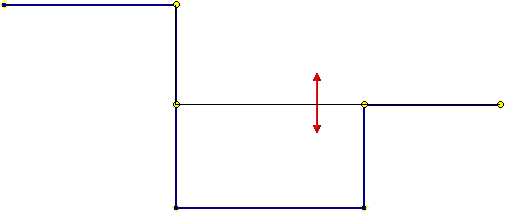
Relâchez le bouton de la souris pour arrêter le glissement.
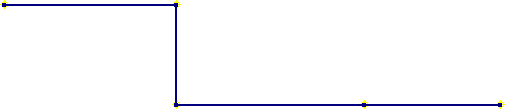
Pour supprimer un point de routage supplémentaire, procédez d’une des manières suivantes :
- Cliquez avec le bouton droit de la souris sur le point de routage, puis choisissez Supprimer.
- Cliquez sur l’onglet Routage groupe de fonctions Créer Déplacer le nœud pour faire glisser le point de routage jusqu’à ce qu’il coïncide avec un point de routage adjacent.