A propos de la suppression et du remplacement de faces
A propos de la suppression de faces
Convertit une pièce en surface, via la création d'une fonction de suppression de faces que vous pouvez modifier.
La commande Supprimer la face est différente de la commande de suppression (activée en appuyant sur la touche Suppr. du clavier).
- Si vous appuyez sur la touche Suppr., la géométrie sélectionnée est supprimée de la pièce. Vous ne pouvez la récupérer qu’en cliquant immédiatement sur Annuler. Il est impossible de supprimer des faces individuelles à l'aide de la touche Suppr.
- L’activation de la commande Supprimer la face génère une fonction du même nom et insère l’icône correspondante dans l’arborescence du navigateur. Cette opération convertit automatiquement une pièce en surface et remplace l'icône de pièce par une icône de surface dans le navigateur. Comme toute autre fonction, vous pouvez utiliser l'option Modifier la fonction pour la modifier, puis cliquer sur Mettre à jour pour appliquer les modifications.
Dans la commande Supprimer la face, une sélection de fenêtres ne contient qu'un seul jeu de sélections de corps. Si un corps surfacique et un corps solide sont définis, vous ne pouvez pas sélectionner des faces dans les deux à la fois. Une fois que vous avez effectué la sélection initiale dans un corps, vous ne pouvez sélectionner des surfaces que dans le même corps.
Supprimez une ou plusieurs faces pour convertir une pièce en surface. Appliquez une décalcomanie à la surface ainsi obtenue, puis enregistrez la pièce. Placez cette dernière (à l'aide de contraintes d'ensemble) au sein d'un ensemble dans lequel la décalcomanie doit s'étendre sur deux pièces.
L'illustration ci-après décrit le résultat obtenu avec la suppression d'une face lorsque l'option Corriger n'est pas sélectionnée.
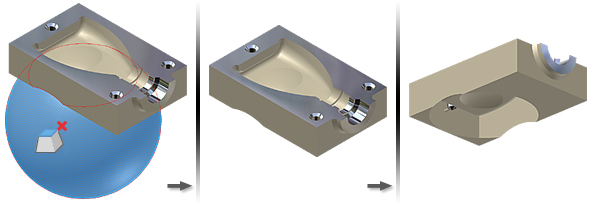
Supprimez une ou plusieurs faces à l'aide de l'option Corriger pour prolonger les faces adjacentes. Cette extension des faces est appliquée jusqu'à leur intersection et permet de combler le jeu subsistant entre elles (suite à la suppression d'un congé, par exemple).
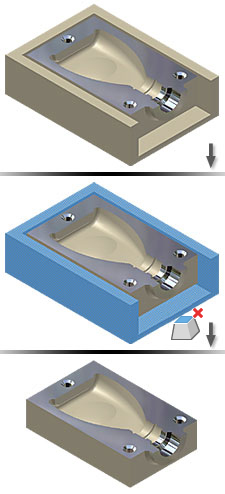
Supprimez un bloc (par exemple, suite à la création d'un corps de moule). Un bloc est un groupe de faces contenant ou non des cavités. Une pièce ou un corps surfacique doit posséder au moins un bloc. Lorsque vous définissez la forme du moule et coupez la pièce de la base, il subsiste un bloc. L'outil Supprimer la face vous permet de retirer ce bloc de l'empreinte.
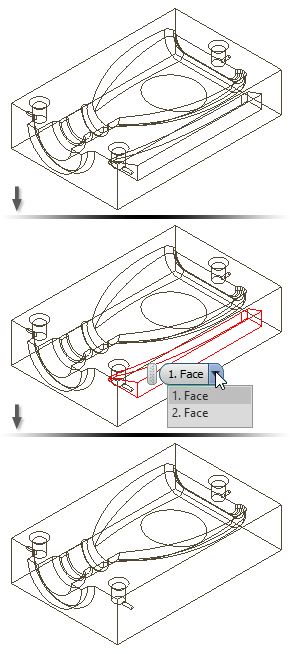
Supprimez une cavité pour rétablir les propriétés physiques du modèle. Une cavité est un groupe de faces définissant un espace interne creux. Certaines opérations de modélisation, telles que l'application d'une fonction de coque sans suppression de face, génèrent une cavité creuse au sein du modèle qui doit ensuite être supprimée. La cavité étant cachée dans le modèle, vous pouvez choisir la méthode Sélectionner autre entités pour parcourir les éléments disponibles et mettre en évidence la cavité à supprimer.
A propos du remplacement de faces
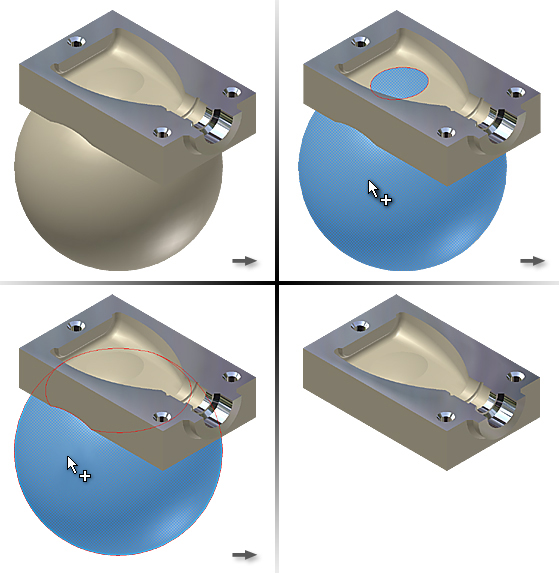
Certains flux de travail peuvent vous amener à faire correspondre une face avec une face de corps, une surface complexe ou un plan de construction.
La commande Remplacer la face vous permet de sélectionner la face à remplacer et la nouvelle face. Une fonction Remplacer la face est créée. Vous pouvez la modifier à l'aide des commandes d'esquisse et de fonction.
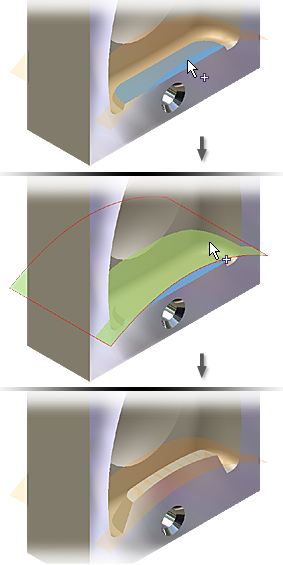
Lorsque vous souhaitez remplacer les faces d'une pièce :
- Il est possible de sélectionner des faces de solide, des surfaces ou des plans de construction comme substituts.
- Il doit y avoir une intersection complète entre le corps de la pièce et la nouvelle face. Pour obtenir de meilleurs résultats, la nouvelle face doit être plus grande que la face à remplacer et ajustée afin de correspondre à la taille et à la forme du corps. La face de la pièce d'origine n'est ni prolongée, ni contractée pour correspondre aux nouvelles dimensions.
- Lors de l'importation ou de l'association de surfaces, activez la commande Coudre pour coudre ces surfaces et former une surface composée.
- Vous ne pouvez pas remplacer les faces perpendiculaires à la nouvelle face, car elles ne présentent aucune intersection avec celle-ci.
- Vous ne pouvez pas copier ou coller la face remplacée, ni l'utiliser comme telle dans un réseau ou une iFonction. Vous pouvez l'inclure dans ces opérations uniquement si sa fonction parent est également sélectionnée.
- Vous pouvez créer et sélectionner un ou plusieurs plans de construction pour générer une face de remplacement plane. Leur comportement est identique à celui des surfaces sélectionnées, à l'exception des prolongements. L'encombrement des plans de construction est infini indépendamment de l'affichage graphique.
Lors de la modification d'une fonction de face remplacée, le passage d'une sélection de plan de construction unique à une autre permet de conserver les fonctions dépendantes. En revanche, ces dernières ne sont pas conservées lors du passage d'une sélection unique à des sélections multiples ou de sélections multiples à d'autres sélections multiples.