Conseils de comparaison des commandes de gestion de distance
Outre la modification des cotes en place, la commande Cotation sert à gérer les cotes radiales, linéaires et angulaires des points et des segments de routage esquissés définis manuellement. De plus, Autodesk Inventor Tube et tuyau offre un ensemble varié de commandes permettant de contrôler la distance dans les zones de routage automatique et dans les segments de routage d'esquisse dans les routages de tuyauterie rigide ou de tube coudé. Les commandes suivantes sont disponibles :
- Déplacer le nœud : destinée aux points de routage intermédiaires associés à un raccord de manchon par défaut dans une zone de routage automatique.
- Modifier la position : concerne à la fois les points de routage associés à un raccord de manchon par défaut et les segments intermédiaires d’une zone de routage automatique.
- Déplacement/Rotation 3D : concerne les points de routage esquissés intermédiaires et les points terminaux de routage sans contrainte.
- Modifier l’orientation du raccord : s’applique aux raccords placés.
Ces commandes sont très pratiques pour effectuer des ajustements dynamiques au niveau des segments d’un routage rigide. Par exemple, vous pouvez positionner un raccord en T placé, un raccord en croix ou tout autre raccord précisément. Ces commandes fournissent généralement des indications visuelles sur des distances particulières, mais les définitions des info-bulles peuvent varier.
- Avant d’appliquer ces commandes, vous pouvez améliorer la précision de la distance en définissant la précision de cote linéaire. La précision par défaut est de 0.123. Pour changer le paramètre actuel, cliquez sur l’onglet Outils
 groupe de fonctions Options Paramètres du document onglet Unités et sélectionnez une option dans la liste Précision des cotes linéaires.
 - Pour vérifier la distance, cliquez sur l’onglet Outils groupe de fonctions Mesurer Distance, puis sélectionnez deux points.
Déplacer le nœud
L'info-bulle représente la distance relative entre la position du point de routage précédent et la position cible du point de routage en cours de déplacement. Le calcul est basé sur la direction de création du routage.
L'exercice suivant fournit un exemple de routage de tuyau rigide. L'hypothèse de départ est que le routage a été créé de gauche à droite.
Créez un routage rigide simple, comme indiqué dans l’image suivante.
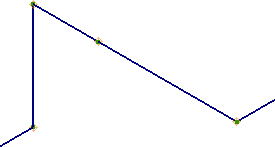
 Cliquez sur l’onglet Routage groupe de fonctions Créer Déplacer le nœud, puis, dans la fenêtre graphique ou le navigateur du modèle, sélectionnez un point de routage à déplacer.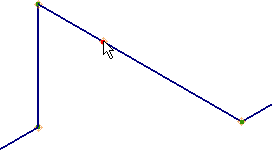
Faites glisser le curseur pour déplacer le point de routage vers l’arrière et l’avant le long du segment.
Constatez que la valeur dans l’info-bulle représente la distance entre le point de routage précédent et la position cible, Point (1) et Point (3).
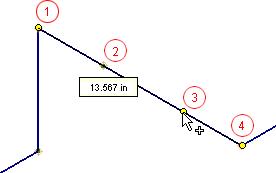
- Point (1) : point de routage précédent vers Point 2
- Point (2) : point de routage à déplacer
- Point (3) : position cible du Point 2
- Point (4) : point de routage suivant vers Point 2
Cliquez pour définir la position.
Modifier la position
L'info-bulle représente la distance relative entre la position initiale et la position cible du point de routage à déplacer.
L'exercice suivant fournit un exemple de routage de tuyau rigide.
Créez un routage rigide simple, comme indiqué dans l’image suivante.
 Dans la fenêtre graphique ou dans le navigateur Modèle, cliquez sur le point de routage avec le bouton droit de la souris, puis choisissez Modifier la position.
Déplacez le curseur le long de l’axe rouge.
Constatez que la valeur de l’info-bulle représente la distance entre la position initiale et la position cible, à savoir Point (2) et Point (3).
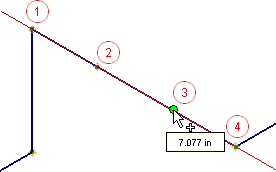
- Point (1) : point de routage précédent vers Point 2
- Point (2) : point de routage à déplacer
- Point (3) : position cible du Point 2
- Point (4) : point de routage suivant vers Point 2
Cliquez avec le bouton droit de la souris et choisissez Terminer.
- Cliquez avec le bouton droit de la souris et choisissez Entrer la distance dans le menu contextuel pour définir une valeur.
- Déplacez le curseur sur l'axe de direction, puis tapez directement une valeur de distance sur le clavier lorsque l'aperçu du point de routage vert est affiché. La boîte Entrer la distance apparaît automatiquement et affiche la valeur. Appuyez sur Entrée pour définir la position.
Modifier l'orientation du raccord
Lorsque la conduite est active, cet outil est disponible dans le menu contextuel d'un raccord placé. L'info-bulle contient la distance relative entre le point de routage le plus proche dans la direction de déplacement et la position cible du point de routage associé au raccord. La direction de création du routage n'a pas d'incidence sur l'info-bulle dans ce cas.
L'exercice suivant propose un exemple de routage de tube coudé.
Sélectionnez un raccord pour modifier sa position.
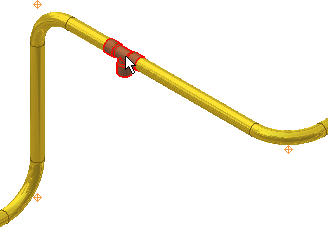
Cliquez avec le bouton droit de la souris sur le raccord, puis choisissez Modifier l’orientation du raccord.
Déplacez le curseur le long de l'axe rouge dans la direction indiquée dans l'image suivante.
Constatez que l’info-bulle montre la distance relative entre la position cible et le point de routage le plus proche dans la direction du curseur de déplacement, Point (3) et Point (4).
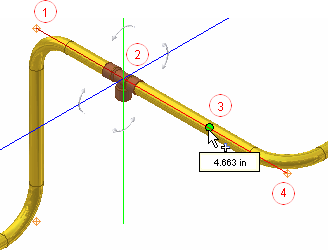
- Point (1) : point de routage précédent vers le raccord en T au Point 2
- Point (2) : raccord en T à déplacer
- Point (3) : position cible du raccord en T
- Point (4) : point de routage suivant vers le raccord en T, point de routage le plus proche dans la direction du curseur
Cliquez pour définir la position du raccord.
Pour comparer, déplacez le raccord repositionné dans la direction opposée.
Constatez que l’info-bulle montre la distance relative entre la position cible et le point de routage le plus proche dans la direction du curseur de déplacement, Point (5) et Point (1).
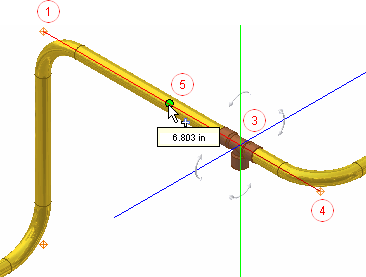
- Point (1) : point de routage suivant vers le raccord en T, point de routage le plus proche dans la direction du curseur
- Point (3) : raccord en T à déplacer
- Point (4) : point de routage précédent vers le raccord en T au Point 2
- Point (5) : position cible du raccord en T
Cliquez pour définir la position du raccord.
- Cliquez avec le bouton droit de la souris et choisissez Entrer la distance dans le menu contextuel pour définir une valeur.
- Déplacez le curseur sur l'axe de direction, puis tapez directement une valeur de distance sur le clavier lorsque l'aperçu du point de routage vert est affiché. La boîte Entrer la distance apparaît automatiquement et affiche la valeur. Appuyez sur Entrée pour définir la position.
Déplacement/Rotation 3D
Par défaut, les axes du trièdre sont liés au système de coordonnées mondial de manière homogène, mais peuvent différer de la direction du routage. Pour correctement définir les distances X, Y, Z par rapport à la direction de routage, vous pouvez redéfinir l'alignement des axes par rapport au segment de routage.
La distance de déplacement ou l'angle de rotation du point de routage est représentée dans la boîte de dialogue Déplacement/Rotation 3D. L'exercice suivant propose un exemple de routage de tube coudé.
Activez un routage de tube coudé.
Cliquez avec le bouton droit de la souris sur un point de routage placé manuellement ou un point d'extrémité sans contrainte et choisissez Déplacement/Rotation 3D.
Cliquez sur la sphère du trièdre sans relâcher le bouton de la souris et déplacez librement le point de routage vers une position approximative. Effectuez une des opérations suivantes et entrez une valeur précise dans la boîte de dialogue Déplacement/Rotation 3D :
Pour définir un déplacement précis le long d’un axe, cliquez sur l’extrémité fléchée de l’axe du trièdre.
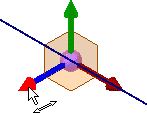
Pour définir un déplacement précis sur un plan, cliquez sur un plan du trièdre.
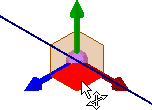
Pour définir un déplacement illimité précis, cliquez sur la sphère du trièdre.
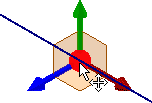
Pour définir un angle précis autour d’un axe, cliquez sur un segment d’axe du trièdre (pas l’extrémité fléchée).
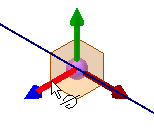 Remarque : le déplacement libre ne permet pas d’obtenir une position précise, car les zones de valeur du segment du trièdre sont grisées. Pour plus d’informations sur la commande Déplacement/Rotation 3D, reportez-vous à la rubrique décrivant l’utilisation de la commande Déplacement/Rotation 3D.