Vue d’ensemble
Cette version contient de nombreuses améliorations qui vous aideront à relever vos défis de conception quotidiens.
Atouts d’Inventor 2024 :
- Intention de la conception : capturez les processus de fabrication avec la nouvelle fonction de finition en combinant les données d’apparence avec les propriétés pour décrire/documenter les processus réels. Il peut s’agir de revêtements de matériaux, de traitements thermiques, d’états de surface et de peinture qui se superposent ou qui sont masqués et non masqués avec des états de modèle.
- Fonctionnalité de qualité professionnelle : la création de réseaux de perçages et de poinçons est plus rapide, des coudes personnalisés ou réduits (non limités à 45 ou 90 degrés) sont créés dans l’environnement Tube et tuyau et des environnements IBL (éclairage basé sur une image) sont pris en charge pour l’émulation de rendus réalistes.
- Conformité aux pratiques de dessin 2D et 3D : annotez des symboles de soudure dans les environnements d’ensemble et de pièce 3D (sans effectuer de conversion en construction soudée), appliquez des nuages de révision basés sur des feuilles ou des vues aux dessins ou utilisez la nouvelle annotation de symbole d’arête ISO 13715.
- Améliorations basées sur les commentaires des clients : faites pivoter les plans de vue en coupe, obtenez la zone de délimitation minimum orientée d’une pièce (via une dérivation) ou d’un ensemble (via une dérivation ou une simplification), la prise en charge d’iLogic et de la lecture seule avec Vault Professional. Autodesk Inventor 2024 propose des améliorations demandées par la communauté d’utilisateurs Inventor. Dans la rubrique dédiée aux nouveautés de la version, les améliorations signalées comme étant
 une suggestion d’Inventor® Ideas correspondent à de nouvelles fonctionnalités dont le développement résulte directement de vos demandes. Partagez vos idées sur le forum Inventor Ideas.
Intention de conception
Finition
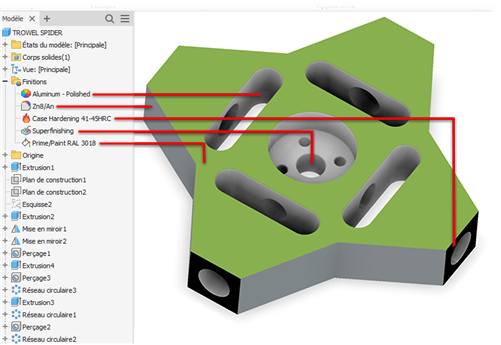
La nouvelle fonction de finition vous permet non seulement de spécifier l’apparence de vos pièces, composants et ensembles, mais aussi le processus de fabrication, comme le matériau de revêtement ou la finition de surface.
Toutes les finitions appliquées sont répertoriées dans un nouveau dossier Finitions du navigateur. Vous pouvez réorganiser les finitions dans le nœud de navigateur, les masquer, les renommer ou les supprimer.
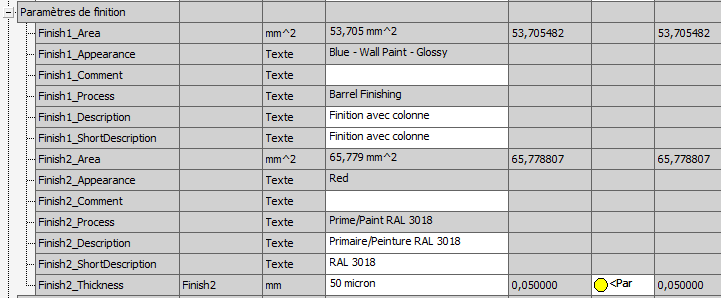
Dans la section Dessins, une nouvelle catégorie de type « Paramètres – Finition » est ajoutée aux boîtes de dialogue Indication et Formater le texte pour permettre l’utilisation des informations de finition dans les notes de dessin. Ces paramètres sont automatiquement mis à jour si vous les modifiez dans l’environnement de modélisation. Votre dessin est amélioré par l’ajout d’informations supplémentaires sur le processus de fabrication à la documentation.
Chaque paramètre de finition comporte un paramètre avec un nom unique correspondant dans la catégorie « Paramètres de finition » de la boîte de dialogue Paramètres. Tous les paramètres de finition peuvent être exportés. Les paramètres exportés sont affichés dans les iPropriétés. Notez que la modification des iPropriétés n’a pas d’incidence sur les paramètres de la fonction de finition du modèle.
Pour en savoir plus, reportez-vous à la rubrique Affectation d’une finition à un composant.
Marque
Utilisez des esquisses non coplanaires pour définir la géométrie d’esquisse de marquage.
Enveloppez ou projetez l’esquisse sur une face non plane.
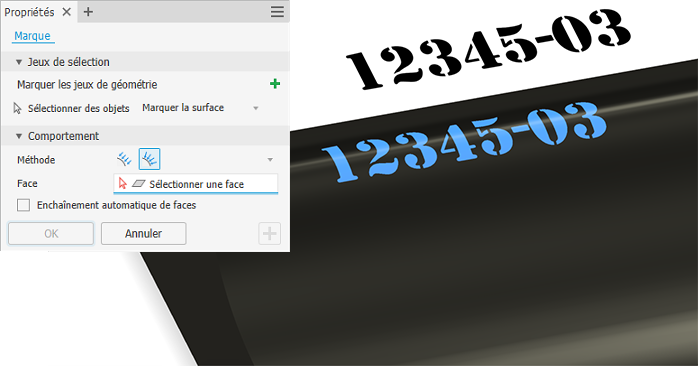
d’utiliser l’option Projeter pour les faces complexes et l’option Envelopper pour les faces incurvées simples.
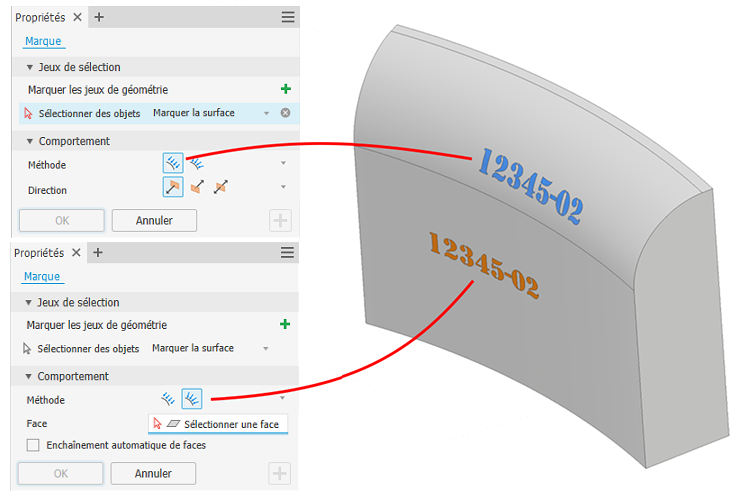
Pour en savoir plus, reportez-vous à la rubrique Marquage de faces.
Interopérabilité entre Inventor et Fusion
À partir d’Inventor, vous pouvez envoyer un fichier pièce (.ipt) vers Fusion 360 et créer des tâches d’inspection manuelle.

Pour en savoir plus, reportez-vous à la rubrique Connexion aux espaces de travail Fusion 360.
Workflow d’exportation Fusion
Si une modification a été apportée à l’état du modèle Inventor ou dans la vue de conception utilisée pour une exportation Fusion 360, et que vous cliquez sur Ouvrir dans Fusion 360 via le menu contextuel d’exportation, on vous signale que les modèles Inventor et Fusion 360 ne sont pas synchronisés et vous avez la possibilité de mettre à jour le modèle Fusion 360 avant de l’ouvrir.
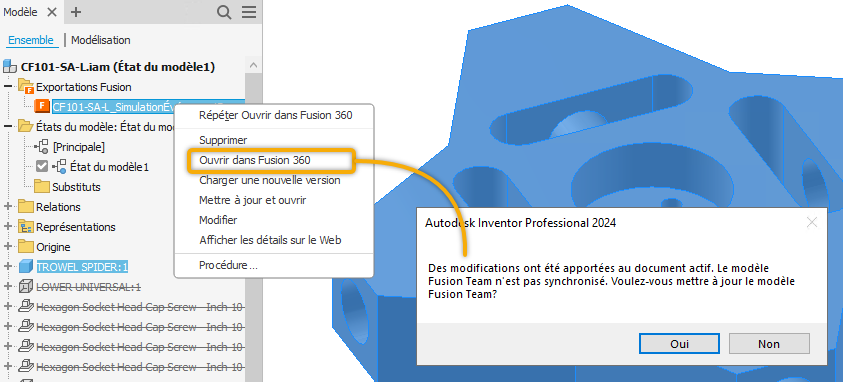
Pour en savoir plus, reportez-vous à la rubrique Connexion aux espaces de travail Fusion 360.
Convertisseurs
Prise en charge du SCU
Les formats JT et STEP prennent en charge l’option permettant d’inclure le SCU lors de l’importation.
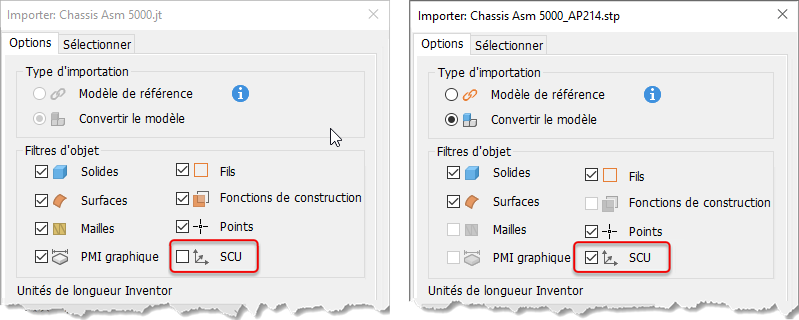 Remarque : l’importation du SCU est disponible pour les fichiers STEP exportés sans PMI.
Pour en savoir plus, reportez-vous à la rubrique « Importation de fichiers en tant que modèle de conversion ou de référence AnyCAD ».
Importation d’un fichier OBJ
Les performances lors de l’ouverture de fichiers OBJ ont été améliorées.
SolidEdge
La prise en charge de la lecture de SolidEdge 2023 a été ajoutée.
Parasolid
La prise en charge de l’importation et de l’exportation de fichiers Parasolid version 35 a été ajoutée.
Fonctionnalité de qualité professionnelle
Réseau rectangulaire
Vous pouvez désormais sélectionner une face de révolution, cylindrique ou conique, pour définir la direction d’un réseau de composants. La commande Composant de réseau utilise l’axe de la face pour définir la direction du réseau. Utilisez des commandes standard pour inverser la direction.
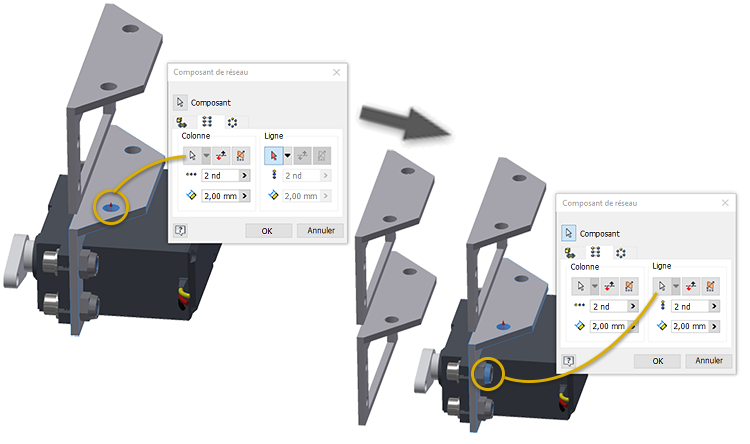
Il n’est pas nécessaire d’activer le sélecteur lorsque vous utilisez un axe d’origine. Cliquez sur l’icône déroulante pour activer le sélecteur et choisir l’axe sélectionné. La sélection de la direction ne change pas lorsque vous activez le sélecteur et vous devez également sélectionner une nouvelle direction.
Pour en savoir plus, reportez-vous à la rubrique Création de réseaux rectangulaires de composants.
Réseau circulaire
Le réseau circulaire des composants a été amélioré pour fournir des méthodes de positionnement incrémentielles et ajustées.
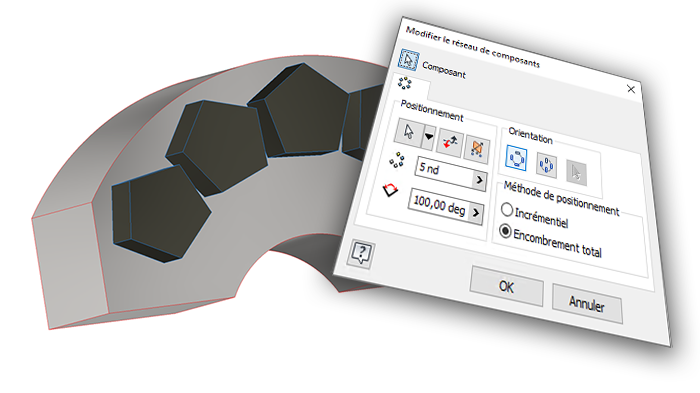
Pour en savoir plus, reportez-vous à la rubrique Création d’un réseau circulaire de composants.
Coudes personnalisés
Dans les versions précédentes d’Inventor, il était uniquement possible d’ajouter un coude à 45 ou 90 degrés à une conduite de tuyau rigide. À partir de cette version, il est désormais possible d’appliquer des coudes à angle personnalisés.
Lorsqu’un style avec des coudes personnalisés est activé, sélectionnez l’option Coudes personnalisés dans la boîte de dialogue Routage et utilisez les manipulateurs en forme de flèche incurvée ou entrez une valeur pour incliner le coude par rapport à la position actuelle.
- Lorsque vous faites glisser le routage de 45 ou 90 degrés, il est rempli avec un coude rigide. Un coude rigide est placé en tant que pièce standard.
- Lorsque vous faites glisser le routage à un angle différent de 45 ou 90 degrés, il est rempli avec un coude personnalisé. Un coude personnalisé est placé en tant que pièce personnalisée.
Nouveaux styles de coude personnalisés
De nouveaux styles prenant en charge l’utilisation de coudes personnalisés (Coude personnalisé à 45 degrés, Angle personnalisé à 90 degrés) sont disponibles dans la boîte de dialogue Styles de tubes et de tuyaux.
Pour en savoir plus, reportez-vous à la rubrique Création de styles de tubes et de tuyaux.
Pour en savoir plus, reportez-vous à la rubrique Création de pièces de tube et de tuyau.
Prise en charge des images d’environnement personnalisées
Le workflow régissant l’utilisation des images HDR et EXR personnalisées avec des styles d’éclairage IBL a été amélioré, et il est désormais pris en charge pour le lancer de rayons CPU et GPU.
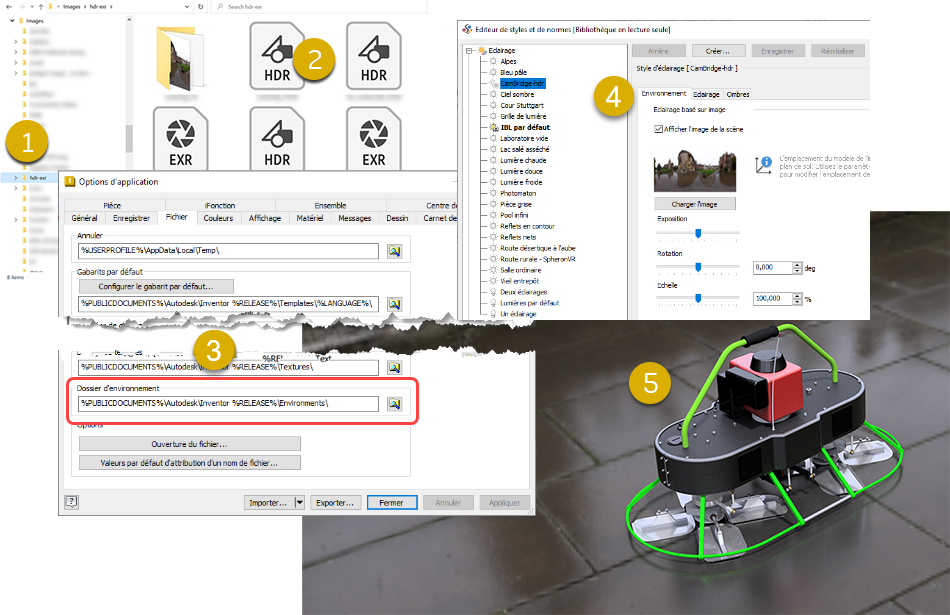
Stockez les images d’environnement dans un dossier local ou réseau.
Prend en charge les images HDR et EXR.
Si vous souhaitez partager le dossier d’environnement, vous pouvez également définir le chemin d’accès au dossier d’environnement dans Options d’application
 Fichiers.
Créez un style d’éclairage et utilisez votre image d’environnement personnalisée.
Activez le style d’éclairage pour effectuer le rendu de la scène avec ou sans l’image.
Pour en savoir plus, reportez-vous aux rubriques « À propos des styles d’éclairage », « Utilisation des styles d’éclairage », « Présentation de la boîte de dialogue Style d’éclairage » et « Référence de l’onglet Fichier ».
Mise à jour des didacticiels
Les didacticiels ont été mis à jour pour utiliser les nouveaux composants d’interaction fournis avec l’expérience d’accueil.
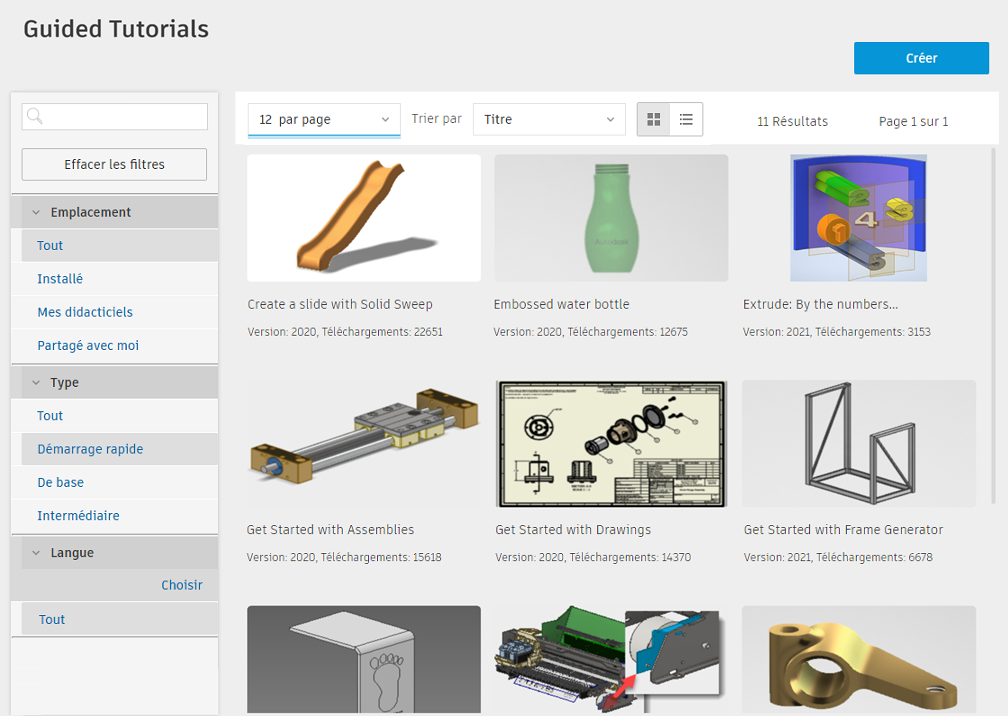
Pour en savoir plus, reportez-vous aux rubriques « Didacticiels de mise en route » et au sujet « Création d’un didacticiel ».
Vues partagées
Pour bénéficier d’une plus grande cohérence lors de l’utilisation du produit, l’expérience de vue partagée a été mise à jour et permet l’utilisation d’un panneau.
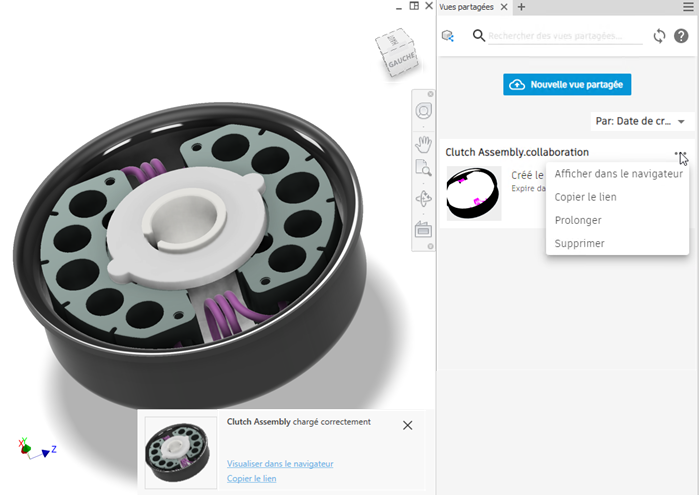
Pour en savoir plus, reportez-vous à la rubrique À propos des vues partagées.
Conformité aux pratiques de dessin 2D et 3D
Définition du modèle
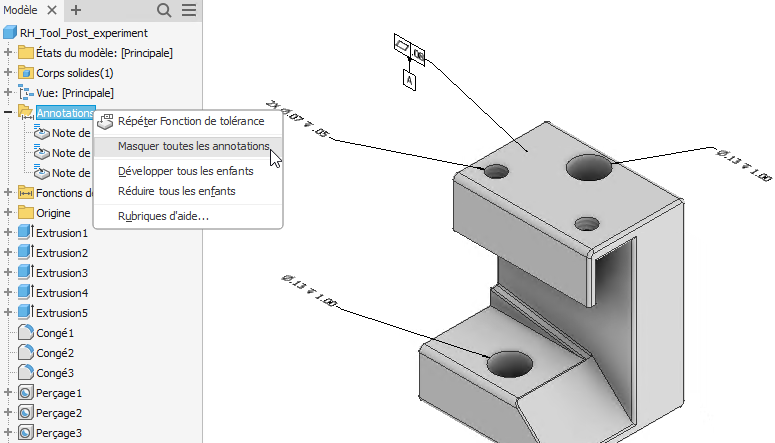
Dossier Annotation
Toutes les annotations 3D sont rangées dans un dossier du navigateur Modèle. Vous pouvez toutes les masquer en même temps en sélectionnant Masquer toutes les annotations dans le menu contextuel du dossier.
Modificateur d’enveloppe 3DA
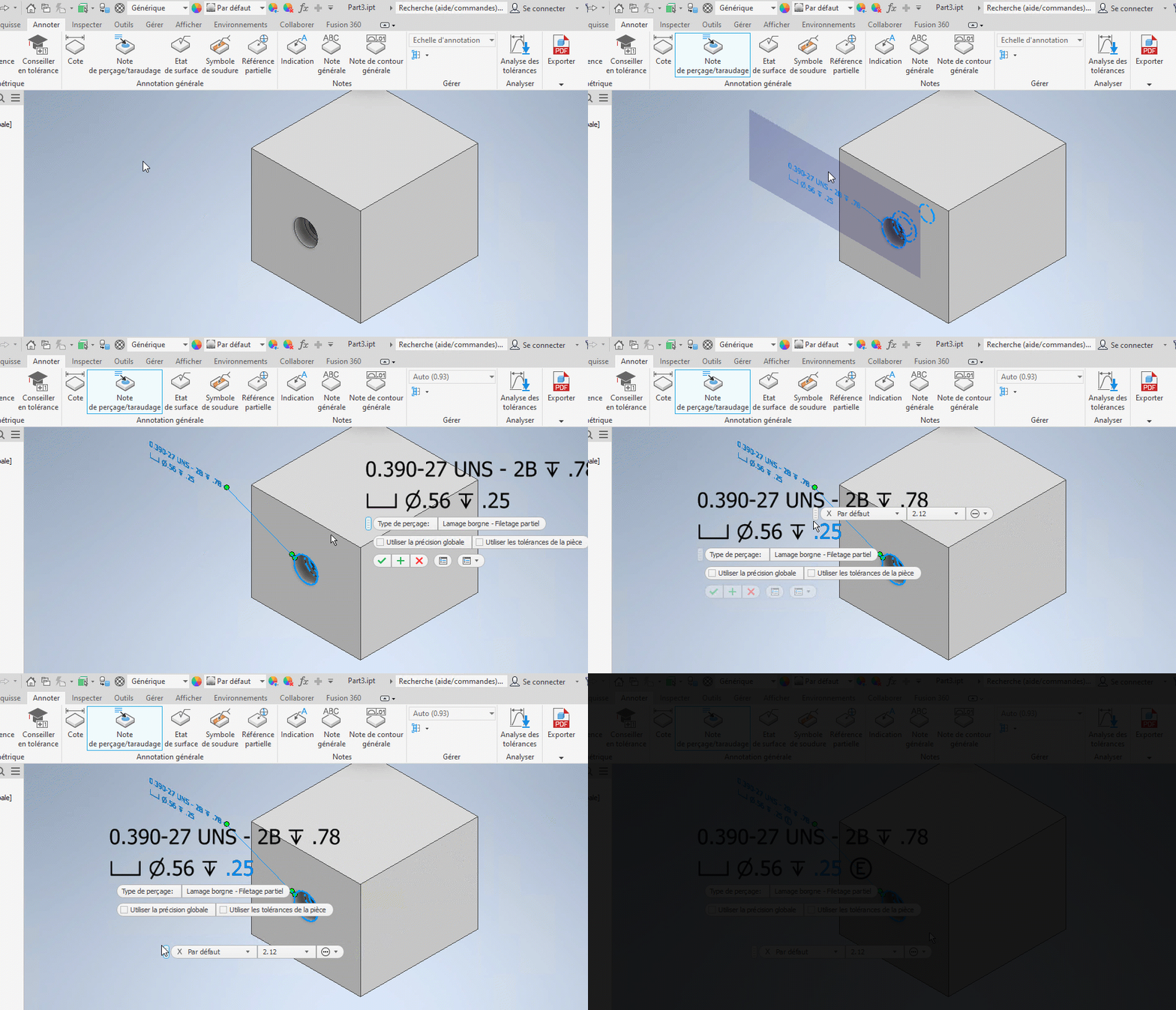
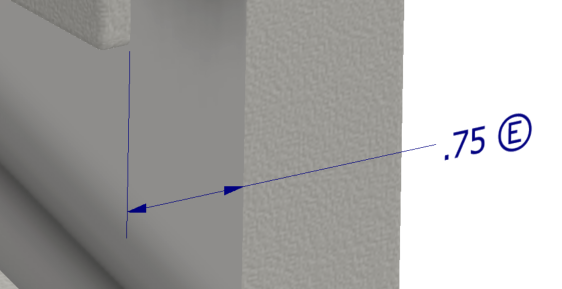
Le modificateur d’enveloppe est désormais disponible pour les notes de perçage et les cotes. Dans l’aperçu d’annotation, cliquez sur une cote et, dans la barre d’outils, sélectionnez le modificateur d’enveloppe.
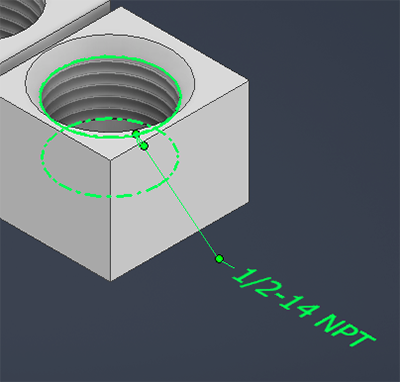
Notes de taraudage 3DA
Les notes de taraudage 3DA mettent désormais en surbrillance toutes les faces associées à la fonction de taraudage.
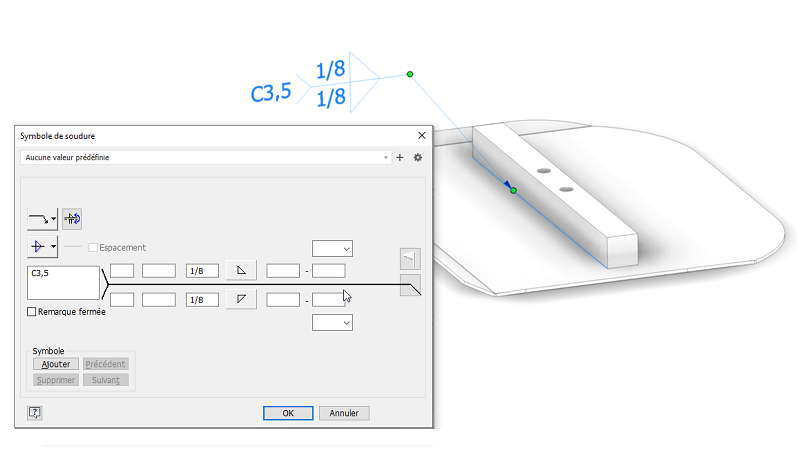
Symboles de soudure 3D
Les symboles de soudure 3D sont désormais disponibles en tant que types d’annotation 3D. Créez et modifiez des symboles de soudure et de sous-soudure dans un modèle de pièce ou d’ensemble. Récupérez ensuite les symboles associatifs dans les dessins. Les symboles de soudure 3D sont inclus dans les exportations aux formats PDF 3D, DWF et les vues partagées.
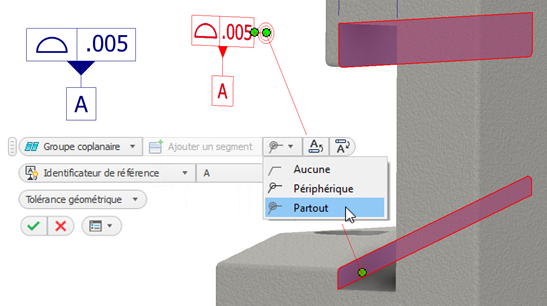
Modificateur Partout
Le modificateur Partout est désormais disponible pour les annotations de contrôle de fonction.
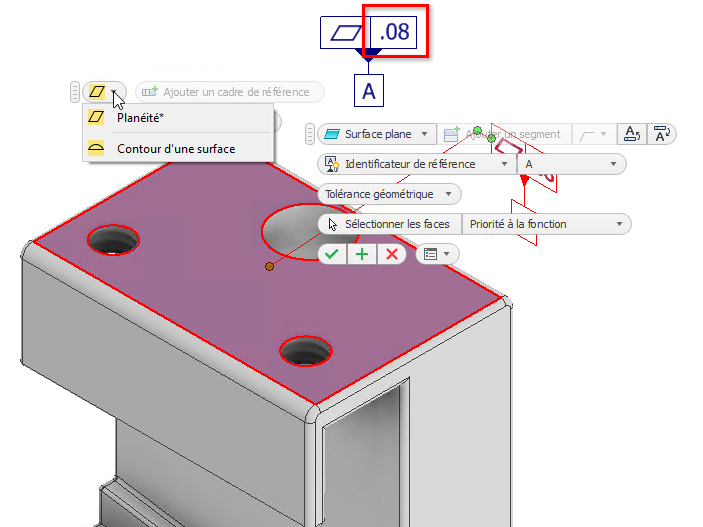
Planéité et profil des surfaces
Ces options de tolérance présentent désormais des valeurs par défaut lorsqu’elles sont appliquées à un modèle.
Échelle d’annotation
Dans cette version, l’échelle 1:5 est ajoutée à la liste déroulante des échelles d’annotation conformément à la norme DIN EN ISO 55455.

Nœud de navigateur de référence partielle
Le nœud de navigateur de référence partielle affiche désormais la taille cible lorsque vous utilisez l’option de nom étendu.
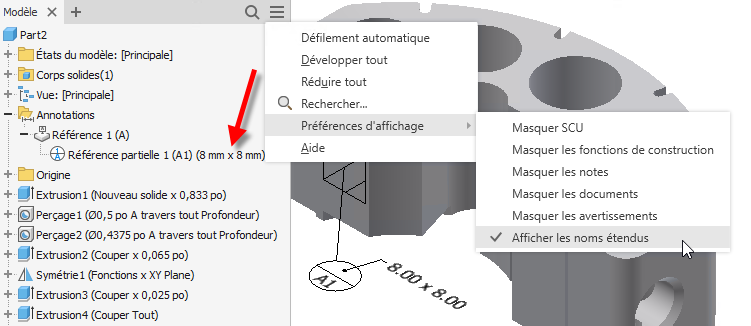
Pour en savoir plus sur 3DA et MBD, reportez-vous aux rubriques suivantes :
Utilisation des annotations de fonctions de tolérance et du Conseiller en tolérance
Utilisation des annotations générales
À propos des annotations 3D et de la définition des modèles
Nuages de révision
Les nuages de révision sont déplacés du SDK vers l’environnement de dessin.
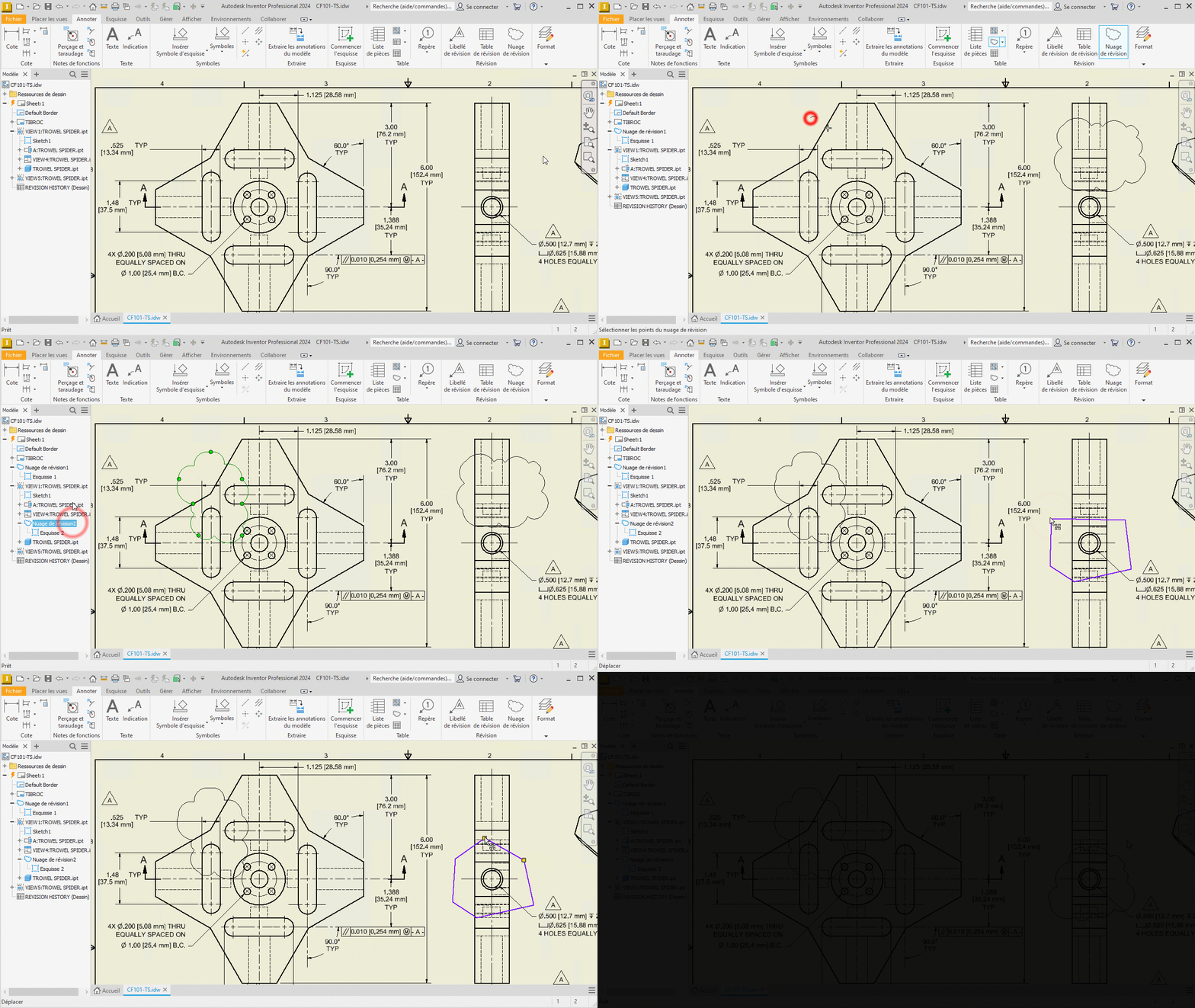
Les nuages de révision sont des objets Inventor à part entière et ne sont plus inclus dans le SDK. Ajoutez-les à des feuilles de dessin ou à des vues, déplacez-les, ajoutez ou supprimez des sommets. Comme pour les autres styles d’annotation, le formatage est géré via l’éditeur de styles. Ils sont basés sur une esquisse et vous pouvez les modifier dans leur état de nuage ou à partir de l’esquisse.
Pour en savoir plus, reportez-vous à la rubrique Utilisation des nuages de révision.
Symbole d’arête
À partir de cette version d’Inventor, vous pouvez définir un symbole d’arête basé sur la norme ISO 13715:2019. La nouvelle commande Symbole d’arête a été ajoutée au groupe de fonctions Symboles de l’onglet Annoter.
Le style de symbole d’arête est ajouté à l’Éditeur de styles et de normes du dessin.
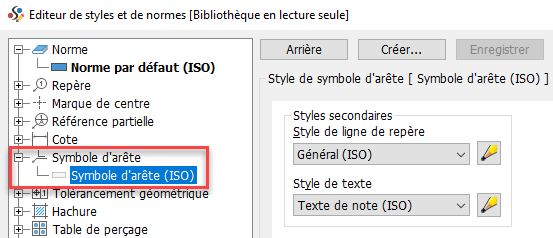
Pour en savoir plus, reportez-vous à la rubrique Ajout d’un symbole d’arête.
Mises à jour selon les normes
De nombreux symboles de soudure 2D dans les dessins ont été mis à jour conformément aux normes ISO/BSI/DIN/GB. Pour les symboles de soudure 3D dans les ensembles, les mises à jour ont été effectuées selon les normes ISO/DIN. Les modifications incluent la mise à jour des noms des champs et l’ajout de nouveaux champs en fonction du type de soudure sélectionné. Les modifications ont été apportées aux options Soudures sur bords droits, Soudures d’angle ou Soudures en entaille, par exemple.
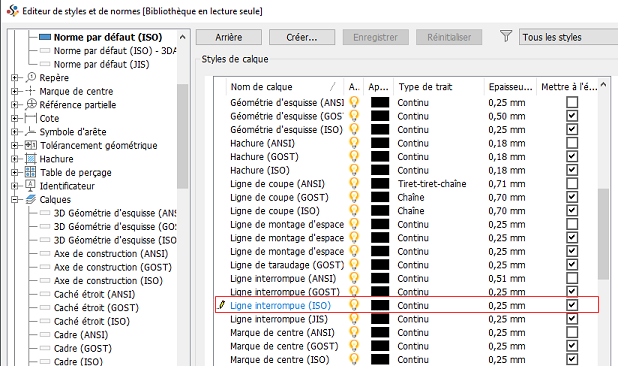
En outre, une modification a été apportée au type d’objet « Ligne de coupe » conformément aux normes ISO. Jusqu’à présent, le calque « Visible » dans « Épaisseur » était défini sur 0,5 mm. Désormais, conformément à la mise à jour selon la norme, le type d’objet « Ligne de coupe » est défini sur le calque « Ligne interrompue » avec une épaisseur de 0,25 mm. Cela s’applique également aux normes DIN/GB/JIS.
Propriété Nom de la feuille
Le nom de la feuille est ajouté en tant que propriété de feuille et peut être utilisé dans le texte.
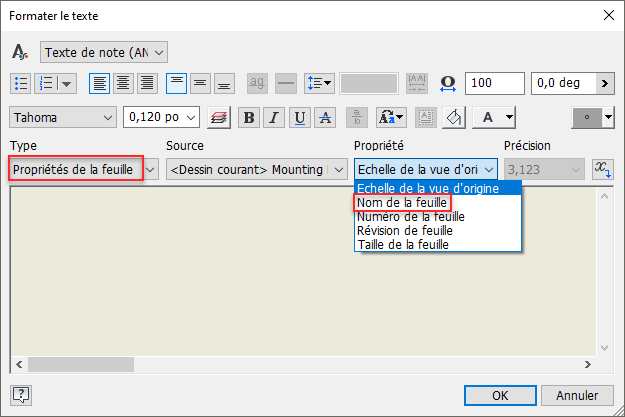
Pour en savoir plus, reportez-vous à la rubrique « Formater le texte – Référence ».
Zone de délimitation minimum orientée
Vous pouvez dériver un corps solide en tant que zone de délimitation minimum orientée. Une nouvelle option « Zone de délimitation minimum orientée » est ajoutée à l’onglet Options des boîtes de dialogue Pièce dérivée, Dériver l’ensemble et Créer une pièce. Par défaut, l’option est sélectionnée. Décochez la case pour dériver un corps en tant que zone de délimitation orthogonale.
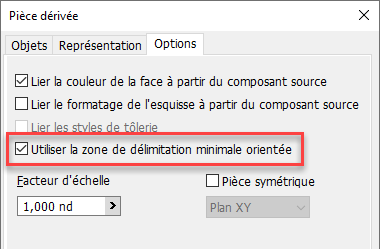
De plus, la représentation du composant sélectionné dans la pièce dérivée en tant que zone de délimitation orthogonale est désormais disponible pour les pièces. Cette option a été ajoutée aux boîtes de dialogue Pièce dérivée et Créer une pièce. Vous pouvez définir un seul corps ou l’intégralité du dossier Corps solides.
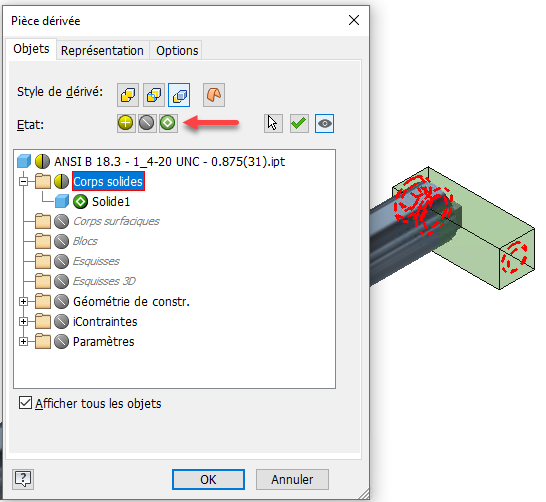
Pour en savoir plus, reportez-vous à la rubrique Création d’une pièce ou d’un ensemble dérivé(e).
Vous pouvez annuler l’aperçu de la zone de délimitation minimum orientée lorsque vous dérivez une pièce ou un ensemble, ou que vous dérivez un ensemble.
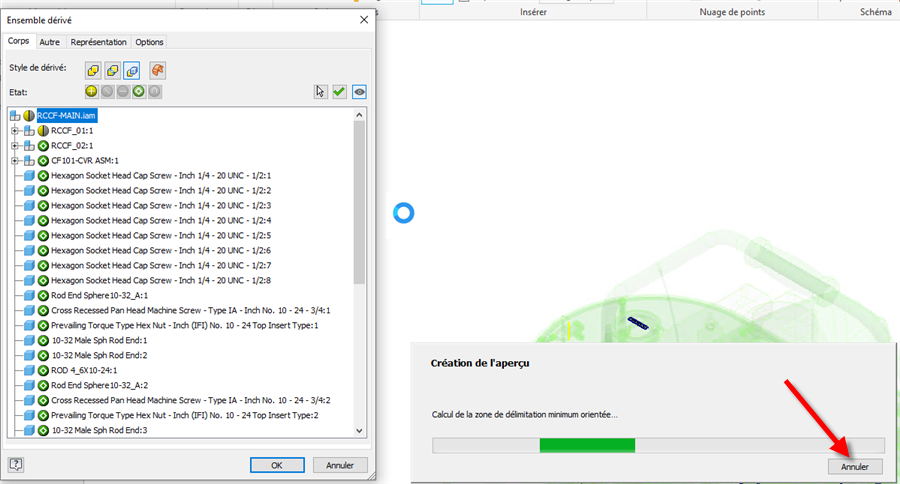
Pour en savoir plus, reportez-vous à la rubrique « À propos des pièces et ensembles dérivés ».
Paramètres de zone de délimitation
Lorsque vous simplifiez un ensemble et remplacez des composants par des enveloppes, vous pouvez choisir l’option de zone de délimitation minimum orientée. Lorsque l’option « Remplacer par des enveloppes » est définie sur « Enveloppe Tout en un », les valeurs des options « Arête A », « Arête B » et « Arête C » peuvent être définies dans le panneau de propriétés et la fenêtre graphique.
Une nouvelle option « Créer les paramètres de modèle » a été ajoutée aux propriétés avancées du panneau de propriétés. Lorsque cette option est sélectionnée, trois paramètres en lecture seule pour l’« arête A », l’« arête B » et l’« arête C » sont créés dans le fichier simplifié.
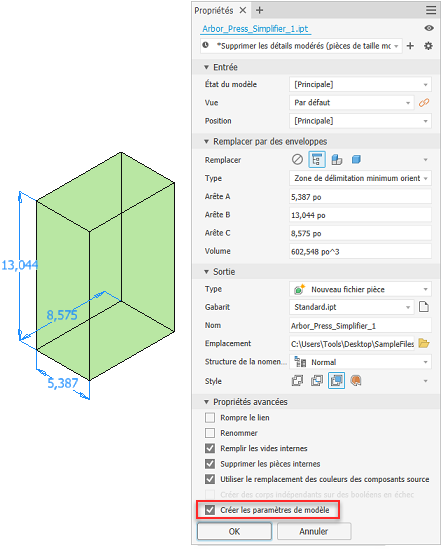
Pour en savoir plus, reportez-vous à la rubrique Création d’une pièce simplifiée à partir d’un ensemble.
Améliorations reposant sur les commentaires clients
Vue en coupe d’un ensemble
La définition de la vue en coupe est conservée dans la représentation de vue de conception. Dans cette version, vous pouvez facilement modifier la définition de la vue en coupe ou masquer la vue en coupe en cliquant avec le bouton droit de la souris sur le nœud de la représentation de vue et en choisissant Vue en coupe
Modifier.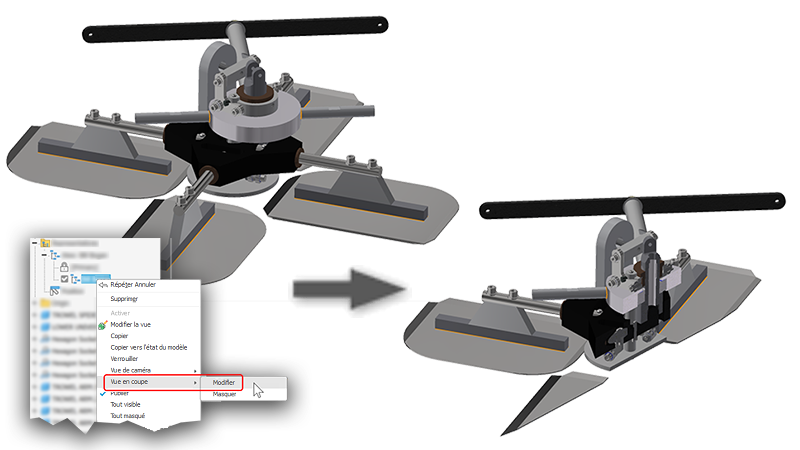
Pour en savoir plus, reportez-vous à la rubrique Utilisation de vues en coupe.
Performances des ensembles de grande taille
Contrôlez l’aperçu de Terminer la commande de la vue en coupe lors du déplacement du plan de la vue en coupe.
Par défaut, les bouchons d’extrémité ne s’affichent dans une géométrie coupée que lorsque le nombre de pièces est inférieur ou égal à 500. Si le nombre de pièces est supérieur à 500, les bouchons d’extrémité ne s’affichent pas. Vous pouvez remplacer ce paramètre en sélectionnant ou désélectionnant l’option dans la mini-barre d’outils.
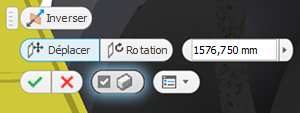
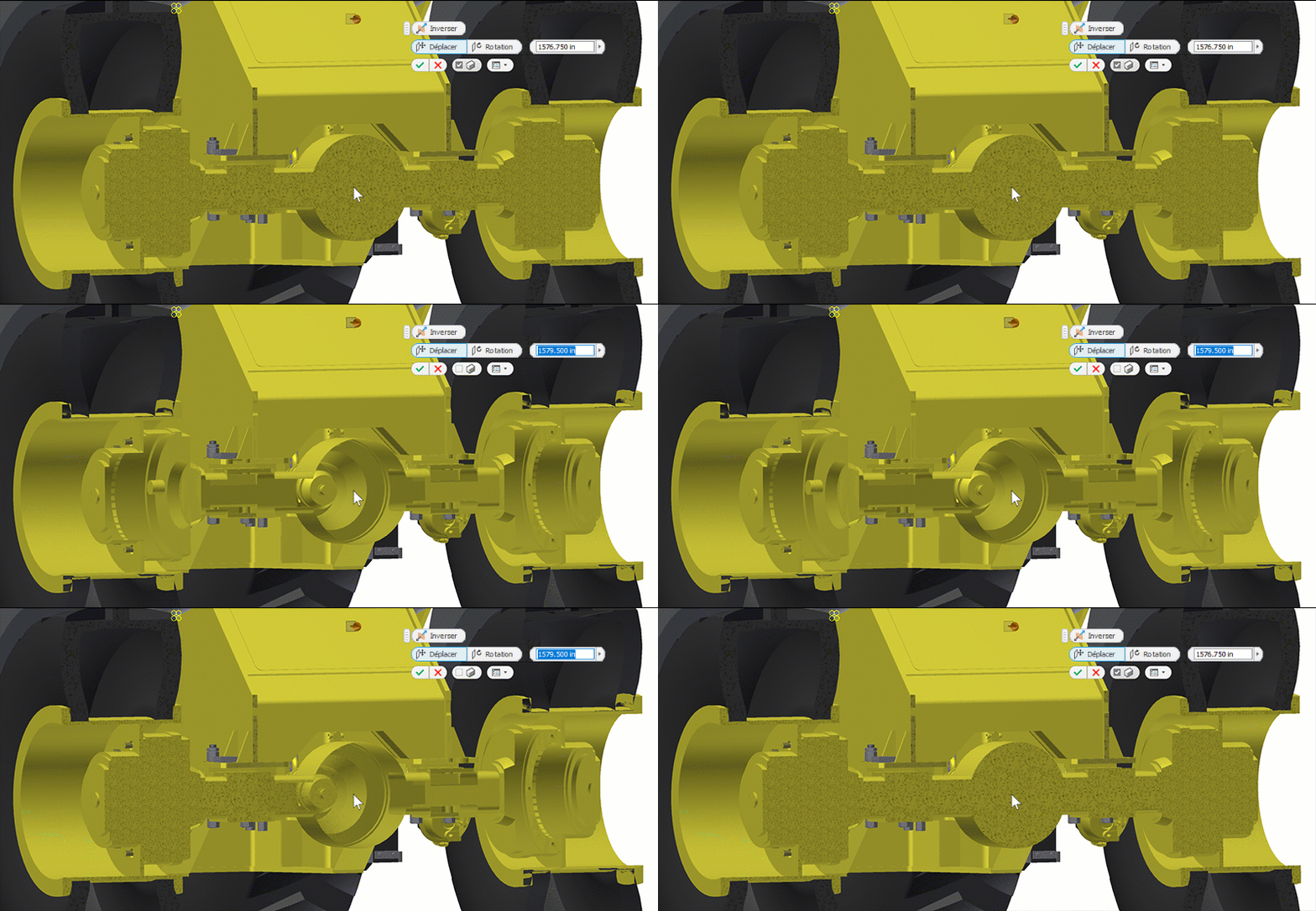
Pour en savoir plus, reportez-vous à la rubrique Utilisation de vues en coupe.
Vues en coupe de la pièce
La définition de la vue en coupe est conservée dans la représentation de vue de conception. Dans cette version, vous pouvez facilement modifier la définition de la vue en coupe ou masquer la vue en coupe en cliquant avec le bouton droit de la souris sur le nœud de la représentation de vue et en choisissant Vue en coupe
Modifier ou Masquer.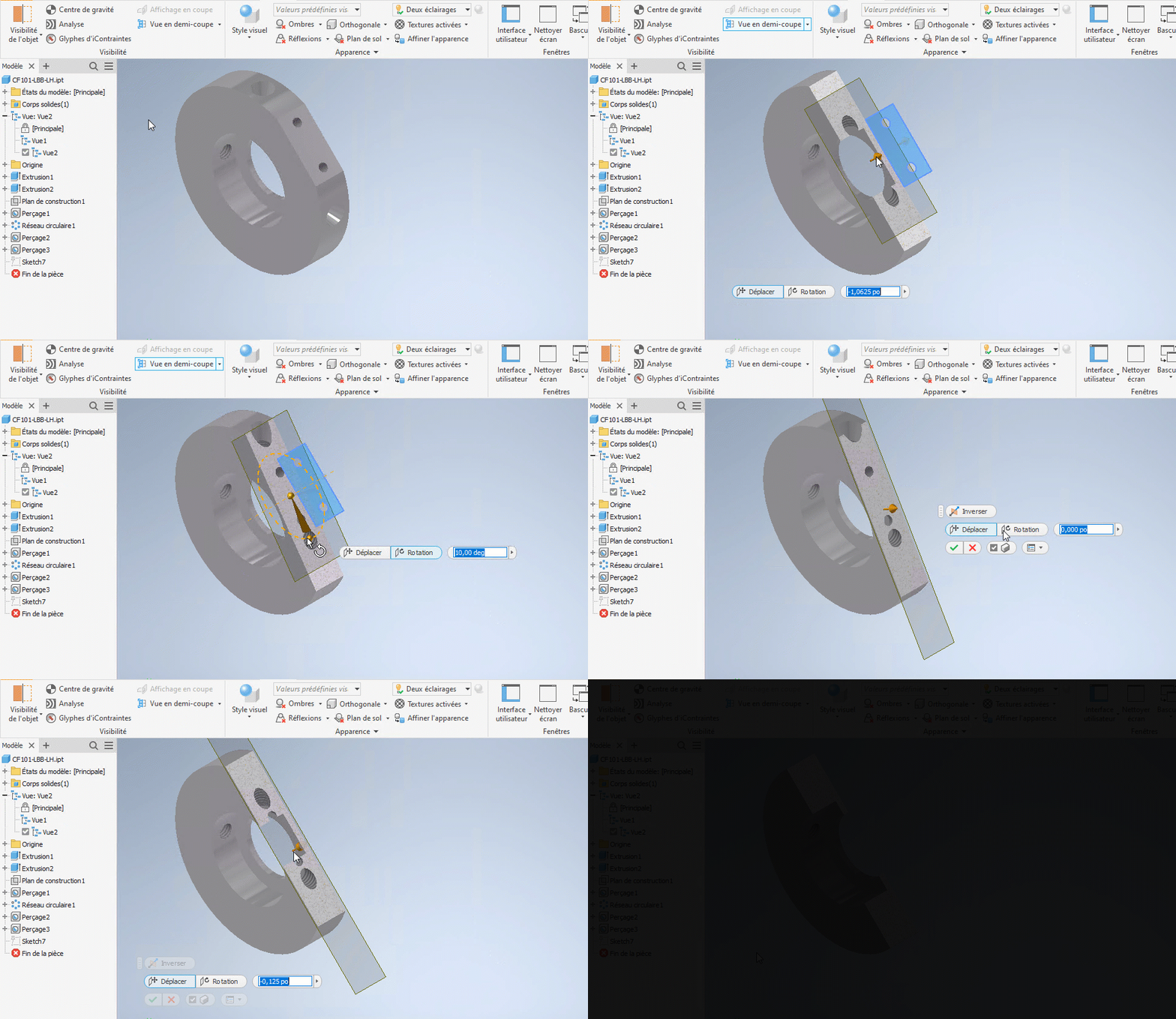
Auparavant, vous pouviez uniquement accéder aux vues en coupe à l’aide des commandes du menu contextuel, ce qui impliquait des clics inutiles. Les options et commandes de vue en coupe sont désormais ajoutées directement à la mini-barre d’outils de la fenêtre graphique.
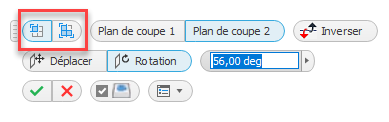
Pour en savoir plus, reportez-vous à la rubrique Utilisation de vues en coupe.
Centre de contenu – Direction du filetage
Vous pouvez désormais mapper la direction du filetage (gauche ou droite) aux paramètres du gabarit de pièce.
À l’aide de l’Éditeur du Centre de contenu, ajoutez une colonne à la table des familles du Centre de contenu. Indiquez les propriétés de filetage souhaitées pour définir la direction du filetage et associez cette colonne au gabarit de la famille Direction du filetage disponible sous Propriétés de la famille
 Paramètres de gabarit Paramètres du gabarit de pièce.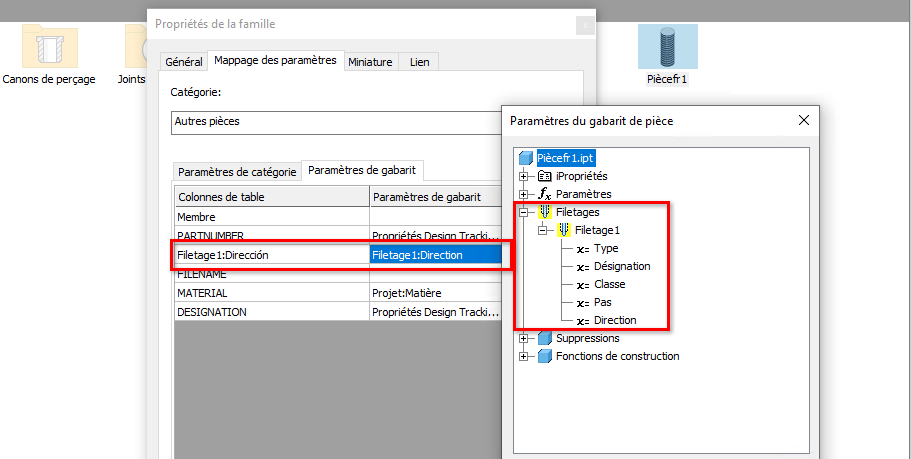
Détection améliorée des contours de tôlerie
When specifying face in Sheet Metal, closed loop detection is now improved to make it easier to select geometry from a sketch, especially in situations where multiple profiles are overlapping.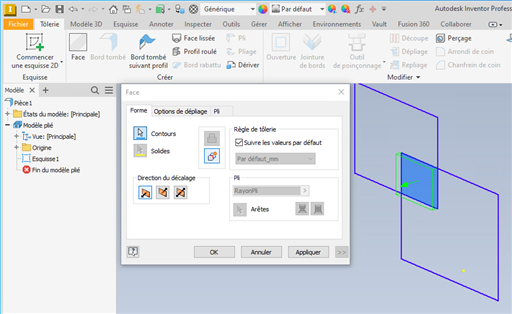
Performances du réseau d’esquisse
This is a general improvement for sketch driven pattern, not only for compute, but also for highlighting a sketch driven pattern occurrence when moving the mouse on the browser view.Améliorations d’iLogic
Améliorations du workflow Vault
Avec Inventor 2024, l’utilisation de Vault n’a jamais été aussi facile. Les nouvelles fonctions ajoutées à iLogic permettent à Inventor d’extraire, d’obtenir des fichiers, d’effectuer des recherches dans Vault et bien plus encore dans le cadre de vos automatisations. Les extraits de code Vault ajoutés à l’éditeur facilitent la mise en route.
Note: iLogic Vault code requires Vault Professional and will not interface with Vault Basic.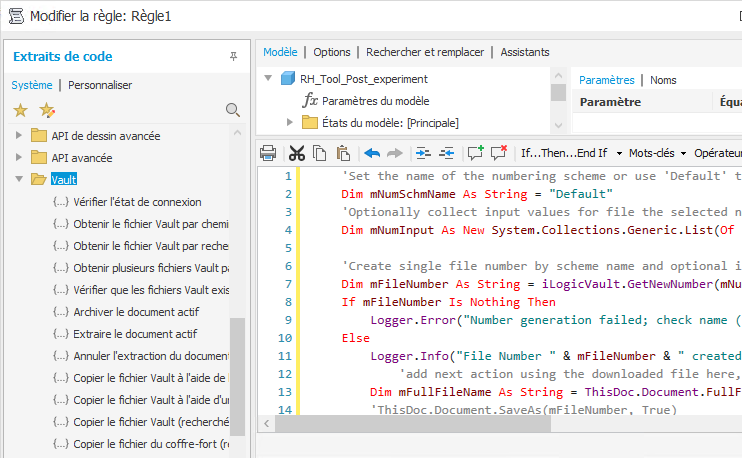
Ajouter une pièce personnalisée du Centre de contenu
Vous pouvez désormais placer et définir une pièce personnalisée dans iLogic. Créez une pièce personnalisée dans le Centre de contenu ou insérez une pièce normalisée du Centre de contenu en tant que pièce personnalisée, puis créez une règle pour capturer l’état actuel. La fonction « AddCustomConterCenterPart » est créée. Lorsque vous modifiez la pièce et répétez l’opération de capture, la règle iLogic est mise à jour en conséquence. De plus, lorsque vous modifiez la règle, la pièce est également mise à jour.
Fermer une forme ouverte
Une nouvelle fonction permettant de fermer un formulaire ouvert a été ajoutée dans cette version d’Inventor. Notez que cette option est uniquement disponible pour les formulaires non modaux.

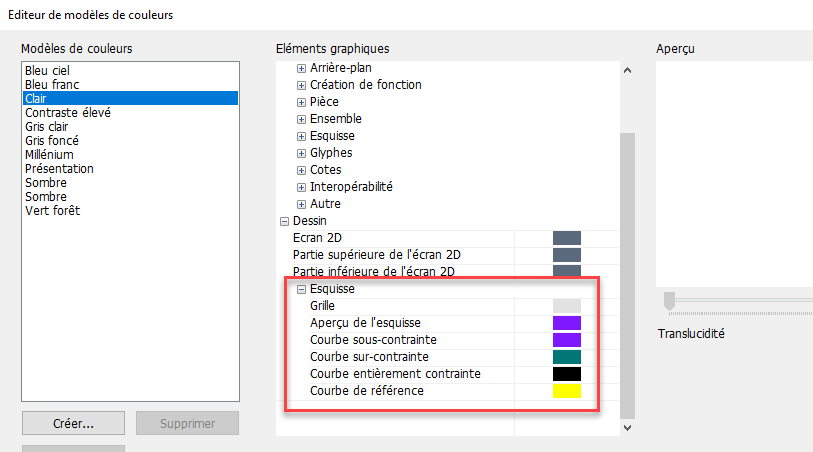
Schéma de couleurs d’esquisse
Dans cette version, les paramètres de choix des couleurs peuvent être définis pour les éléments d’esquisse de dessin. Jusqu’à présent, il était difficile de travailler avec des éléments si leur couleur était en conflit avec le paramètre de couleur de la feuille. Les nouvelles options d’esquisse sous l’en-tête Dessin permettent de définir la couleur des éléments d’esquisse pour l’environnement de dessin.
Perspective avec faces orthogonales
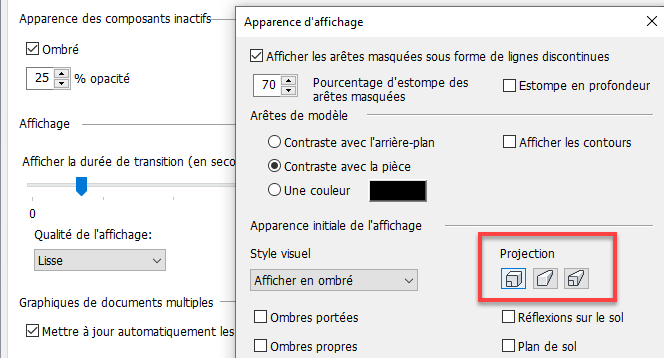
Il est désormais possible de définir Perspective avec faces orthogonales comme paramètre de vue par défaut dans les options d’application et de paramètres du document.
Vous pouvez y accéder de la façon suivante :
- Options d’application onglet Affichage Apparence Paramètres boîte de dialogue Apparence d’affichage Apparence initiale de l’affichage Projection
- Ouvrez un document de modélisation : Paramètres du document onglet Standard Apparence d’affichage Paramètres Apparence initiale de l’affichage Projection
- Options d’application
État du substitut de composant
Identifiez facilement les pièces ou les ensembles qui sont des composants de substitution.
Chaque fois qu’une pièce ou un ensemble est créé en tant que substitut, à l’aide de l’option Dériver ou Simplifier, le composant obtenu se voit attribuer l’état de substitution en lecture seule. L’état du substitut s’affiche dans le menu contextuel du composant.
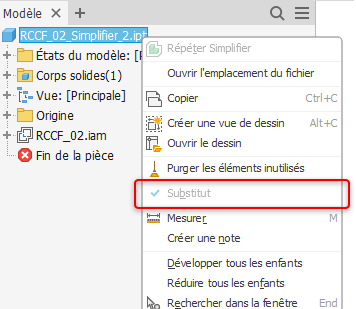
Cette modification a une incidence sur les documents pièce. Ainsi, même dans un nouveau document pièce, le menu contextuel affiche l’état Substitut en lecture seule. L’option est désactivée.
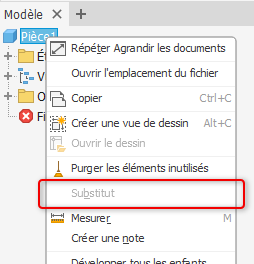
Pour en savoir plus sur les substituts simplifiés, reportez-vous à la rubrique Création d’une pièce simplifiée.
Améliorations des paramètres du modèle
Dureté
La dureté est un tout nouveau type d’unité ajouté pour cette version d’Inventor. Cela permet de spécifier la dureté dans la commande Terminer, mais peut également être utilisé seul. Les types suivants sont disponibles dans la boîte de dialogue Paramètres :
Brinell (HB)
Knoop (HK)
Rockwell (HRA)
Rockwell (HRB)
Rockwell (HRC)
Vickers (HV)
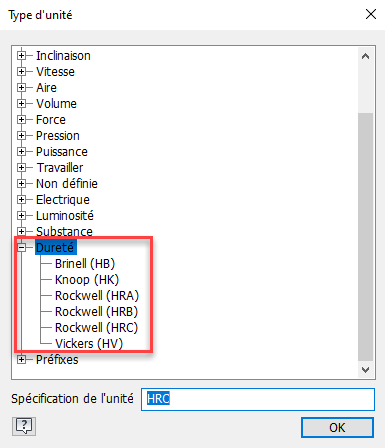
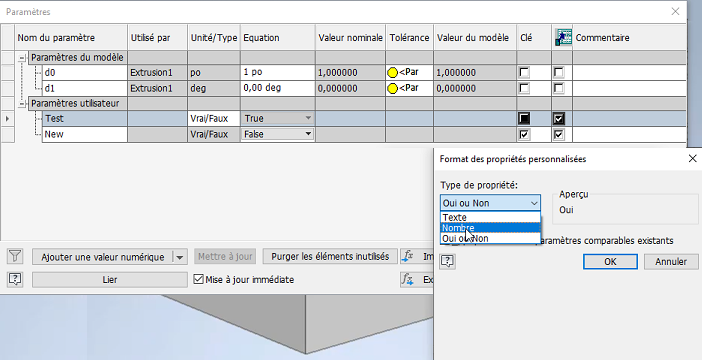
Exporter un paramètre booléen vers une iPropriété personnalisée
Il est désormais possible d’exporter à la fois des valeurs de texte et des valeurs booléennes (Vrai/Faux) à partir de la boîte de dialogue Paramètres vers des iPropriétés personnalisées. Vous pouvez ensuite les extraire, par exemple dans l’environnement de dessin ou dans des annotations 3D. Les paramètres de texte et booléens peuvent également être exportés lors de l’utilisation de la fonction Dériver.
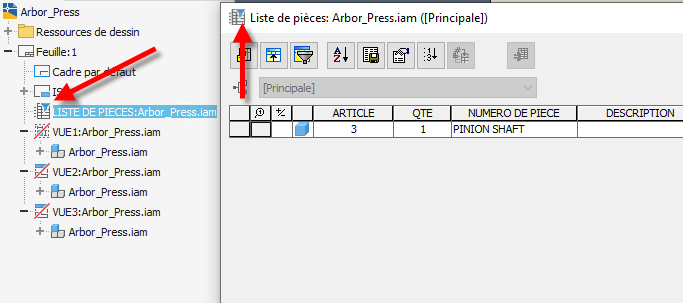
Indicateur de filtre de liste de pièces
Il est désormais plus facile de reconnaître si un filtre est appliqué à la liste de pièces. Une icône dans le navigateur et la boîte de dialogue Liste de pièces affiche un symbole de filtre lorsqu’un symbole est appliqué.
Inventor Studio : sortie de rendu
Jusqu’à présent, Inventor Studio imposait une limite de 4 096 x 4 096 pixels pour la génération des rendus. Cette limite a été levée, et Inventor Studio génère désormais des rendus d’images jusqu’à 16 K x 16 K de résolution (en fonction des capacités de votre carte graphique).

Pour en savoir plus, reportez-vous à la rubrique Création d’images de rendu.
Lancer de rayons GPU (version préliminaire)
Prise en charge des arrière-plans IBL
Le lancer de rayons GPU prend désormais en charge le rendu avec des arrière-plans IBL.
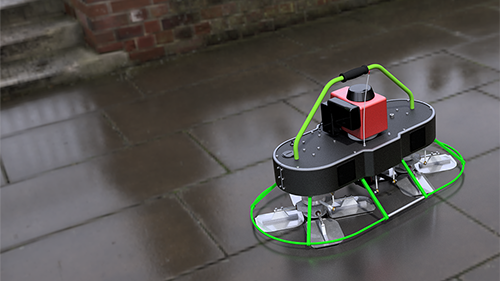
Pour en savoir plus, reportez-vous à la rubrique Améliorations de l’image d’environnement.
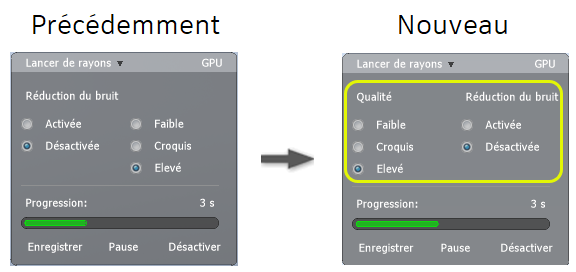
Boîte de dialogue Lancer de rayons
La boîte de dialogue Lancer de rayons a été améliorée pour clarifier l’objectif des options présentées.
Rendu des filetages avec le GPU
Le lancer de rayons GPU permet désormais le rendu des apparences de filetage.
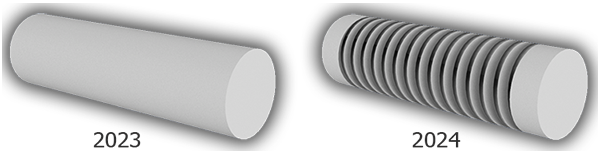
Note: For AMD GPUs, decal and thread rendering are disabled while awaiting an updated driver.
Pour en savoir plus, reportez-vous à la rubrique « Détails du lancer de rayons GPU (version préliminaire) ».
Amélioration des raccourcis
La touche « J » est désormais utilisée comme touche de raccourci pour lancer la commande Placer une liaison dans les ensembles, les constructions soudées et la simulation dynamique.