 Vous pouvez ajouter des surfaces raster 3D à votre carte. Par exemple, ajoutez des surfaces DEM (Digital Elevation Model), ESRI Grid ou Digital Terrain Elevation Data (DTED).
- Dans le gestionnaire d’affichage, cliquez sur Données
 Connexion aux données.
- Dans la fenêtre Connexion aux données, sélectionnez « Ajouter la connexion Image raster ou surface » dans la liste Connexions de données par fournisseur.
- Sous Nom de la connexion, entrez un nom pour cette connexion.
- Indiquez le dossier contenant votre surface. Cliquez sur l'icône de dossier pour le rechercher.
- Cliquez sur Connecter.
- Positionnez votre curseur au-dessus du nom du fichier de surface pour ouvrir une fenêtre contextuelle affichant son système de coordonnées (par exemple, UTM27-10).
Remarque : Si les données incluent des informations sur le système de coordonnées verticales, l’info-bulle affiche ses systèmes de coordonnées horizontales et verticales, par exemple, UTM27-16 + Kiunga_height.
Lorsque vous ajoutez des données à votre carte, vous devez spécifier leur système de coordonnées d'origine. Le jeu d’outils AutoCAD Map 3D convertit automatiquement les données de ce système de coordonnées vers le système de coordonnées spécifié sur votre carte.
- Cliquez sur « Modifier les systèmes de coordonnées et, dans la boîte de dialogue Modifier les contextes spatiaux, cliquez sur l’entrée, puis sur Modifier.
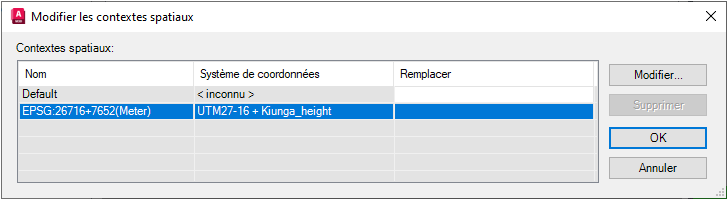
Sélectionnez l’entrée et cliquez sur Modifier pour spécifier le système de coordonnées de la surface.
- Sélectionnez le système de coordonnées que vous avez vu dans la fenêtre contextuelle. Cliquez deux fois sur OK pour retourner à la fenêtre Connexion aux données.
Remarque : Si les données incluent des informations sur le système de coordonnées verticales, la boîte de dialogue Attribuer un système de coordonnées s’affiche et vous permet de spécifier les systèmes de coordonnées horizontales et verticales.
- Dans la zone Ajouter les données à la carte, sélectionnez les surfaces à inclure.
Si cette source ne contient qu'une seule surface, cette surface est sélectionnée automatiquement. Si elle en contient plusieurs, cliquez avec le bouton droit de la souris sur l’une d’entre elles, puis choisissez Tout sélectionner ou Ne rien sélectionner.
- Pour combiner toutes les images sur un calque cartographique, sélectionnez Combiner en un calque. Ceci est utile pour combiner une série d'images afin de créer un calque unique.
- Cliquez sur Ajouter à la carte.