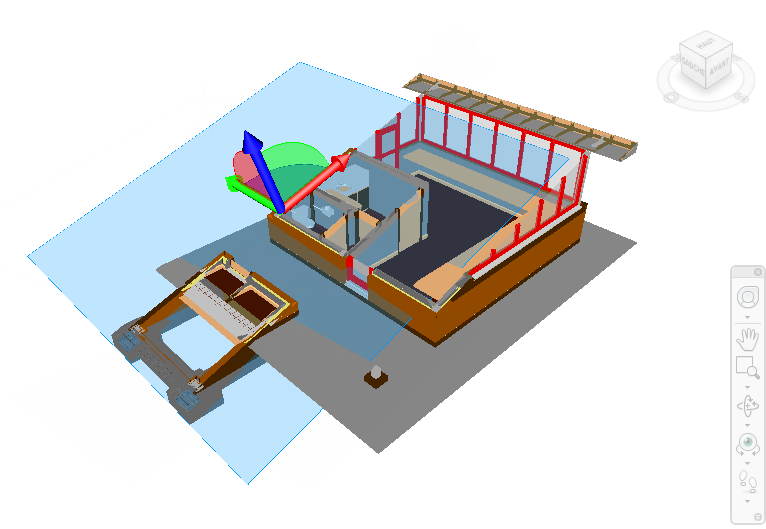
Faire pivoter un plan de coupe à l'aide d'un gizmo
Déplacer un plan de coupe à l'aide d'un gizmo
Cliquez sur l'onglet Outils de coupe le groupe de fonctions Mode Plans
 .
.Cliquez sur la liste déroulante Plan actuel dans le groupe de fonctions Paramètres de plans et sélectionnez le plan souhaité (le plan 3, par exemple).
Ce plan devient alors le plan actuel.
Si le gizmo de déplacement n'est pas visible dans la vue de la scène, cliquez sur le groupe de fonctions Transformer Déplacer
 .
.Faites glisser le gizmo afin de déplacer le plan actuel comme vous le souhaitez.
Conseil : les bras et les faces perpendiculaires déplacent le plan actuel et le gizmo. Les bras et les faces parallèles déplacent uniquement le gizmo.
Faire pivoter un plan de coupe à l'aide d'un gizmo
Cliquez sur l'onglet Outils de coupe le groupe de fonctions Mode Plans
.Cliquez sur la liste déroulante Plan actuel dans le groupe de fonctions Paramètres de plans et sélectionnez le plan souhaité (le plan 3, par exemple).
Ce plan devient alors le plan actuel.
Cliquez sur l'onglet Outils de coupe groupe de fonctions Transformer Rotation
 .
.Faites glisser le gizmo afin de faire pivoter le plan actuel comme vous le souhaitez.
Conseil : Les arcs perpendiculaires font pivoter le plan actuel et le gizmo. L'arc parallèle fait pivoter uniquement le gizmo. Les bras déplacent uniquement le gizmo.