Ajout d’une vanne/d’un robinet de contrôle à un dessin
- Si la palette d’outils P&ID n’est pas affichée, cliquez sur l’onglet Vue
 groupe de fonctions Palettes Palettes d’outils.
- Dans la palette d'outils P&ID, cliquez sur l'onglet Vannes.
- Dans la zone Vannes/robinets de contrôle de l'onglet Vannes, cliquez sur une vanne de contrôle.
- Effectuez l'une des opérations suivantes :
- Si vous ajoutez une vanne de contrôle à un projet pour la première fois, la boîte de dialogue Navigateur de vanne/robinet de contrôle s'affiche. Sélectionnez un corps de vanne de contrôle et un actionneur, puis cliquez sur OK. Un aperçu s’affiche lors de la sélection d’un corps ou d’un actionneur. Dans la zone de dessin, cliquez pour placer la vanne de contrôle. Lorsque vous y êtes invité, cliquez à nouveau dans le dessin pour placer l’annotation.
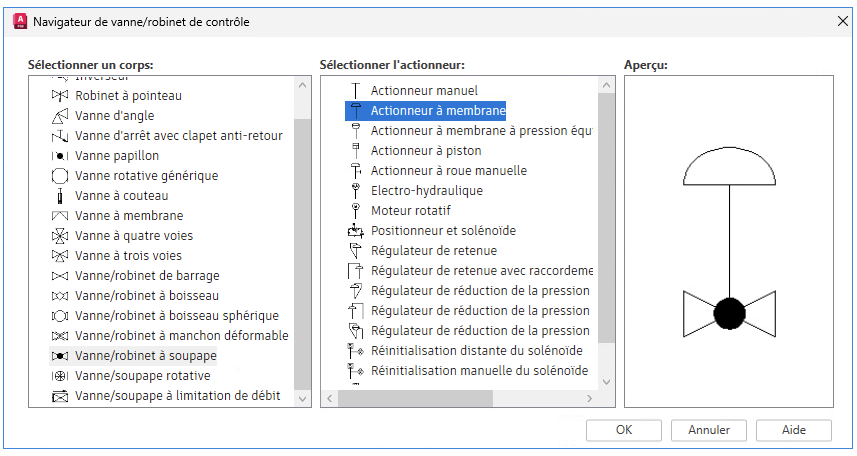
- Si un aperçu du corps et de l’actionneur de la vanne de contrôle active est affiché, modifiez le type de corps ou l’actionneur. Cliquez avec le bouton droit et choisissez Modifier le corps ou l’actionneur. Cliquez dans la zone de dessin pour insérer la vanne/le robinet de contrôle. À l’invite, cliquez à nouveau pour placer l’annotation de la vanne/du robinet de contrôle.
- Si vous ajoutez une vanne de contrôle à un projet pour la première fois, la boîte de dialogue Navigateur de vanne/robinet de contrôle s'affiche. Sélectionnez un corps de vanne de contrôle et un actionneur, puis cliquez sur OK. Un aperçu s’affiche lors de la sélection d’un corps ou d’un actionneur. Dans la zone de dessin, cliquez pour placer la vanne de contrôle. Lorsque vous y êtes invité, cliquez à nouveau dans le dessin pour placer l’annotation.
- Si la boîte de dialogue Affecter l’étiquette s’affiche, effectuez l’une des opérations suivantes :
- Si vous connaissez les données d'étiquette à introduire, entrez les informations à afficher dans l'annotation d'étiquette. Cliquez sur Affecter.
- Si vous ne connaissez pas ces données, cliquez sur Annuler. Vous pourrez ajouter des informations d’étiquette ultérieurement en cliquant sur l’onglet Début groupe de fonctions P&ID Affecter l’étiquette sur le ruban.
- Pour inclure une annotation, cliquez deux fois à l’intérieur de la bulle d’instrument.
- Dans la liste déroulante Type de la boîte de dialogue Modifier l’annotation, sélectionnez un type d’instrument. Sous Numéro de boucle, entrez un numéro de boucle.
Conversion d’un robinet à commande manuelle en vanne/robinet de contrôle
- Dans la zone de dessin, cliquez avec le bouton droit sur le robinet à commande manuelle à convertir. Cliquez sur Convertir en vanne/robinet de contrôle.
- Dans la zone Classes de la boîte de dialogue Navigateur de l’actionneur, cliquez sur un type d’actionneur.
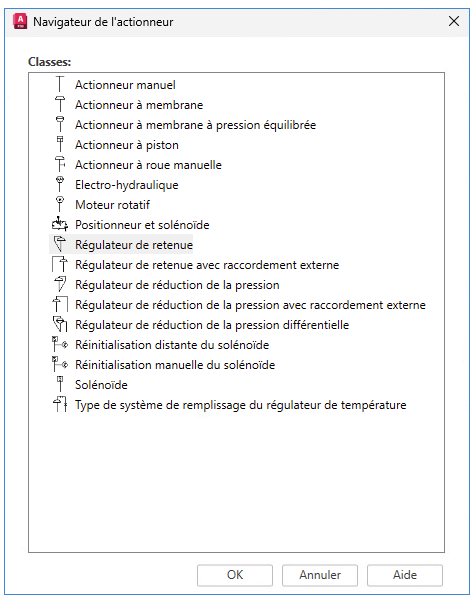
- Cliquez sur OK.
L'actionneur est ajouté à la vanne, ce qui la convertit en vanne de régulation.
- Si la boîte de dialogue Affecter l'étiquette s'affiche, effectuez l'une des opérations suivantes :
- Si vous connaissez les données d'étiquette à introduire, entrez les informations à afficher dans l'annotation d'étiquette. Cliquez sur Affecter.
- Si vous ne connaissez pas ces données, cliquez sur Annuler. Vous pourrez ajouter ces informations d’étiquette ultérieurement en cliquant sur l’onglet Début groupe de fonctions P&ID Affecter une étiquette dans le ruban.
- Lorsque vous êtes invité à sélectionner un emplacement pour l’annotation, cliquez dans la zone de dessin pour spécifier cet emplacement.
Substitution d’une vanne/d’un robinet de contrôle ou d’un actionneur dans un dessin
- Dans la zone de dessin, cliquez sur la vanne de contrôle dont vous souhaitez modifier le type.
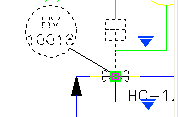
Deux poignées de substitution s’affichent : l’une pour la vanne de contrôle et l’autre pour l’actionneur.
- Procédez de l'une des manières suivantes :
- Pour modifier le type de vanne de contrôle, cliquez sur la poignée de substitution du bas puis, dans la palette de substitution, cliquez sur un élément.
- Pour modifier le type d'actionneur, cliquez sur la poignée de substitution du haut puis, dans la palette de substitution, cliquez sur un élément.
Les nouveaux éléments s'affichent dans la zone de dessin.