Lorsqu’une nouvelle propriété P&ID est ajoutée à un projet, vous pouvez l’associer à une propriété Plant 3D correspondante.
- Dans l'arborescence Configuration de projet, développez Paramètres de fichier DWG Plant 3D. Cliquez sur Mappage d’objet P&ID.
- Dans le volet Mappage d’objets P&ID, sous Classes P&ID, développez l’arborescence et cliquez sur l’objet P&ID auquel vous avez ajouté une propriété (p. ex. Vanne/robinet de barrage).
- Dans le volet Mappage d’objets P&ID, sous Classes Plant 3D, dans le tableau Mappage de propriété, effectuez les opérations suivantes :
- Dans la colonne Propriété P&ID, localisez la propriété que vous avez ajoutée (par exemple, Matériau).
- Dans la liste déroulante de la colonne Propriété Plant 3D, cliquez sur la propriété 3D correspondante (p. ex. Matériau).
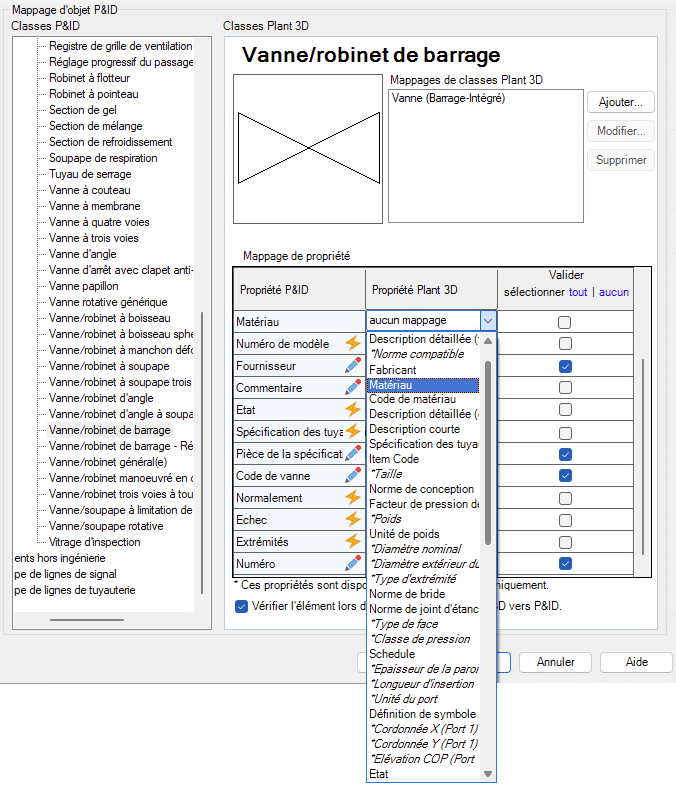 Le tableau Mappage de propriété affiche différentes icônes. Ces icônes indiquent si une propriété est en mode « acquise » ou « remplacement ».
- Pour les propriétés en mode de remplacement
- Dans la liste déroulante, choisissez la valeur appropriée pour le mappage.
- Appuyez sur Alt + clic pour réinitialiser toutes les propriétés en mode « acquise ».
- Pour les propriétés en mode « acquise »
- Cliquez sur l’icône pour passer en mode de remplacement avant de modifier le mappage.
- Appuyez sur Alt + clic pour remplacer toutes les propriétés.
- Pour les propriétés en mode de remplacement
- Cliquez sur OK.