Lorsque vous utilisez le Gestionnaire de données pour importer des données à partir d’Excel et que vous acceptez toutes les modifications qui ont une incidence sur plusieurs dessins, la boîte de dialogue Importation Excel s’affiche.
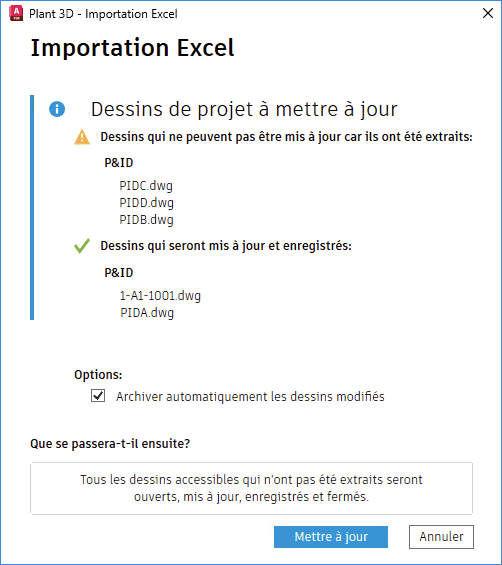
La boîte de dialogue Importation Excel affiche la progression de l’importation et des informations lorsque certains dessins concernés sont extraits ou ne peuvent pas être mis à jour. Cliquez sur Mettre à jour pour extraire tous les dessins concernés, importer des données depuis Excel vers le Gestionnaire de données et mettre à jour les dessins concernés.
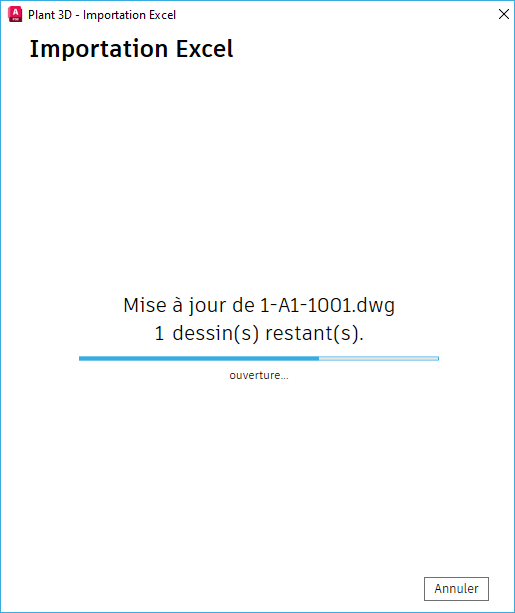
Remarque : La progression de l’importation s’affiche uniquement lorsque la mise à jour a une incidence sur plusieurs dessins.
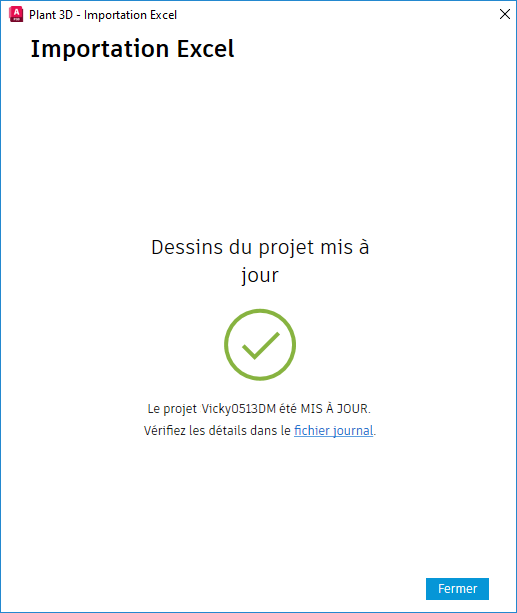
Une fois l’importation terminée, vous pouvez consulter le fichier journal pour afficher les détails de la mise à jour.
Pour les projets de collaboration et de coffre-fort, la boîte de dialogue Importation Excel inclut une option permettant d’archiver automatiquement les dessins modifiés à la fin du processus d’importation.
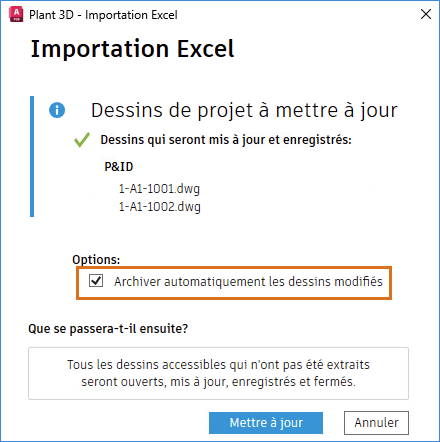
Lorsque vous sélectionnez l’option Archiver automatiquement les dessins modifiés, le système archive automatiquement tous les dessins concernés à la fin de l’importation. Il n’est donc plus nécessaire de procéder à des archivages manuels une fois l’importation terminée.
Si vous ne sélectionnez pas cette option, vous devez archiver manuellement les dessins concernés.