Après avoir utilisé Dynamo for Revit pour créer une étude de conception générative, intégrez un résultat sélectionné dans le modèle Revit.
Pour intégrer un résultat à l’aide de Dynamo for Revit
- Si nécessaire, ouvrez Revit, Dynamo et la boîte de dialogue Explorer les résultats.
- Si vous avez fermé le type d’étude dans Dynamo et le modèle dans Revit, ouvrez-les à nouveau et organisez les fenêtres pour qu’elles s’affichent côte à côte.
Pour obtenir des instructions, reportez-vous aux étapes 1, 2 et 4 de la rubrique Création d’une étude à l’aide de Dynamo for Revit.
- Si vous avez fermé la boîte de dialogue Explorer les résultats pour l’étude, dans Dynamo, cliquez sur Conception générative
 Explorer les résultats et ouvrez l’étude.
- Si vous avez fermé le type d’étude dans Dynamo et le modèle dans Revit, ouvrez-les à nouveau et organisez les fenêtres pour qu’elles s’affichent côte à côte.
- Dans la boîte de dialogue Explorer les résultats, effectuez les opérations suivantes :
- Sélectionnez le résultat que vous souhaitez intégrer au modèle Revit.
- Cliquez sur Ouvrir dans Dynamo.
- Accédez à la fenêtre Dynamo. Si un autre graphique est actuellement ouvert et comporte des modifications non enregistrées, un avertissement s’affiche pour vous demander si vous souhaitez enregistrer ces modifications. Répondez-y, le cas échéant.
Dynamo ouvre une édition du type d’étude qui utilise les entrées pour le résultat sélectionné.
- Dans le type d’étude, confirmez que vous avez sélectionné le résultat souhaité.
Lorsque vous intégrez ce résultat dans le modèle, Dynamo ajoute ou modifie le modèle. Avant de procéder, confirmez que vous avez sélectionné le résultat souhaité.
- Dans la barre des paramètres d’exécution située dans la partie inférieure de la fenêtre Dynamo, cliquez sur Exécuter (ou appuyez sur la touche F5).
- Pour afficher l’aperçu 3D du résultat (s’il en a un), appuyez sur CTRL+B.
Vérifiez que le résultat est conforme à vos attentes. Si des erreurs se produisent, résolvez-les avant de continuer.
Remarque : Selon le type d’étude, le résultat peut afficher des représentations abstraites des modifications à effectuer, plutôt que des éléments Revit réels. Lorsque le résultat est intégré, les éléments s’affichent dans le modèle. - Pour revenir à la vue graphique, appuyez à nouveau sur CTRL+B.
- Exécutez le graphique pour apporter des modifications au modèle.
- Dans le graphique, recherchez le nœud Gate.
Le nœud Gate se trouve généralement sur le côté droit du graphique. Vous pouvez également le trouver en accédant à Extensions
Gestionnaire des nœuds du graphique et en tapant Gate dans la zone de recherche. Cliquez sur le nœud dans la liste des résultats pour le centrer dans l’espace de travail.
Pour un type d’étude basé sur un exemple de type d’étude, il se trouve dans une zone de groupe étiquetée « Créer des éléments Revit » ou « nœud de seuil ».
Remarque : Certains types d’étude ne contiennent pas de nœud Gate. - Pour le nœud Gate, remplacez la valeur Close par Open.
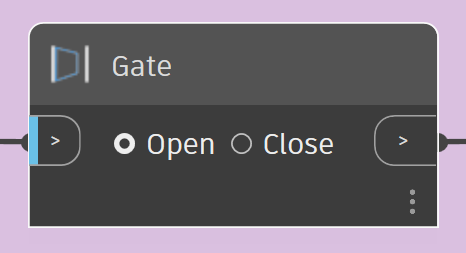
Cette modification permet à Dynamo d’intégrer le résultat dans le modèle.
- Cliquez sur Exécuter pour exécuter à nouveau le graphique.
Lorsque le nœud Gate est ouvert, Dynamo met à jour le modèle en conséquence.
- Dans le graphique, recherchez le nœud Gate.
- Dans Revit, vérifiez les modifications.