Explorez les bonnes pratiques pour améliorer le résultat de l’automatisation du modèle analytique.
Les outils d’automatisation analytique à partir de modèles physiques pour les bâtiments et d’automatisation physique à partir de modèles analytiques pour les bâtiments sont tous deux alimentés par un script Dynamo.
Accéder au processus d’automatisation
Accès rapide
- Dans l’onglet Analyser
 groupe de fonctions Modèle analytique structurel, cliquez sur
  (Automatisation analytique).
- Dans la liste déroulante, sélectionnez l’outil d’automatisation dont vous avez besoin :
 (Exécuter l’automatisation analytique à partir de modèles physiques pour les bâtiments).
 (Exécuter l’automatisation physique à partir de modèles analytiques pour les bâtiments).
- Dans l’onglet Analyser groupe de fonctions Modèle analytique structurel, cliquez sur la liste déroulante Automatisation analytique et sélectionnez l’outil d’automatisation.
Lecteur Dynamo
- Dans l’onglet Analyser groupe de fonctions Modèle analytique structurel, cliquez sur (Automatisation analytique).
- Dans la liste déroulante, sélectionnez
 (Personnalisation de l’automatisation).
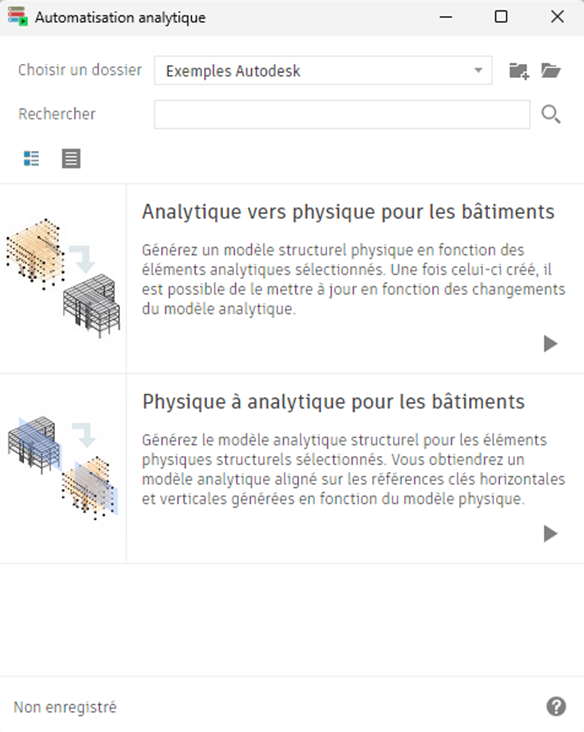
groupe de fonctions Modèle analytique structurel liste déroulante Automatisation analytique <nom de l’outil d’automatisation> Ouvrir l’emplacement du fichier.
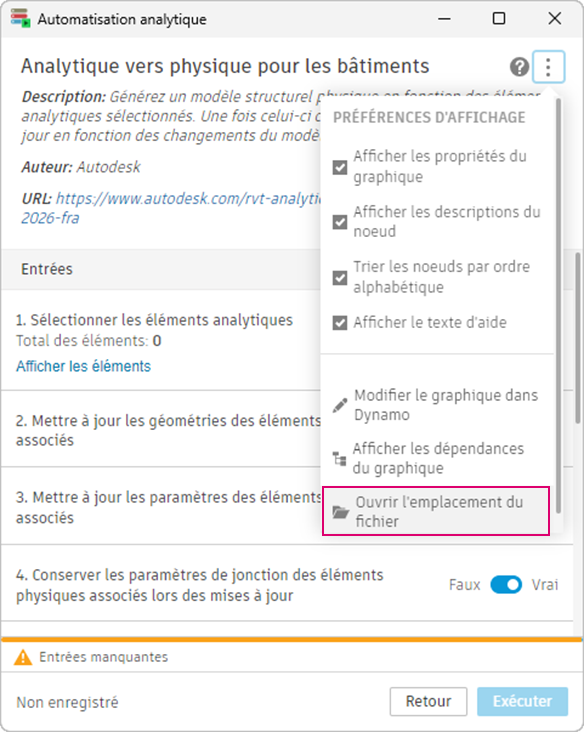
Personnaliser le processus d’automatisation
L’option d’accès rapide vous permet d’exécuter le processus d’automatisation avec les paramètres par défaut. Sélectionnez uniquement les éléments et cliquez sur Exécuter.
Si vous souhaitez régler les paramètres de l’outil d’automatisation, utilisez la personnalisation de l’automatisation.
Vous pouvez également régler le script Dynamo.
Si différents paramètres sont nécessaires pour des parties spécifiques du projet ou si vous souhaitez stocker les paramètres par défaut de projets spécifiques, créez plusieurs copies du script d’automatisation Dynamo.
Résolution des problèmes des processus d’automatisation
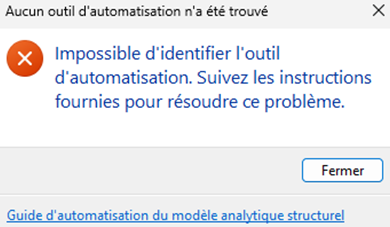
Si l’automatisation de l’accès rapide ne trouve pas le script Dynamo d’automatisation (à partir de son GUID) à l’emplacement spécifié, un avertissement s’affiche indiquant que l’outil d’automatisation n’a pas pu être identifié.
- Le script a été supprimé.
- Il existe plusieurs scripts Dynamo d’automatisation avec le même GUID à l’emplacement spécifié.
- Les modifications apportées aux scripts Dynamo ne sont pas compatibles avec le processus d’automatisation de l’accès rapide.
Solution :
- Restaurez la version de sauvegarde.
- Assurez-vous qu’il n’existe qu’un seul script d’automatisation du modèle analytique avec le GUID requis.