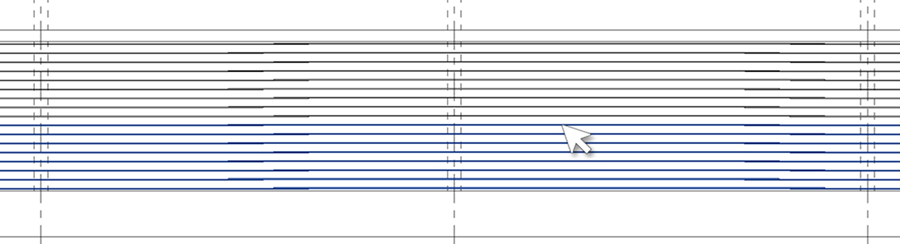
Scindez un ou plusieurs jeux d’armatures à la position de barre sélectionnée ou à la référence de ligne d’intersection.
Vous pouvez choisir de contraindre les jeux obtenus, ainsi que de scinder un ou tous les jeux dans une chaîne d’épissure.
- Modifier | Panneau d’armature structurelle
 volet d’épissure
  (épissure)
  liste déroulante (Jeu d’armatures scindé).
- Modifier | Panneau Épissure d’armature Mode (Jeu d’armatures scindé).
OU
Choisir une barre
Scindez un ensemble en sélectionnant une barre.
- Sélectionnez un ou plusieurs jeux d’armatures. Il s’agira d’ensembles qui peuvent être divisés.
- Dans Modifier | Panneau d’armature structurelle Épissure, cliquez sur la liste déroulante (Épissure) et sélectionnez (Jeu d’armatures scindé). Vous pouvez également cliquer sur la commande d’épissure, puis passer en mode Diviser l’ensemble.
- Dans Modifier | Diviser l’ensemble, cliquez sur
 (Barre de sélection).
- Placez le curseur sur une barre pour voir une mise en surbrillance de l’ensemble obtenu. Les barres sont mises en surbrillance à partir de la première barre
 de l’ensemble jusqu’à celle que vous survolez. Cliquez sur la barre pour diviser
  .
.
- Continuez à sélectionner des barres dans l’un des jeux initiaux ou dans les jeux résultant de divisions
 .
.
- Les jeux divisés sont affichés sous forme d’aperçus. Cliquez sur
 (Terminer)
  pour accepter les jeux divisés ou
  (Annuler) pour ignorer la sélection et créer l’outil Jeu d’armatures scindé.
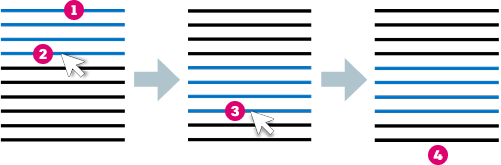
Vous pouvez également sélectionner des références de ligne pour diviser un ou plusieurs ensembles.
- En utilisant le même mode Barre de sélection, placez le curseur sur une référence en ligne droite pour voir une mise en surbrillance des jeux divisés.
- Sélectionnez la ligne à scinder. Une référence de ligne peut diviser un ensemble 2 fois maximum.
- Les jeux divisés sont affichés sous forme d’aperçus. Cliquez sur (Terminer) (4) pour accepter les jeux scindés ou (Annuler) pour ignorer la sélection et créer l’outil Jeu d’armatures scindé.
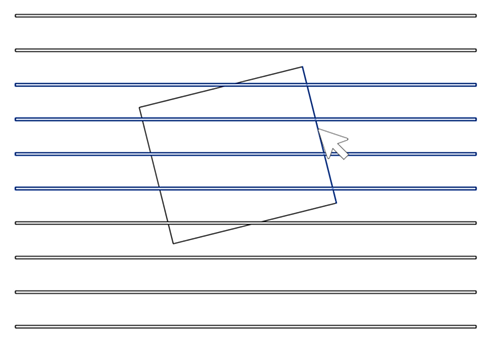
Ensembles de contraintes
Vous pouvez contraindre automatiquement les jeux résultant de la scission en activant  (Définir les ensembles) dans Modifier | Diviser le jeu panneau Options. Une contrainte entre le plan de barre et l’étendue hors plan des jeux est créée, de sorte qu’ils se déplacent ensemble après la scission.
Voici un exemple, avec l’ensemble fractionné et la modification des contraintes, la contrainte à 2 voies entre le plan de barre du deuxième ensemble et le descripteur hors plan du premier ensemble .
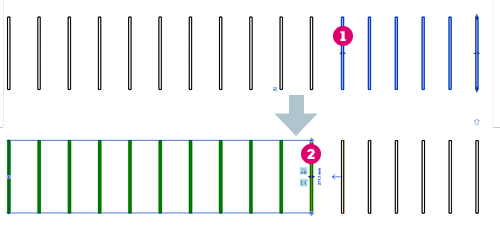
Scinder tous les jeux
Activez l’option  (Diviser tous les ensembles) dans le volet Options du groupe de fonctions Modifier | Jeu scindé, pour diviser tous les jeux d’une chaîne d’épissure. Si cette option est désactivée, un seul jeu est fractionné et les connexions d’épissure entre celui-ci et les jeux adjacents de la chaîne sont ignorées.
Voici un exemple où les barres de tous les ensembles de la chaîne d’épissure sont mises en surbrillance lorsque vous passez la souris sur la barre dans l’un des ensembles.