Lors de la mise à niveau d’un fichier à partir de Revit LT 2016 et versions antérieures, ou lorsque vous comparez le texte utilisé dans les éléments de texte et d’étiquette au texte utilisé dans d’autres éléments (dimensions ou nomenclatures), le texte peut ne pas s’afficher comme prévu.
Mesure du texte
Dans Revit LT 2017 et versions ultérieures, la méthode de mesure de la taille du texte est modifiée de façon à ce que le paramètre Taille du texte représente avec plus de précision la hauteur d’une lettre majuscule (similaire à AutoCAD). Auparavant, Revit LT mesurait la taille du texte de la ligne de pied jusqu’à la ligne ascendante. Etant donné que la plupart des caractères ne s'étendent pas jusqu'à l'alignement des supérieures, la mesure physique de la police peut ne pas avoir généré les résultats attendus.
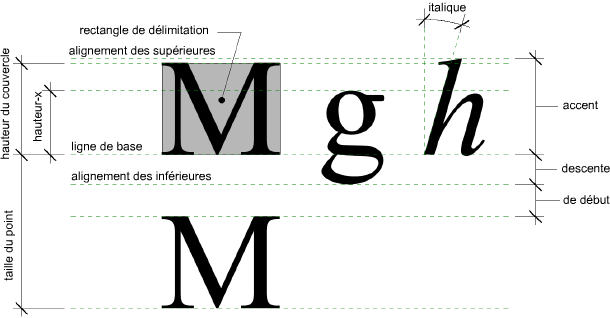
La taille du texte est désormais indiquée en utilisant la hauteur des majuscules, qui est mesurée à partir de la ligne de base jusqu'à la partie supérieure d'une lettre M majuscule. Il est important de noter que de nombreux caractères asiatiques sont légèrement plus grands que la lettre M majuscule, de sorte que ces caractères s'affichent plus grands que la valeur du paramètre Taille du texte des polices occidentales. Ajustez le paramètre Taille du texte pour attribuer à ces caractères la hauteur souhaitée.
Cette modification affecte les éléments de texte et le texte utilisé dans les étiquettes. Le texte utilisé dans d’autres éléments (dimensions ou nomenclatures) utilise la mesure du texte à partir de 2016. Lorsqu’ils sont directement comparés, vous pouvez voir des différences de vue dans le texte.
- L'éditeur peut prendre en charge des tailles de police comprises entre 1 et 1638 points. Pour Arial, ces tailles de police correspondent environ aux plages suivantes : de 0.1 à 16.3 pouces ou de 0.3 à 413.6 mm.
- La note textuelle possède également une largeur maximale de 84 pouces ou 2135 mm.