Réinitialisation des paramètres SSL hérités
Avec l’implémentation de nouveaux paramètres SSL pour optimiser la connexion SSL, aucune modification basée sur une configuration héritée n’est prise en charge. Si vous souhaitez modifier votre connexion SSL en utilisant la fonctionnalité SSL améliorée, vous devez réinitialiser manuellement vos paramètres SSL hérités.
Réinitialiser les liaisons IIS
Démarrez Internet Information Services, s'il n'est pas déjà en cours d'exécution.
Développez l'arborescence Sites et sélectionnez le site Web qui héberge le répertoire virtuel d'AutodeskDM. Dans l'image ci-dessous, le site Web est le site Web par défaut. Sélectionnez le site Web par défaut, puis cliquez sur Liaisons dans le volet Actions.
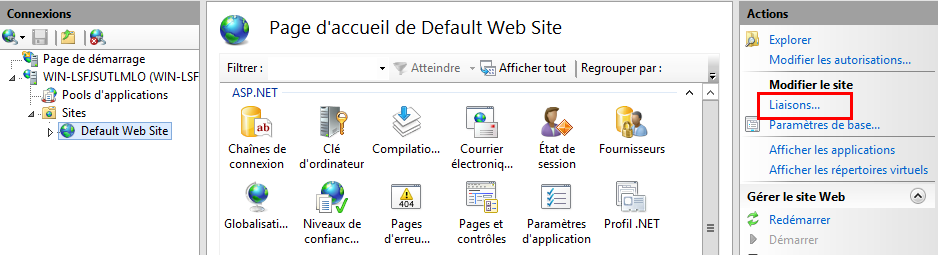
Supprimez la liaison https.
Si vous avez déjà supprimé la liaison http par défaut, cliquez sur Ajouter, vérifiez que le type est http et que le port est 80, puis cliquez sur OK.
Sélectionnez le répertoire virtuel AutodeskDM > Services et double-cliquez sur le bouton Paramètres SSL.
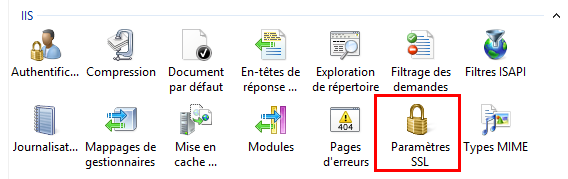
Sur la page Paramètres SSL, décochez l’option Exiger SSL.
Cliquez sur Appliquer dans le volet Actions.
Répétez les étapes 5 à 7 pour AutodeskDM > Services > Filestore.
Répétez les étapes 5 à 7 pour le répertoire virtuel AutodeskTC si vous souhaitez configurer Vault Thin Client.
Réinitialiser les configurations de Vault Server
Connectivity.ADMSConsole.exe.config
Créez une copie du fichier connectivity.ADMSConsole.exe.config situé dans le répertoire
\Autodesk\ADMS Professional 20##\ADMS Console\. Ouvrez le fichier Connectivity.ADMSConsole.exe.config à l’aide du Bloc-notes.
Recherchez la section <system.serviceModel>
et définissez les points de terminaison sur http://localhost. Trois lignes doivent être modifiées. Voici à quoi elles doivent ressembler après la modification : Dans la section « <connectivity.vaultmanager> », modifiez les valeurs de la section webServer. Voici à quoi cela doit ressembler après la modification :
Enregistrez le fichier de configuration.
Connectivity.avfsConsole.exe.config
La configuration suivante s’applique à Autodesk Vault File Server (AVFS).
Créez une copie du fichier Connectivity.AVFSConsole.exe.config situé dans le répertoire
\Autodesk\Vault File Server 20##\AVFS Console. Ouvrez le fichier Connectivity.AVFSConsole.exe.config dans le Bloc-notes.
Recherchez la section <system.serviceModel>
et définissez les points de terminaison sur http://localhost. Deux lignes doivent être modifiées. Voici à quoi cela doit ressembler après la modification : <endpoint name="avfs-notification" address="http://localhost/AutodeskDM/Services/Filestore/_impl/NotificationService.svc" binding="basicHttpBinding" bindingConfiguration="RemoteCalls" contract="NotificationContract"/
Enregistrez le fichier de configuration.
Web.config
Créez une copie du fichier web.config situé dans le répertoire
\Autodesk\ADMS Professional 20##\server\web\services\. Ouvrez le fichier « web.config » dans le Bloc-notes.
Recherchez la section <system.serviceModel>
et définissez les points de terminaison sur https://* *. Quatre lignes doivent être modifiées. (À partir de Vault 2019 et versions ultérieures) Si le nom d’hôte\d’ordinateur du serveur est différent de celui du certificat, ajoutez le commutateur fullyQualifiedDomainName à la ligne suivante :
"<connectivity.web>
<server port="80" sslPort="443" sslRequired="true" website="Default Web Site" fullyQualifiedDomainName="
" /> </connectivity.web>"
Enregistrez le fichier de configuration.
Redémarrez IIS.
Connectivity.WindowService.JobDispatch.exe.config
Créez une copie du fichier Connectivity.WindowsServer.JobDispatch.exe.config situé dans le répertoire
\Autodesk\ADMS Professional 20##\server\dispatch. Ouvrez le fichier « Connectivity.WindowsServer.JobDispatch.exe.config » à l’aide du Bloc-notes.
Dans la section <System.servicemodel>
, remplacez la valeur de l’adresse par http://localhost. Voici à quoi cela doit ressembler après la modification : Enregistrez le fichier de configuration.
Redémarrez le service en sélectionnant Panneau de configuration > Outils d’administration > Services.msc.
Vérification du fichier SiteConfiguration.xml
- Ouvrez le fichier « C:\ProgramData\Autodesk\VaultServer\Configuration\SiteConfiguration.xml » à l’aide du Bloc-notes.
- Dans la section
, - S’il s’agit d’un serveur ADMS, vérifiez que generateUri est défini sur true et que Uri est défini sur http://
pour DataManager et Filestore. - S’il s’agit d’un serveur AVFS, vérifiez que generateUri est défini sur true pour Filestore et sur false pour DataManager, et que Uri est défini sur http://
pour Filestore.
- S’il s’agit d’un serveur ADMS, vérifiez que generateUri est défini sur true et que Uri est défini sur http://
- Fermez ou enregistrez le fichier de configuration.