Tâches d'administration SQL pour Autodesk Vault
Découvrez les tâches d'administration SQL applicables à Autodesk Vault.
Compte d’administrateur SQL Server et mot de passe par défaut
Microsoft SQL Server crée un compte d’administrateur par défaut appelé SA. Ce compte détient tous les droits administratifs et la propriété des tables système. Lorsque Vault installe SQL Server, le compte d’administrateur système est configuré avec le mot de passe par défaut. Tant que vous ne modifiez pas le mot de passe de ce compte, ADMS Console ne vous demande pas de le saisir pour les commandes qui nécessitent un mot de passe.
Si le mot de passe du compte d’administrateur système est modifié, vous devez entrer le nouveau mot de passe lorsque vous exécutez certaines commandes administratives qui l’exigent, notamment lors de l’attachement de coffres-forts.
Mot de passe par défaut du compte d'administrateur système
- Le mot de passe par défaut du compte d’administrateur système est AutodeskVault@26200.
Un administrateur système peut modifier le mot de passe de l’administrateur système par défaut pour des raisons de sécurité. Après modification du mot de passe, certaines commandes d’ADMS Console demandent à l’administrateur d’entrer le nouveau mot de passe à chacun de leur lancement. C’est pourquoi le nouveau mot de passe doit être stocké dans un emplacement sécurisé.
Autodesk Vault permet également de créer un compte utilisateur VaultSys SQL pour les transactions SQL. Le mot de passe peut être modifié avec SQL Server Management Studio. Si un administrateur système modifie le mot de passe VaultSys, il ou elle doit mettre à jour le mot de passe stocké dans ADMS Console.
Si vous envisagez d’installer la réplication sur plusieurs sites, créez un "utilisateur de réplication" sur le domaine. Il s'agit d'un compte spécifique utilisé pour gérer la réplication entre les groupes de travail. Autodesk recommande d’utiliser un mot de passe sécurisé pour ce compte. Par ailleurs, dans l’idéal, il ne doit jamais expirer.
Pour chaque console ADMS Console installée, une instance ADMS-[nom du serveur] créée par l’utilisateur de connexion à SQL apparaît dans SQL Server.
Configuration requise pour Microsoft SQL
Pour connaître la configuration requise pour un site unique et la configuration requise pour la réplication, consultez la rubrique Configuration système requise pour Vault.
Connexion à SQL Server
Si le mot de passe par défaut de l'administrateur système SQL Server a été modifié, vous devez utiliser le nouveau pour vous connecter à SQL Server. Si vous ne connaissez pas le mot de passe de l'administrateur système, contactez votre administrateur SQL Server.
- Entrez le nom d'utilisateur du compte de l'administrateur système. La valeur par défaut est sa (system administrator).
- Entrez le mot de passe du compte de l'administrateur système SQL.
- Cliquez sur OK.
Installation de Microsoft SQL Server avant Autodesk Vault Server
Installez Microsoft SQL Server avant Vault Server.
Installer SQL Server 2019
Démarrez le processus d'installation en sélectionnant l'option de nouvelle installation autonome de SQL Server ou l'option d'ajout de fonctions à une installation existante à partir du menu d'installation.
Le processus d’installation installe les éléments préalables nécessaires et commence à l’exécution des vérifications préalables à l’installation.
Remarque : s’il existe des erreurs, prenez les mesures correctives qui s’imposent avant de poursuivre.Lors de la définition d’un rôle, sélectionnez Installation de fonctionnalités SQL Server et cliquez sur Suivant.
Dans la fenêtre Sélection de fonctionnalités, sélectionnez Services Moteur de base de données et choisissez tous les rôles nécessaires à votre environnement. Vous pouvez également spécifier l’emplacement d’installation à ce stade.
Important : sous Services Moteur de base de données, Autodesk recommande d’activer la réplication SQL Server, même si vous n’envisagez pas d’installer immédiatement un environnement de réplication. L’activation de cette option n’a aucune incidence sur l’installation sur un site unique et facilite le basculement vers une installation répliquée si vous souhaitez changer d’architecture ultérieurement. Autodesk recommande également d’activer Management Tools et le Kit de développement logiciel (SDK) de l’option Connectivité client de SQL.Remarque : l’option de base des outils de gestion est disponible dans la version Express de SQL Server.Cliquez sur Suivant.
Dans la fenêtre de configuration de l’instance, sélectionnez l’option relative à l’instance intitulée et entrez le nom. Vous pouvez utiliser « AutodeskVault », par exemple, ou spécifier votre propre nom d’instance.
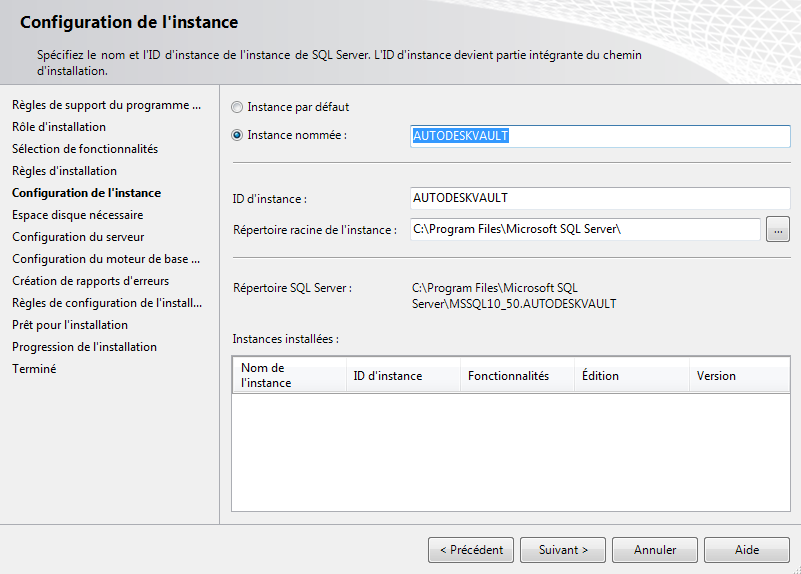
Cliquez sur Suivant.
Dans la fenêtre de configuration du serveur, sélectionnez l'onglet relatif aux comptes de service.
Spécifiez le compte NT AUTHORITY\NETWORK SERVICE correspondant au moteur de la base de données de SQL Server. Le compte du système local peut être utilisé. Si vous envisagez d'effectuer des sauvegardes et des restaurations vers des emplacements distants, spécifiez un compte d'utilisateur de domaine. Définissez le type de démarrage sur automatique.
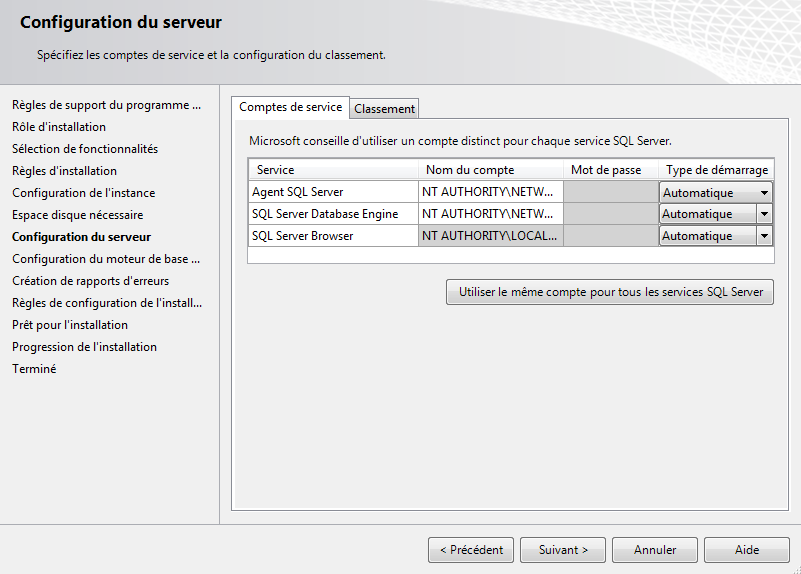
Cliquez sur Suivant.
Dans la fenêtre Configuration du moteur de base de données, cliquez sur l'onglet Configuration du serveur et procédez comme suit :
- Sélectionnez l'authentification de mode mixte et définissez le mot de passe de l'administrateur système. Le mot de passe par défaut utilisé lors d’une installation par défaut pour le compte de l’administrateur système est AutodeskVault@26200.
- Ajoutez le compte d’administrateur local (ou le compte souhaité) en tant qu’administrateur de SQL Server. Seuls les utilisateurs de Windows saisis dans cette boîte de dialogue disposent de droits complets pour se connecter à SQL Server. Les autres connexions à Windows sont traitées en tant que comptes invités.
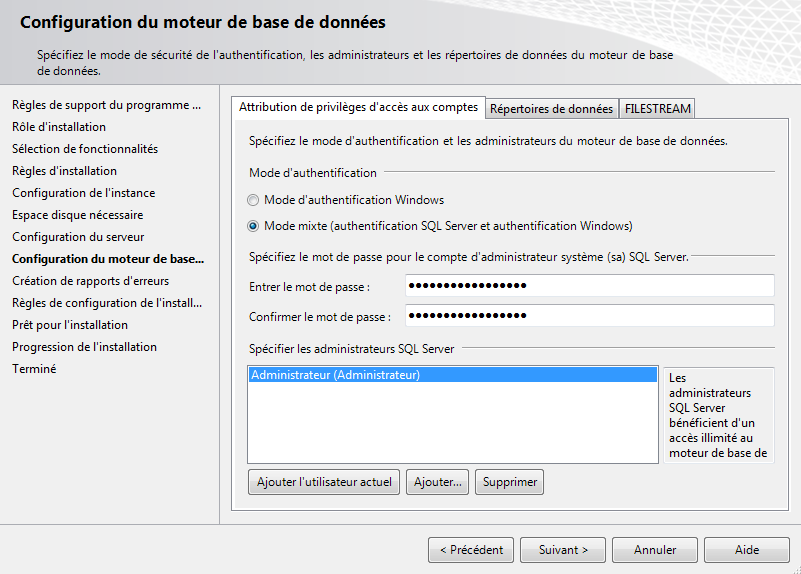
Cliquez sur Suivant.
Vérifiez les options d'installation choisies et procédez à l'installation. Une fois le programme d'installation terminé, il peut être fermé.
Si besoin, téléchargez et installez les Service Packs et correctifs logiciels applicables à partir du site Web de Microsoft.
Reconfigurer les connexions à SQL
Si vous ne disposez pas de règles régissant les mots de passe de domaine, vous pouvez ignorer cette section. Si votre domaine dispose de règles régissant les mots de passe configurés, utilisez un mot de passe conforme aux règles. Une fois l'installation terminée, réinitialisez le mot de passe d'administrateur système sur AutodeskVault@26200 et décochez la case permettant d'appliquer les règles de mot de passe. Il est également nécessaire de créer un compte de connexion SQL nommé VaultSys.
Créer un compte de connexion SQL
Ouvrez Microsoft SQL Server Management Studio.
Développez le dossier Sécurité -> Connexions.
Cliquez avec le bouton droit de la souris sur le dossier Connexions et sélectionnez Nouvelle connexion.
Saisissez VaultSys pour le nom de connexion.
Sélectionnez l’authentification de SQL Server.
Saisissez SuperMan769400006! en tant que mot de passe.
Décochez la case relative à l’application des règles des mots de passe.
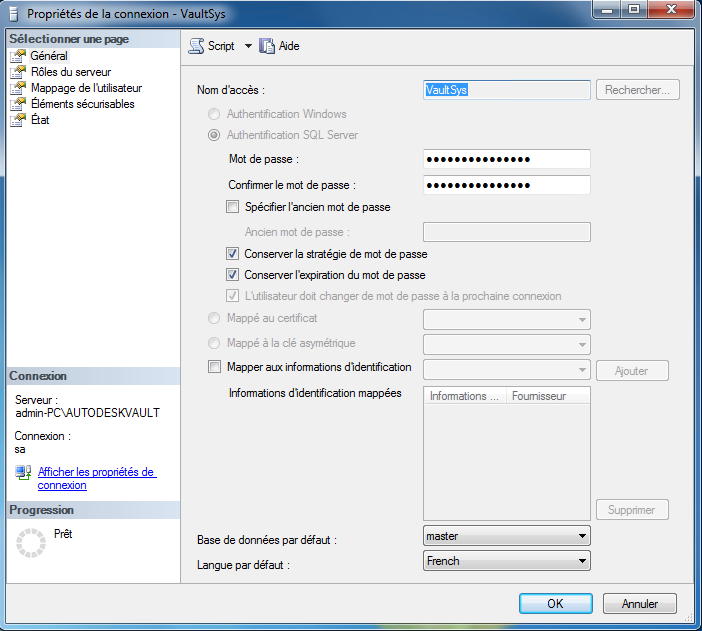
- Sélectionnez la page relative aux rôles du serveur.
- Cochez les cases situées à proximité des rôles suivants :
- dbcreator
- public
- setupadmin
- Cliquez sur OK pour créer le compte.
Activer la recherche de texte intégral
Vous pouvez activer la recherche de texte intégral lors de l’installation de SQL Server 2019 :
- Dans l’onglet Type d’installation, sélectionnez l’option d’ajout de fonctions à une instance de SQL Server 2019 existante, puis cliquez sur Suivant.
- Dans l'onglet de sélection de fonctions, choisissez les options de recherche de texte intégral et d'extraction de syntaxe. Cliquez sur Suivant.
Configuration de Microsoft SQL Server pour une prise en charge multisite (Autodesk Professional uniquement)
S’il est impossible de trouver une version installée de Microsoft SQL, Autodesk Vault Server installe Microsoft SQL 2019 Express. Vous pouvez installer Microsoft SQL 2019 Standard ou Enterprise Edition avant d’installer Vault Server, de sorte que vous n’ayez pas à effectuer la mise à niveau ultérieurement.
Configurer une base de données SQL distante
Vault Professional permet à l'environnement Vault d'être configuré pour utiliser une base de données SQL distante. Cette base de données réside sur un serveur dédié qu'un seul site peut utiliser pour améliorer les performances. Elle peut également être utilisée pour un environnement Vault multisite répliqué.
- Sur l’ordinateur sur lequel l’instance SQL est installée, cliquez sur Démarrer ► Programmes ► Microsoft® SQL Server [année] ► Outils de configuration ► Gestionnaire de configuration SQL Server.
- Dans la boîte de dialogue Gestionnaire de configuration de SQL Server, développez Configuration du réseau SQL Server, puis sélectionnez Protocoles pour AUTODESKVAULT.
- Cliquez avec le bouton droit de la souris sur TCP/IP dans la liste des protocoles, puis sélectionnez Activer.
- Fermez le gestionnaire de configuration de SQL Server.
- A partir du menu Démarrer de Windows®, cliquez sur Paramètres►Panneau de configuration.
- Dans le Panneau de configuration, cliquez deux fois sur Outils d'administration.
- Dans la fenêtre Outils d'administration, cliquez deux fois sur Gestion de l'ordinateur.
- Dans la fenêtre Gestion de l’ordinateur, développez Services et applications, puis sélectionnez Services.
- Localisez le service SQL Server (AUTODESKVAULT). Cliquez avec le bouton droit de la souris sur le service, puis sélectionnez Redémarrer.
- Localisez le service SQL Server Browser. Cliquez avec le bouton droit de la souris sur le service, puis sélectionnez Propriétés.
- Dans la boîte de dialogue Propriétés de SQL Server Browser (ordinateur local), sélectionnez Automatique pour le type de démarrage, puis cliquez sur OK.
- Cliquez avec le bouton droit de la souris sur SQL Server Browser, puis sélectionnez Démarrer.
Créer des dossiers réseau partagés
Dans un environnement multisite, un site peut héberger l’instance SQL AUTODESKVAULT. Les autres sites accèdent à cette instance SQL à distance ou tous les sites accèdent à la même instance SQL à distance. Avant de configurer les autres sites pour accéder à l'instance SQL, vous devez créer un dossier réseau partagé.
Le dossier réseau partagé est nécessaire, car il agit comme une zone de transition entre l'instance SQL et Autodesk Vault Server. Ce dossier peut se trouver sur n'importe quel ordinateur accessible par le serveur de gestion de données et la base de données SQL. L'espace requis pour le dossier partagé correspond à la totalité des fichiers de base de données.
Si vous envisagez d’utiliser la réplication, créez un dossier partagé pour la base de données de réplication et une autre pour la réplication du magasin de fichiers. Attribuez-leur un nom descriptif, tel que ReplicationShare et MultisiteShare.
Accordez un accès complet aux dossiers partagés pour ces comptes utilisateur :
- Le compte à partir duquel Autodesk Vault Server est exécuté.
- Le compte à partir duquel lequel l'instance SQL est mise en oeuvre.
- Le service SQL Server Agent.
Choisissez un emplacement réseau et créez un dossier.
Cliquez avec le bouton droit de la souris sur le nouveau dossier, puis sélectionnez Partage et sécurité.
Dans la boîte de dialogue Propriétés, cliquez sur Partager ce dossier.
Entrez le nom du dossier partagé.
Dans le champ Commentaire, entrez Dossier réseau partagé pour Autodesk Vault.
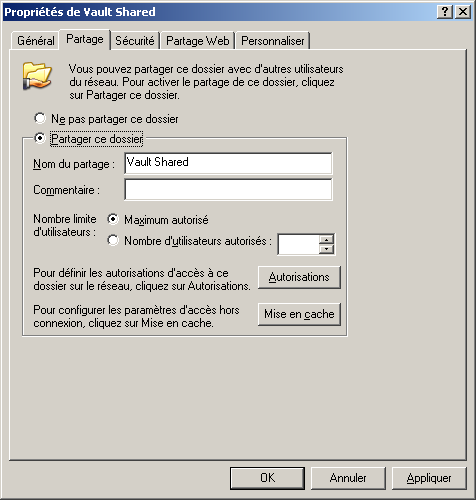
Cliquez sur Autorisations.
Dans la boîte de dialogue Autorisations, cliquez sur Ajouter. Ajoutez le compte utilisateur sous lequel ADMS est exécuté. Par défaut, il s’agit d’un compte administrateur local sur le serveur ADMS, appelé Autodesk Vault.
Ajoutez le compte Windows sous lequel le service SQL Server est exécuté. Il s'agit par défaut de Service réseau.
Donnez un contrôle total aux deux comptes.
Dans la boîte de dialogue Autorisations, cliquez sur OK.
Dans la boîte de dialogue Propriétés, cliquez sur OK.