A Magasságpont beillesztése paranccsal illeszthet be magasságpontokat egy vezérlővonalon.
Adjon meg helyet, távolságot vagy növekményt több pont beillesztéséhez. Egyetlen pont beillesztése esetén megadható a szintmagasság.
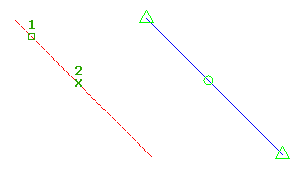
Vezérlővonal magasságpontjának beillesztése hely kiválasztásával
- Kattintson a következőre:
 Keres.
- Válassza ki a vezérlővonalat vagy egy másik objektumot.
- Kattintson a hely kiválasztásához a vezérlővonal mentén a magasságpont beillesztéséhez.
- Határozza meg a magasságot egy érték megadásával. Vagy írja be a Felület karakterláncot, ha egy felülettől szeretné kiszámítani a szintmagasságot. Ha a rajzban csak egy felület van, ezt a program automatikusan kiválasztja.
- Válasszon ki egy másik pontot, vagy adjon meg egy távolságot egy másik pont beillesztéséhez.
Vezérlővonal egy magasságpontjának beillesztése egy távolság megadásával
- Kattintson a következőre: Keres.
- Válassza ki a vezérlővonalat vagy egy másik objektumot.
- Adja meg a Távolság értéket.
- Válasszon egy meglévő pontot a vezérlővonalon a távolság kezdetének megadásához. Ha a kezdő- vagy végponttól eltérő pontot választ, meg kell adnia az irányt is.
- Adjon meg egy távolságot a magasságpont helyének meghatározásához.
- A következő műveletek valamelyikével adja meg a pont magasságát:
- Adjon meg egy esést.
- Írja be a Lejtés karakterláncot, és adjon meg egy lejtésértéket.
- Írja be a Magasság karakterláncot, és adjon meg egy szintmagasságot. Vagy írja be a Felület karakterláncot, ha egy felületből szeretné kiszámítani a szintmagasságot.
- Írja be a Különbség karakterláncot, és adjon meg egy magasságkülönbséget.
Több magasságpont beillesztése egy növekménnyel
- Kattintson a következőre: Keres.
- Válassza ki a vezérlővonalat vagy egy másik objektumot.
- Adja meg a Növekmény értéket.
- Adjon meg egy értéket a növekmény hosszának meghatározásához. A megadott növekmény használatával a pontok egyenlő távolságban lesznek elhelyezve a vezérlővonal mentén.
Megjegyzés: Ha azt az opciót használja, nem kell magasságokat megadnia. A program a pontokhoz automatikusan azt a magasságot rendeli, amely a vezérlővonalon levő helyükön van.
TRASZTER aktiválása a magasságpontok vezérlővonalhoz való hozzáadásakor
A Civil 3D automatikusan módosíthatja a TRASZTER beállításait, ha bizonyos objektumokkal (például vezérlővonalakkal) dolgozik. Ez megzavarhatja a felhasználói beállításokat, és problémákhoz vezethet a munkafolyamatban. Ilyen esetekben azonban szükség esetén elindíthatja a TRASZTER-t. Az alábbi eljárás ismerteti, hogyan hívhat meg egyedi TRASZTER-t.
- Ha egy parancs (például az InsertElevPoint) aktív, tartsa lenyomva a Shift billentyűt, és kattintson a jobb gombbal a helyi menü megnyitásához.
- A menüből válassza ki a kívánt raszterpontot.
A kiválasztott raszter csak a következő pontra lesz érvényes. Az alapértelmezett TRASZTER-beállítások a jövőbeli tárgyraszterekre is érvényesek lesznek.