 A térképekhez 3D raszteralapú felületeket adhat hozzá. Hozzáadhat például DEM (Digital Elevation Model – digitális domborzatmodell), ESRI Grid vagy Digital Terrain Elevation Data (DTED) felületeket.
- A Megjelenítéskezelőben kattintson az Adat
 Kapcsolódás az adatokhoz parancsra.
- Az Adatkapcsolat ablakban válassza ki a Raszterkép vagy felület kapcsolat hozzáadása lehetőséget a Szolgáltató adatkapcsolatai listából.
- A Kapcsolat neve mezőbe írja be ezen kapcsolat nevét.
- Adja meg a felületet tartalmazó mappát. Kattintson a mappa ikonra a mappa megkereséséhez.
- Kattintson a Kapcsolódás gombra.
- Tartsa a kurzort a felületfájl neve felett egy előugró ablak megjelenítéséhez, amelyben megjelenik a felület koordináta-rendszere, például az UTM27-10.
Megjegyzés: Ha az adatok egy függőleges koordináta-rendszer információit is tartalmazzák, az eszköztippben annak vízszintes és függőleges koordináta-rendszerei is megjelennek, például: UTM27-16 + Kiunga_height.
Ha adatokat ad a térképhez, meg kell adnia azok eredeti koordináta-rendszerét. Az AutoCAD Map 3D eszközkészlet a koordináta-rendszer adatait automatikusan a térképben megadott koordináta-rendszerbe konvertálja.
- Kattintson a Koordináta-rendszerek szerkesztése gombra, majd a Térkontextusok szerkesztése párbeszédpanelen kattintson a bejegyzésre, végül kattintson a Szerkesztés gombra.
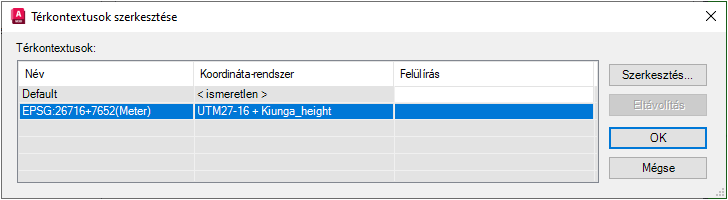
Jelölje ki a bejegyzést, majd kattintson a Szerkesztés gombra a felület koordináta-rendszerének megadásához
- Válassza ki az előugró ablakban látott koordináta-rendszert. Kattintson kétszer az OK gombra, így visszatér az Adatkapcsolat ablakhoz.
Megjegyzés: Ha az adatok egy függőleges koordináta-rendszer információit is tartalmazzák, megjelenik a Koordináta-rendszer hozzárendelése párbeszédpanel, ahol a vízszintes és a függőleges koordináta-rendszert is megadhatja.
- Az Adat hozzáadása a térképhez területen válassza ki a felhasználni kívánt felületeket.
Ha ez a forrás csak egyetlen felületet tartalmaz, automatikusan ez a felület kerül lesz kijelölve. Ha több felületet is tartalmaz, bármelyikre kattinthat a jobb gombbal, és választhatja a Mindet vagy az Egyiket sem lehetőséget.
- Az összes kép egy térképfólián történő egyesítéséhez válassza az Egyesítés egy fóliára lehetőséget. Ez a lehetőség akkor hasznos, ha egy sor képből egyetlen fóliát hoz létre.
- Kattintson a Hozzáadás a térképhez gombra.