È possibile disattivare temporaneamente gli snap ad oggetto attivi quando viene richiesto di specificare un punto utilizzando un tasto di sostituzione.
Ad esempio, se gli snap ad oggetto in esecuzione sono attivati, ma si desidera disattivarli tutti per un singolo punto, è possibile tenere premuto F3. Quando si rilascia questo tasto, gli snap ad oggetto in esecuzione vengono ripristinati.
I tasti di sostituzione locale temporanea sono disponibili anche per specifici snap ad oggetto in esecuzione.
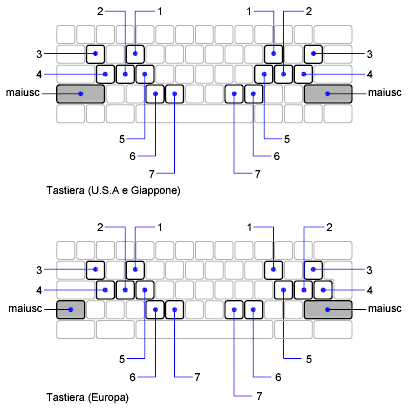
Tenere premuto MAIUSC più uno dei tasti elencati su una tastiera inglese statunitense per utilizzare una sostituzione temporanea. Ad esempio, premere MAIUSC+E o MAIUSC+P per sopprimere temporaneamente lo snap ad oggetto Punto finale.
| Tasto di modifica locale temporanea | Descrizione | Tasto di modifica locale temporanea | Descrizione |
|---|---|---|---|
|
E o P (1) |
Sopprime lo snap ad oggetto Punto finale |
D o L (5) |
Sopprime le operazioni di snap e puntamento |
|
S o ; (2) |
Applica la selezione dello snap ad oggetto |
C o , (6) |
Sopprime lo snap ad oggetto Centro |
|
Q o ] (3) |
Sopprime il puntamento dello snap ad oggetto |
V o M (7) |
Sopprime lo snap ad oggetto Punto medio |
|
A o ' (4) |
Sopprime tutti gli snap ad oggetto |
L'illustrazione della tastiera mostra le posizioni di default dei tasti di sostituzione temporanea nei layout delle tastiere statunitensi/giapponesi ed europee.
I tasti di sostituzione temporanea sono inoltre disponibili per altri aiuti PER IL disegno, quali il puntamento polare e la modalità orto, che possono essere configurati nella finestra di dialogo Impostazioni disegno.