Utilizzare il comando Inserisci punto quota altimetrica per inserire un punto di quota altimetrica su una linea caratteristica.
Specificare una posizione, una distanza oppure gli incrementi in base ai quali inserire i punti multipli. Se viene inserito un singolo punto, è possibile specificare la quota altimetrica.
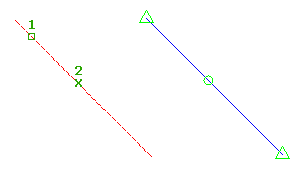
Come inserire un punto di quota altimetrica su una linea caratteristica selezionando una posizione
- Fare clic sulla
 Trova.
- Selezionare la linea caratteristica o un altro oggetto.
- Fare clic per selezionare la posizione sulla linea caratteristica in cui inserire il punto di quota altimetrica.
- Specificare la quota altimetrica immettendo un valore oppure immettere Superficie per ottenere la quota altimetrica da una superficie. Se nella Carta è presente una sola superficie, questa verrà selezionata automaticamente.
- Selezionare un altro punto o specificare una distanza per l'inserimento di un altro punto.
Come inserire una quota altimetrica su una linea caratteristica specificando una distanza
- Fare clic sulla Trova.
- Selezionare la linea caratteristica o un altro oggetto.
- Immettere Distanza.
- Selezionare un punto esistente sulla linea caratteristica per specificare l'inizio della distanza. Se si seleziona un punto diverso da quello iniziale o finale, sarà necessario selezionare la direzione.
- Immettere una distanza per definire la posizione del punto di quota altimetrica.
- Per definire la quota altimetrica del punto, effettuare una delle operazioni seguenti:
- Specificare una pendenza %.
- Immettere Pendenza e specificare una pendenza.
- Immettere Quota altimetrica e specificare una quota altimetrica oppure immettere Superficie per ottenere la quota altimetrica da una superficie.
- Immettere Differenza e specificare una differenza di quota altimetrica.
Come inserire più punti di quota altimetrica in base ad un incremento
- Fare clic sulla Trova.
- Selezionare la linea caratteristica o un altro oggetto.
- Immettere Incremento.
- Immettere un valore per definire la lunghezza dell'incremento. I punti vengono inseriti in posizione equidistante lungo la linea caratteristica utilizzando l'incremento specificato.
Nota: Se si utilizza questa opzione non verrà richiesto di specificare le quote altimetriche. Ai punti verrà automaticamente assegnata la quota altimetrica che si riferisce alla rispettiva posizione sulla linea caratteristica.
Come attivare OSNAP quando si aggiunge un punto di quota altimetrica ad una linea caratteristica
Civil 3D potrebbe cambiare automaticamente le impostazioni OSNAP quando si utilizzano determinati oggetti, ad esempio linee caratteristiche. Ciò può interferire con le preferenze dell'utente e causare problemi nel flusso di lavoro. È tuttavia possibile richiamare OSNAP quando necessario nelle situazioni seguenti. Nella procedura seguente viene descritto come effettuare una singola chiamata OSNAP.
- Quando un comando come InsertElevPoint è attivo, tenere premuto MAIUSC e fare clic con il pulsante destro del mouse per aprire il menu contestuale.
- Dal menu, selezionare il punto di progressiva desiderato.
La progressiva selezionata è valida solo per il punto successivo. Le impostazioni OSNAP di default verranno mantenute per gli snap ad oggetto futuri.